ウォークスルー BIダッシュボードを作成する方法
このページの翻訳はAIによって自動的に行われました。可能な限り正確な翻訳を心掛けていますが、原文と異なる表現や解釈が含まれる場合があります。正確で公式な情報については、必ず英語の原文をご参照ください。
Sitecore on Azure Power BI Health Dashboardは、Sitecore on Azureソリューション向けにカスタムのPower BIダッシュボードを作成する際のインスピレーションとして活用できます。Sitecoreのパフォーマンスカウンターに基づいて、Sitecoreソリューションの要件に合った独自のPower BIクエリやレポートを作成し、そのハイライトをPower BIダッシュボードにまとめることができます。
前提条件
AzureでSitecore用のPower BIダッシュボードを作成する前に、以下の条件を満たさなければなりません:
- SitecoreインストールはMicrosoft Azure ®サブスクリプションで動かしてください。
- Microsoft Power BI Desktopアプリケーションをインストールしてください。
- (任意)例えば、AzureのSitecore Power BI Health Dashboardを設定します。
- (任意)例えば、Azure Power BIの健康レポートでSitecoreを設定できます。
また、以下の事項に精通していることを確認してください。
- Sitecore on Azure Power BIクエリ、特にSitecore on Azure Power BI Health Dashboardおよびレポートでは、主に2種類のクエリが使われています。
- fxDetailed List- チャートのために
- Groupedfx Summary- タイル用
- Application Insightsの 分析機能 - 強力な検索・クエリツールです。
- Power BIのテーブルについて、クエリから集めたデータをこれらのテーブルでどのように活用してデータを可視化できるかも含まれます。
- Power BIの関数 - カスタム関数の作成方法も含めて。
- クエリパラメータ - レポートの内容をフィルタリングするなど、一般的な操作をカスタマイズするためのものです。
Azure Health ReportsのSitecoreでfxDetailedListクエリを見つけることができます
Sitecore Power BIレポートはfxDetailedListクエリの結果を使ってデータテーブルをまとめます。Sitecoreこれらのデータテーブルを、例えば折れ線グラフ、棒グラフ、円グラフなどとして、Power BI Health DashboardやレポートAzure Sitecoreに可視化します。
Sitecore on Azure Healthレポートでチャートに関連付けられたクエリを見つけるには、Sitecore on Azure Power BI Health Reportsを設定し、特定のチャートに関連付けられたクエリを見つけ、クエリエディターとfxDetailedList関数を探索する必要があります。
Set Up Sitecore on Azure Power BI Health Reports
Sitecore on Azure Power BI Health Reportsを設定する方法:
- Sitecore on Azure Power BI Health Reportsをダウンロードし、「Configure the Sitecore on Azure Power BI Health Reports 」トピックの指示をご利用ください。
- Power BIデスクトップでSitecore Power BI Health Reports.pbitファイルを開きます。
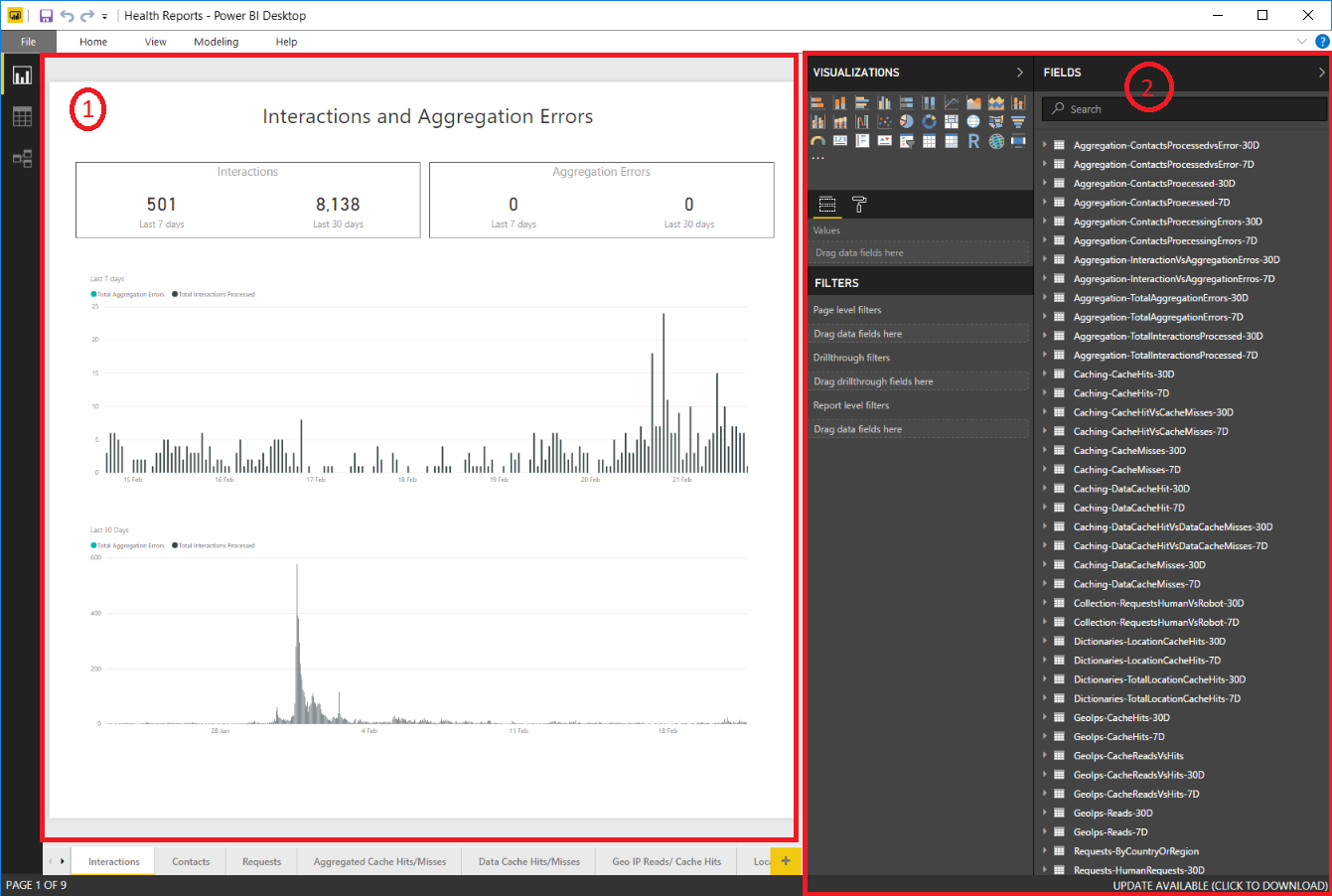
以下のスクリーンショットは、Power BI Desktopアプリケーションレポートテンプレートファイルを示しています。具体的には、(1) タイルやチャートで可視化されたInteractionsレポートタブ、(2) Visualizations、Filters、Fields、クエリのリストです。
特定のチャートに関連するクエリを見つけてください
特定のチャートに関連するクエリを見つけるには:
-
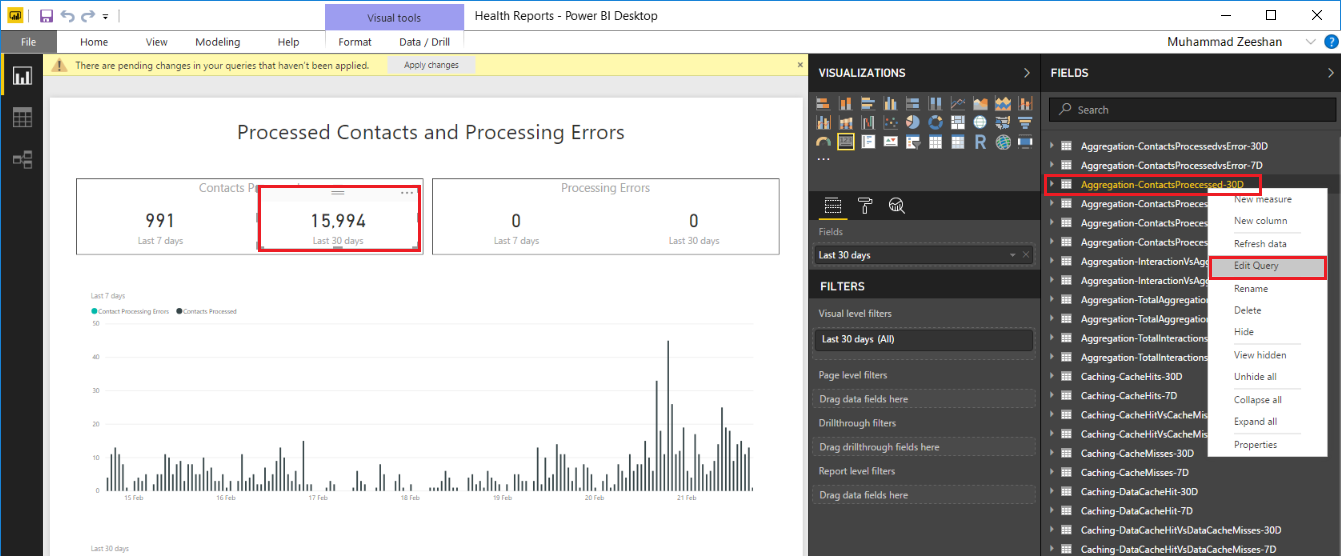
「Interactions」タブ(1)でレポートのチャートをクリックします。Power BIはフィールドリストで関連するクエリをハイライトします。
-
ハイライトされたクエリを右クリックし、「クエリ編集」をクリックします。Power BIがクエリエディタを開きます。
-
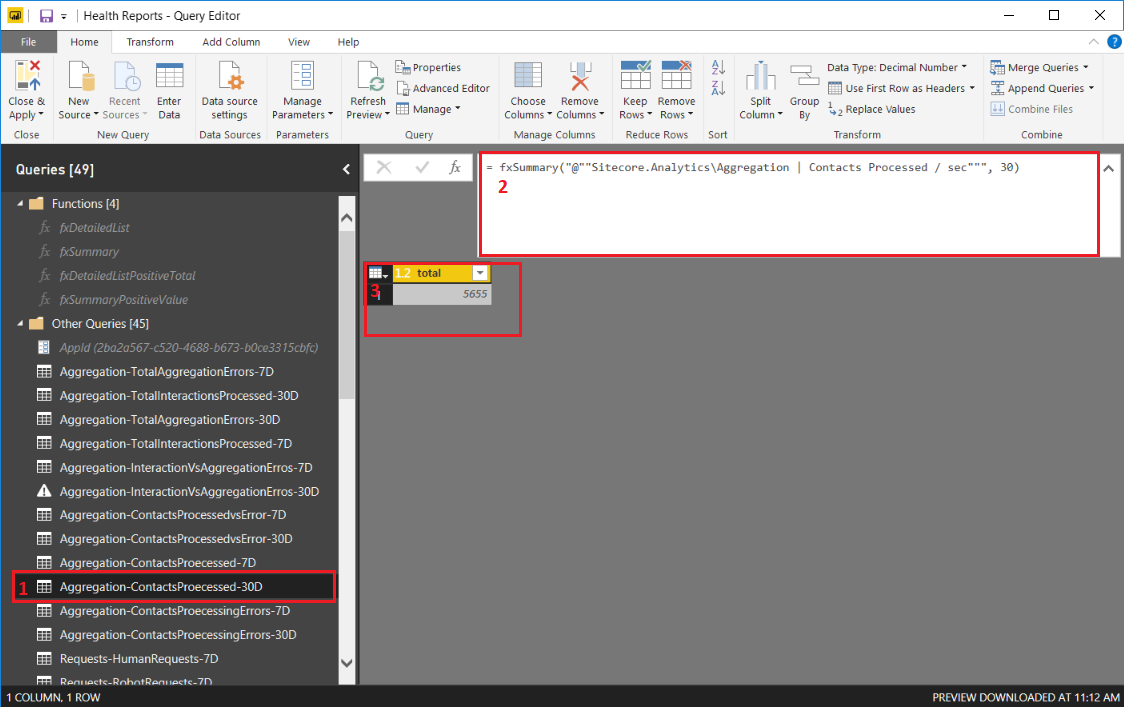
クエリエディターの**「その他のクエリ**リスト」では、クエリのテキストとクエリの結果を表形式で閲覧できます。
詳細なリストクエリにはfxDetailedList関数をご利用ください
詳細なリストクエリのためのfxDetailedList 関数を探すには:
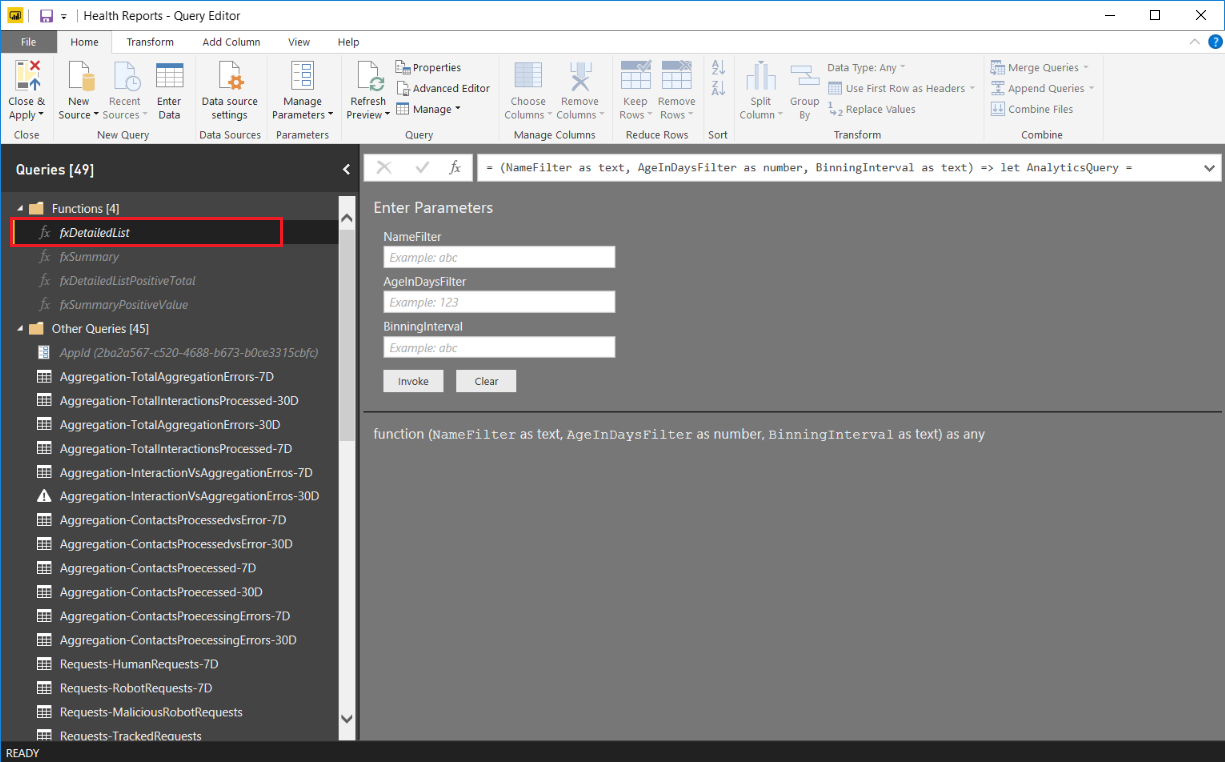
クエリエディターを開き、「関数」と「fxDetailedList」をクリックします。fxDetailedList関数を使うと、Power BIは以下のパラメータを受け入れます:
-
NameFilter - 結果に含まれるSitecore指標の名前に一致する、カンマ区切られた文字列のリスト(例:
"Sitecore.Analytics\Aggregation | Contacts Processed / sec", "Sitecore.Analytics\Aggregation | Contact Processing Errors / sec "
-
AgeInDaysFilter - 取得すべき最も古いレコード(日数)を示す数字。例えば、7はクエリが7日を超えるレコードをフィルタリングすることを示します。
-
BinningInterval - クエリで取得したレコードをグループ化する際に適用される時間式。例えば、1日は1日、1時間は1時間。
Azure Health ReportsのSitecoreでfxSummaryクエリを見つけてください
Sitecore Power BIレポートは、Azure Health ReportsのSitecoreに表示される数値データを取得するためにfxSummary クエリを使用します。レポート内のどのタイルにも関連付けられたfxSummary クエリを見ることができます。
Azure Health ReportsのSitecoreでfxSummaryクエリを見つけるには、特定のタイトルに関連付けられたクエリを見つけ、クエリエディターとfxSummary 機能を調べる必要があります。
Azure Health ReportsのSitecoreでfxSummary 検索を探すには:
-
特定のタイルに関連付けられたクエリを見つけるには、レポート内のタイルをクリックしてください。Power BIは関連するクエリをフィールドリストでハイライトします。
-
ハイライトされたクエリを右クリックし、「クエリ編集」を選択します。
-
クエリエディターでは「クエリ、その他のクエリ」をクリックすることでクエリを探索できます。Sitecore Power BIはクエリをハイライトし、クエリのテキストとクエリの結果をテーブル形式で確認できます。
-
fxSummary 関数を探索するには、クエリエディターで**「関数**」をクリックし、その後「fxSummary」をクリックしてください。fxSummary 関数を使用すると、Power BIは以下のパラメータを受け入れます:
- NameFilter - 結果に含まれるSitecore指標の名前に一致する、カンマ区切られた文字列のリスト(例:"Sitecore.Analytics\Aggregation | Contacts Processed / sec"
- AgeInDaysFilter - Power BIが取得する最も古いレコード(日単位)を示す数字。例えば、7は7日を超えるレコードをフィルタリングしていることを示します。
Application InsightsでSitecoreの指標を探る
Sitecoreは、すべての監視対象の指標をApplication Insights customMetricsのテーブルに保存します。Sitecoreの指標を使用するには、Sitecoreが収集するすべての指標のリストを取得する方法と、Sitecore役割に基づく指標を取得する方法を理解しておく必要があります。
アプリケーションインサイトでSitecoreの指標を探るには:
-
Azureポータルにログインし、該当するサブスクリプションを選択します。
-
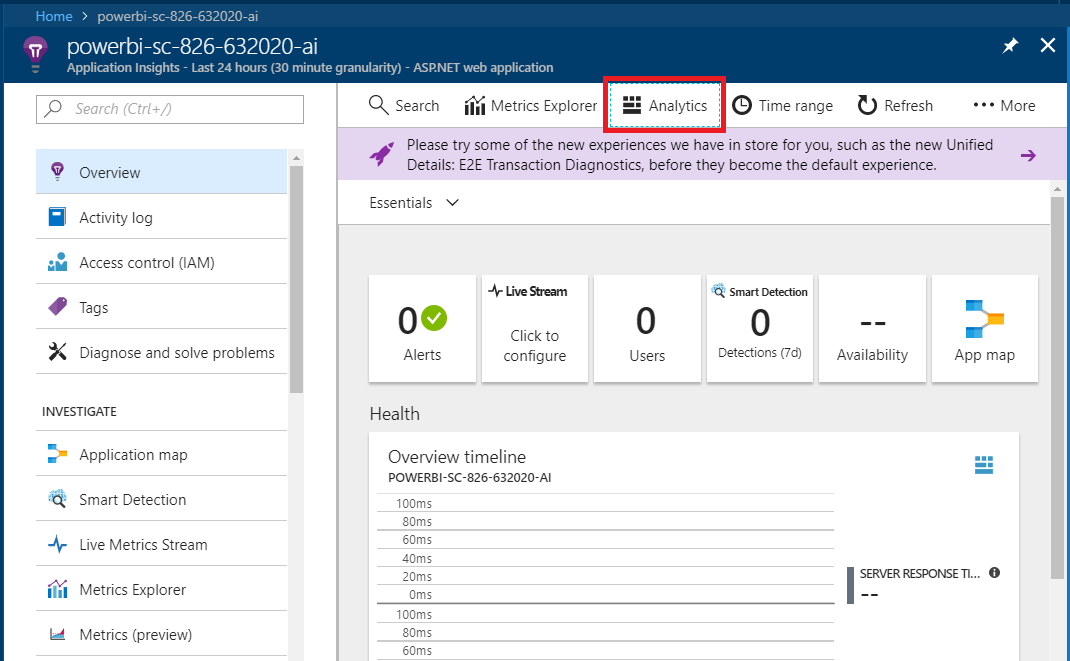
Application Insightsを開き、Analyticsをクリックします。
-
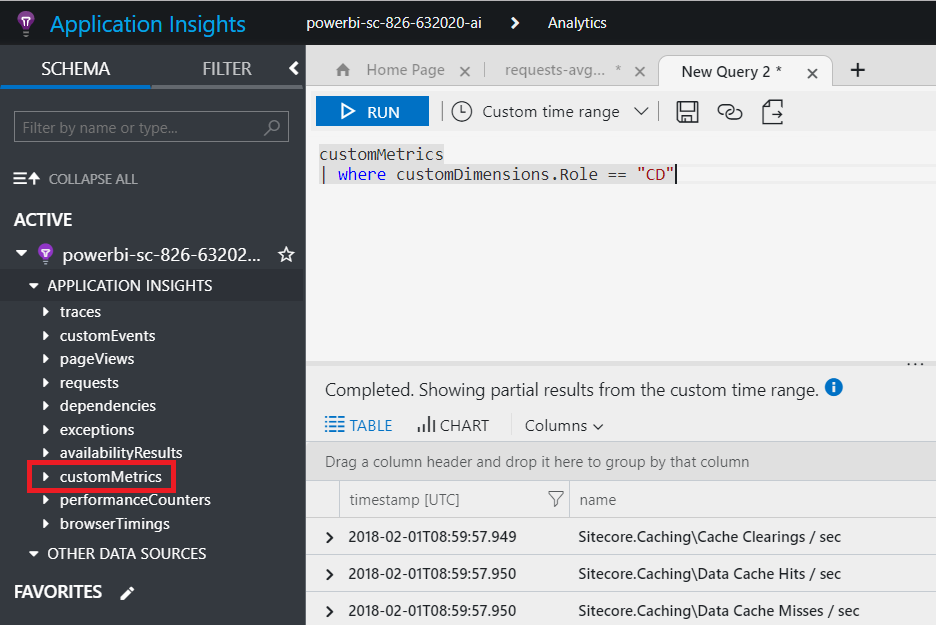
Analyticsで**「アクティブ**」→「アプリケーションインサイト」をクリックし、その後「カスタムメトリクス」をクリックすると表が表示されます。
-
Sitecoreが収集するメトリクスのリストを見るには、customMetricsのテーブルを開きます。Sitecoreが収集するすべてのメトリクスには、名前プロパティに「Sitecore」というテキスト文字列が含まれています。例えば、以下の分析クエリはすべてのSitecoreメトリクスのリストを返します:
customMetrics | where name contains "Sitecore" | distinct name
-
Sitecoreの役割ごとにメトリクスを取得するには、Sitecoreが収集するすべてのメトリクスに、customDimensions.Roleプロパティ内のメトリクス名を指定するテキストストリングが含まれています。例えば、以下のクエリは役割ごとにセグメント化されたメトリクス、特に「CD」ロールを返します。
customMetrics | where customDimensions.Role == "CD"
-
カスタムメトリクスの値を表示するには、多くのメトリクスが1秒あたりに処理されたアイテム数を保存します。Sitecoreは、処理されたアイテムの総数を処理に使用した総秒数で割ってこれらの値を計算します。タイムスタンプ、名前、値などのレコードは、Sitecoreが作成した順に閲覧できます。
新しいレポートを作成する
Power BIで新しいレポートを作成するには、Application InsightsでAnalyticsクエリを作成し、Power BI形式でクエリをエクスポートし、Power BI Desktopアプリケーションにクエリをインポートし、そのクエリを使ってレポートを作成する必要があります。
新しいレポートを作成するには:
-
Application Insightsで分析クエリを作成するには、Azureポータルにログインし、該当するサブスクリプションを選択してください。
-
Application Insightsを開き、「Analytics」を選択してください。
-
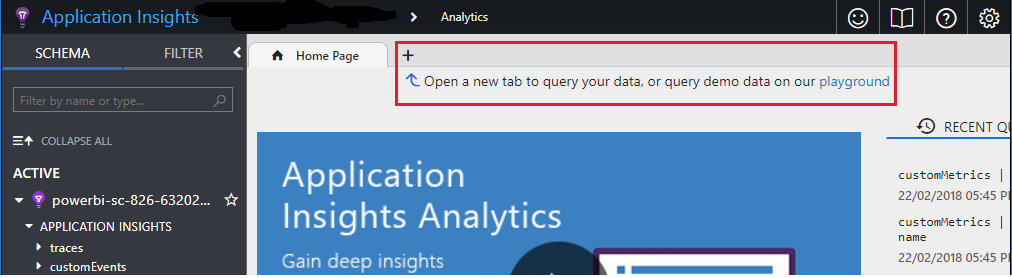
「+」をクリックすると、アナリティクスクエリエディターを開きます。
-
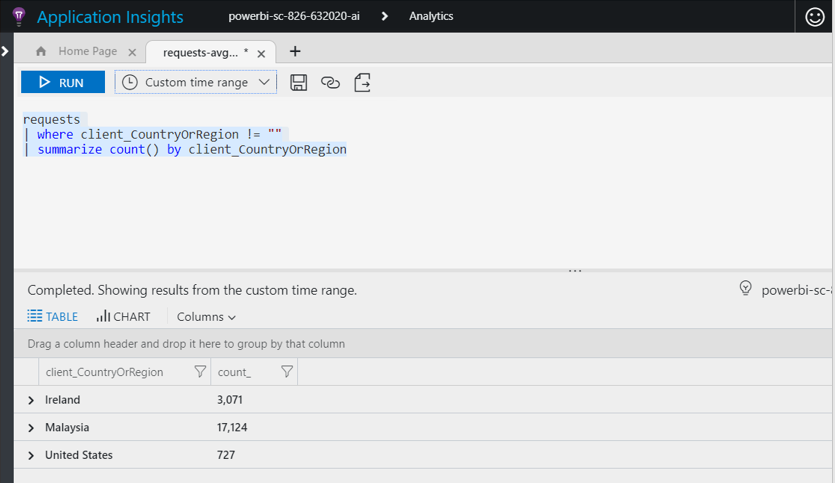
Analytics Query Editorでクエリテキストを入力し、「実行」をクリックすると結果が表示されます。
-
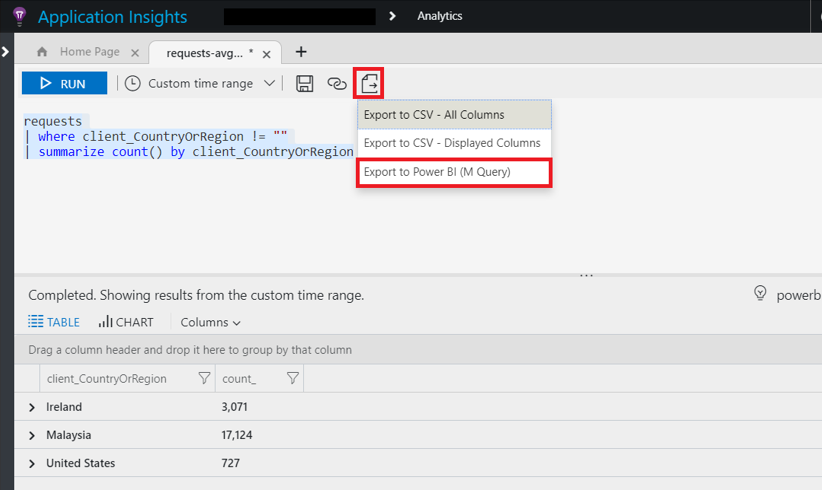
Power BI形式でクエリをエクスポートするには、以下のアイコンをクリックして「Power BI (M Query)にエクスポート」を選択してください:
-
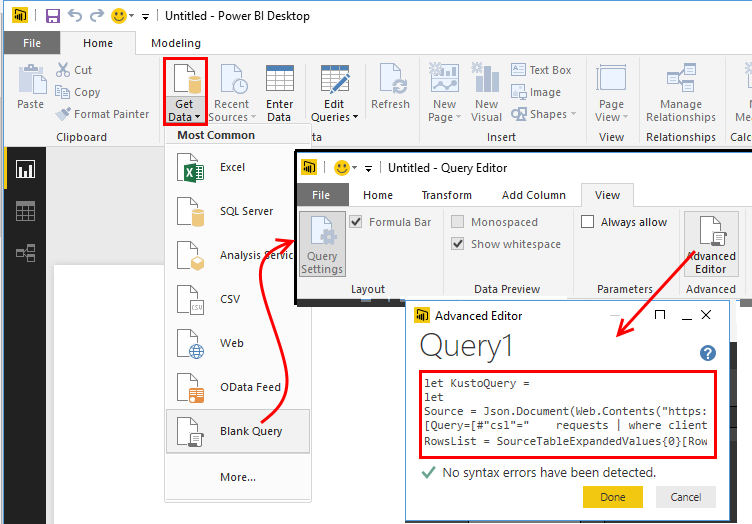
クエリをPower BIデスクトップアプリケーションにインポートするには、Power BI Desktopのホームタブで「データの取得、空白クエリ」をクリックします。
-
クエリエディターの**「ビュー**」タブで「アドバンスドエディター」をクリックします。
-
詳細エディターでエクスポートしたM言語スクリプトを貼り付けてから「完了」をクリックします。
-
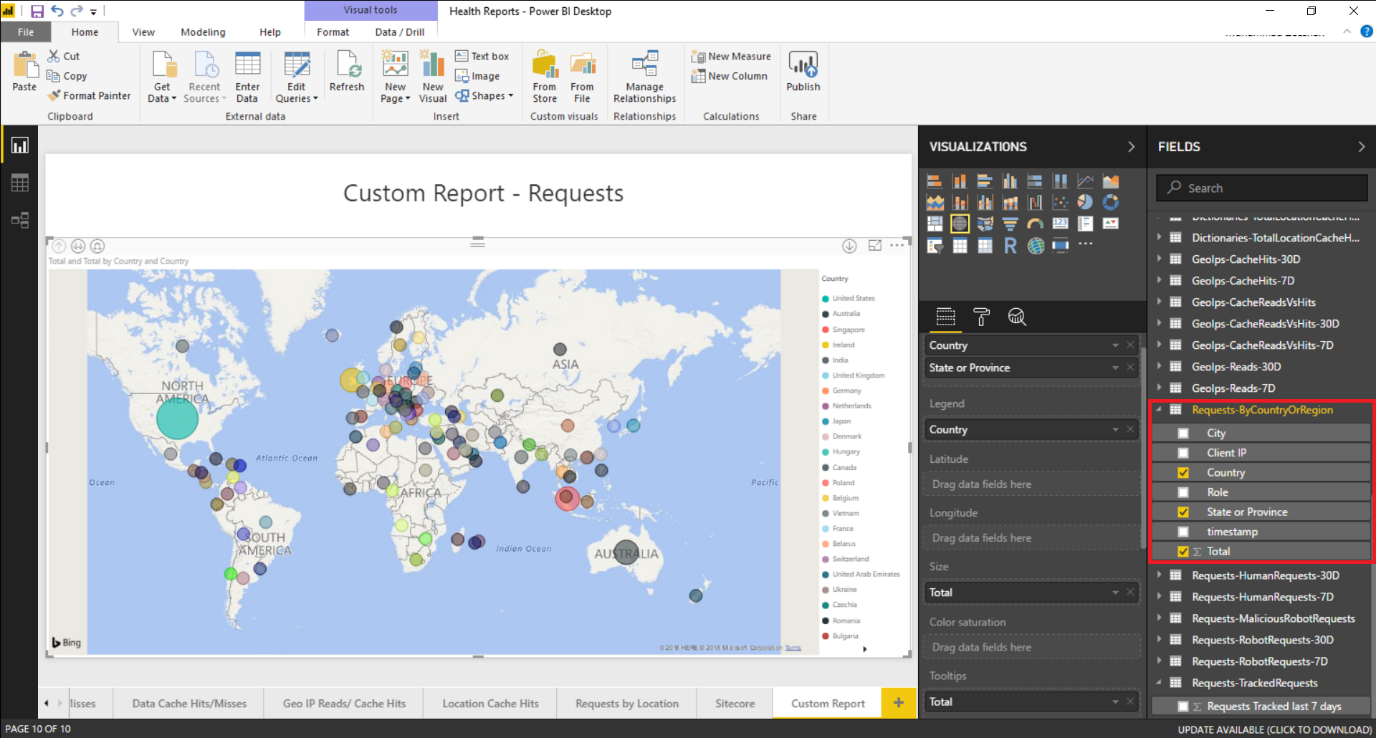
クエリを使ってレポートを作成するには、Visual Toolsのカスタムレポートでクエリの可視化(例えば**「Requests-ByCountryOrRegion**」)を選択し、x軸、y軸、ツールチップ、セグメント次元のフィールドを選択します。