Managed Cloud Standardの始め方
このページの翻訳はAIによって自動的に行われました。可能な限り正確な翻訳を心掛けていますが、原文と異なる表現や解釈が含まれる場合があります。正確で公式な情報については、必ず英語の原文をご参照ください。
このトピックでは、Managed Cloud Standard for Sitecoreが提供するリソースへのアクセス方法について説明します。
アクセスサービスと資格情報
Managed Cloud Standardを導入した場合、Managed Cloud環境で作成されたリソースにアクセスできます。すべてのサービスのURLと認証情報については、Azure Key Vaultにアクセスしてください。
秘密を見るには:
-
AzureポータルでKey Vaultリソースに移動してください。リソースグループ {infrastructure_id} に行き、KeyVault {infrastructure_id}kvt。
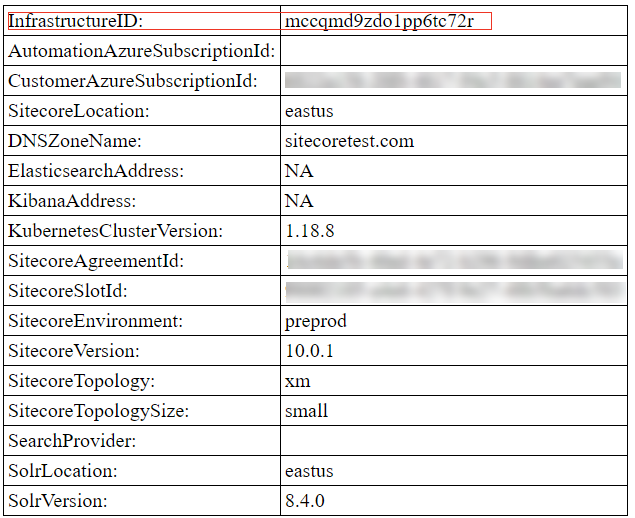
infrastructure_idは、サポート&セルフサービスポータルのリクエスト環境チケットへのSitecore Sitecore応答で確認できます。
-
アカウントのAzure Key Vaultへのアクセスをリクエストしてください。これを行うには、DevOpsペルソナユーザーである必要があります。Sitecoreサポート&セルフサービスポータルでGet Access (User) サービスリクエストを追加することで、DevOpsエンジニアペルソナとしての追加をリクエストできます。
-
秘密を見るには、設定 の「 秘密」をクリックしてください。
Sitecoreへのアクセス
Sitecore Content Managementにアクセスするには:
- Azure Key Vaultにアクセスし、以下の値をコピーしてください:
- sitecore-cm-host-name
- sitecore-admin-username
- secret sitecore-admin-password
- ブラウザでは、 https://{sitecore-cm-host-name}/sitecore/と入力します。
- ログインページでは、 sitecore-admin-username と sitecore-admin-password の値を使います。
キバナへのアクセス
Kibanaはログ分析に使われるオープンソースのデータ可視化ツールです。Kibanaを使ってManaged Cloudコンテナのログを見ることができます。
Kibanaインスタンスにアクセスするには:
- Azure Key Vaultにアクセスし、以下の値をコピーしてください:
- logging-kibana-address
- logging-elasticsearch-admin-username
- logging-elasticsearch-admin-password
- ブラウザでは、 //{logging-kibana-address}と入力します。
- ログインページでは、 logging-elasticsearch-admin-username と logging-elasticsearch-admin-password の値を使います。
- Kibanaにアクセスし、 Discover をクリックするとManaged Cloud Containersのログが表示されます。
グラファナへのアクセス
Grafanaは、時系列データベースデータをクエリ・可視化できるオープンソースの可視化ソフトウェアです。Grafanaを使ってManaged Cloud Containersのメトリクスダッシュボードを閲覧できます。
Grafanaインスタンスにアクセスするには:
- Azure Key Vaultにアクセスし、次の値を取ってください:
- grafana-host-name
- ブラウザで、 https://{grafana-host-name}
- Managed Cloud Containersのメトリクスダッシュボードを探すには 、「ダッシュボード」をクリックしてください。
Sitecoreライセンスへのアクセス
Sitecoreライセンスにアクセスするには:
-
Azureポータルのメニューで「 すべてのサービス」をクリックします。リソース一覧で **「ストレージアカウント」**と入力してください。
-
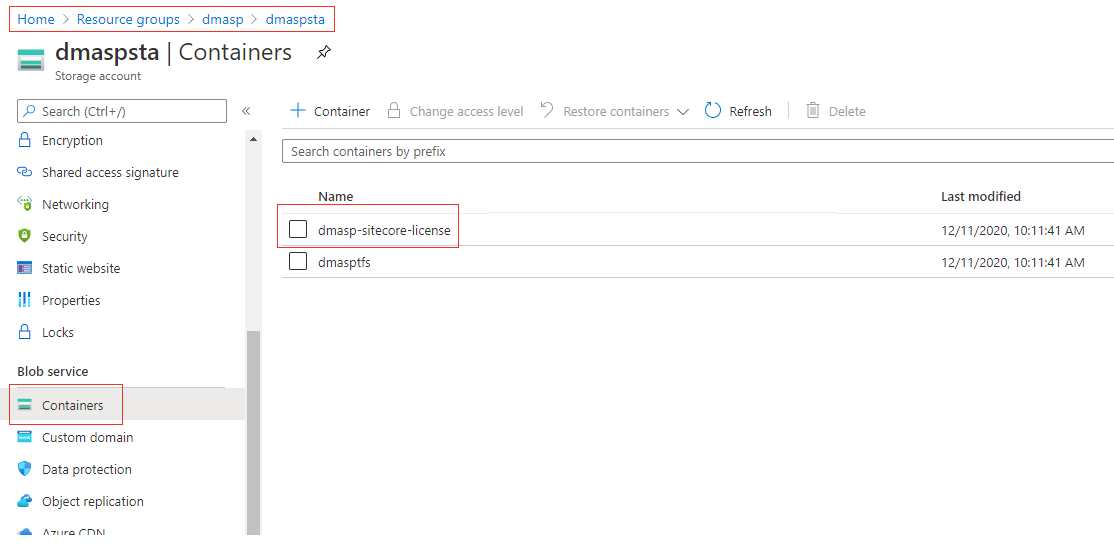
リソースに行き、{infrastructure_id}、{infrastructure_id}staをクリックします。
-
コンテナに行き、{infrastracture-id}lscをクリックします。
!注Sitecoreライセンスはbase64形式で保存されています。
Access Searchstax Solrインスタンス
Searchstaxは、パブリックおよびプライベートクラウド環境でApache Solr検索エンジンの管理、監視、スケールをサポートします。
Searchstax Solrのインスタンスにアクセスするには:
-
Azure Key Vaultにアクセスし、以下の値をコピーしてください:
-
external-solr-endpoint
接続文字列は以下の形式で表されます: https://user:password@{solr-url}/solrcloud=true
ユーザーとパスワードの数値をコピーしてください。
-
-
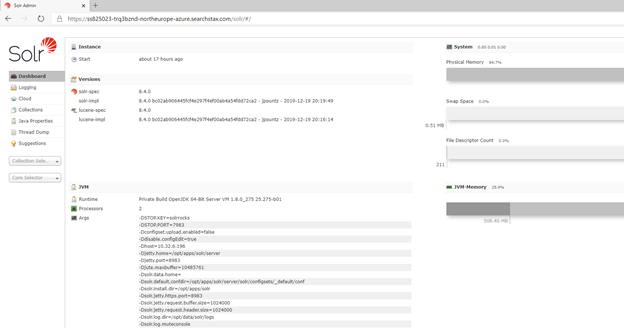
ブラウザでは、external-solr-endpoint値を入力しつつsolrcloud=trueを下部のスラッシュで置き換えます。
-
先ほどコピーしたユーザーとパスワードを入力してください。
Terraform Stateファイルの閲覧
Terraformの状態は、Terraform構成で定義したリソースにインフラをマッピングするために使われます。Stateファイルは、どのリソース構成がどの現実世界のリソースにマッピングされているかを追跡します。
!警告Terraform Stateファイルを変更してはいけません。
Terraform Stateファイルの閲覧方法:
- Azureポータルのメニューで「 すべてのサービス」をクリックします。リソース一覧で **「ストレージアカウント」**と入力してください。
- リソースに行き、{infrastructure_id}、{infrastructure_id}staをクリックします。
- コンテナに移動してクリック{infrastracture-id}tfs
Access Azure DevOps
Azure DevOpsにアクセスするには:
- https://dev.azure.comに行ってログインしてください。
- 組織 {infrastructure_id} に行き、プロジェクト {infrastructure_id}をクリックします。
Azure Kubernetesサービスへのアクセス
Azure Kubernetesサービス(AKS)はAzureでKubernetesを使う最速の方法です。
AKSにアクセスするには:
-
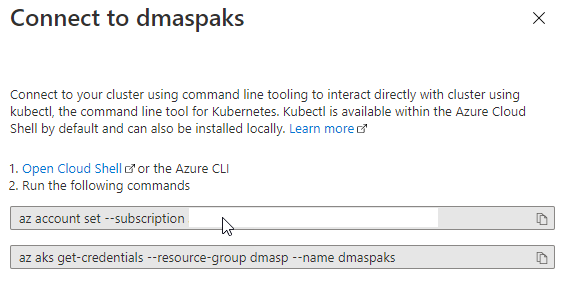
リソース、{infrastructure_id}にアクセスし、{infrastructure_id}aksという名前のAzure Kubernetesサービスを見つけてください。
-
Connectをクリックし、右側のパネルの指示に従ってください。
Access Azure Front Door
Azure Front Doorは、アプリケーションデリバリーネットワーク(ADN)サービスです。
Azure Front Doorにアクセスするには:
- リソース、{infrastructure_id}、Azure FrontDoorの名前を見つけてください:{infrastructure_id}fdr。