ウォークスルー
このページの翻訳はAIによって自動的に行われました。可能な限り正確な翻訳を心掛けていますが、原文と異なる表現や解釈が含まれる場合があります。正確で公式な情報については、必ず英語の原文をご参照ください。
通常のメニューをレンダリングするよりも、より視覚的にカテゴリごとにナビゲートしたい場合は、クエリを使ってSXA Search結果レンダリングで画像付きのカテゴリを表示できます。
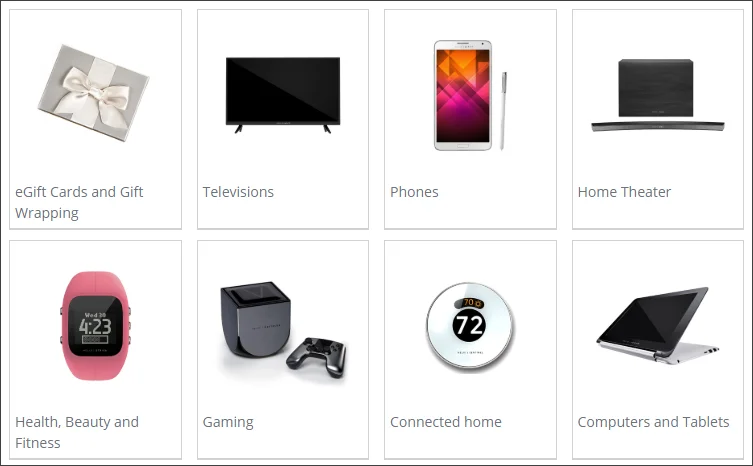
この手順は、ストアフロントのサイトテンプレートとHabitatカタログを使用していることを前提としていますが、カスタムカタログやサイトにも同じ手順が適用されます。
!注サンプルのScribanテンプレートをネストされたsc_searchメソッドに拡張するか、レンダリングバリアントの各レベルごとにScribanテンプレートをネストすることで、この構成を複数のカテゴリーレベルにリストできます。
このウォークスルーでは、以下の方法を紹介します:
検索範囲とクエリを作成してください
検索範囲とクエリの設定:
-
コンテンツエディターで /sitecore/Content///Settingsへ行ってください。
-
右クリックでScopeを 選び、Insert、Scopeを選びます。
-
メッセージダイアログボックスで*「カテゴリ」カタログの範囲*を入力し、「**OK」**をクリックします。
-
コンテンツタブのスコープセクションで、「ビルドクエリ」ハイパーリンクをクリックしてください。
-
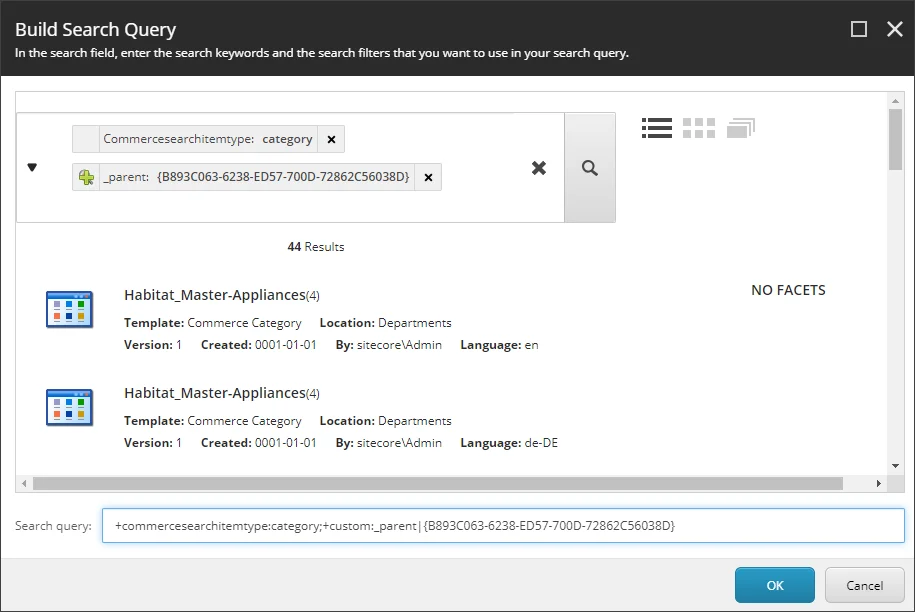
「 Build Search Query 」ダイアログボックスで、検索クエリが次の画像と一致するようにフィルターを追加し、OKをクリックします。
- Commercesearchitemtype つまり、検索はカテゴリーのみに焦点を当てるということです。
- _Parent: {B893C063-6238-ED57-700D-72862C56038D} 親が部門にするのです。カスタムカタログを使っている場合は、親項目のアイテムIDをコピーして挿入してください。
検索アイコンをクリックして検索を実行し、目的のカテゴリリストが表示されるか確認してください。複数言語のカテゴリが結果に表示されることがありますが、これらは後でフィルタリングされます。
-
リボンメニューで「 保存」をクリックします。
画像フィールドの設定
各トップレベルカテゴリに画像を関連付けるには、まずCommerce Categoryテンプレートを修正して、各カタログカテゴリごとに画像フィールドを用意する必要があります。または、Commerce Engineでカテゴリテンプレートに画像フィールドを追加するように変更することもできますが、単純化のためここではこのオプションは使用されていません。詳細については、「 カタログアイテムテンプレートに新しいフィールドを追加する」をご覧ください。
画像フィールドの設定:
-
コンテンツエディターで /sitecore/Templates/Project//Commerce Categoryに行き、ビルダー タブの「 新しいセクションを追加 」欄をクリックして「カテゴリ画像」と入力してください。
-
「 新しいフィールドを追加 」ボックスをクリックして画像を入力し、関連するタイプリストから 「ツリーリスト 」をクリックして変更を保存してください。
-
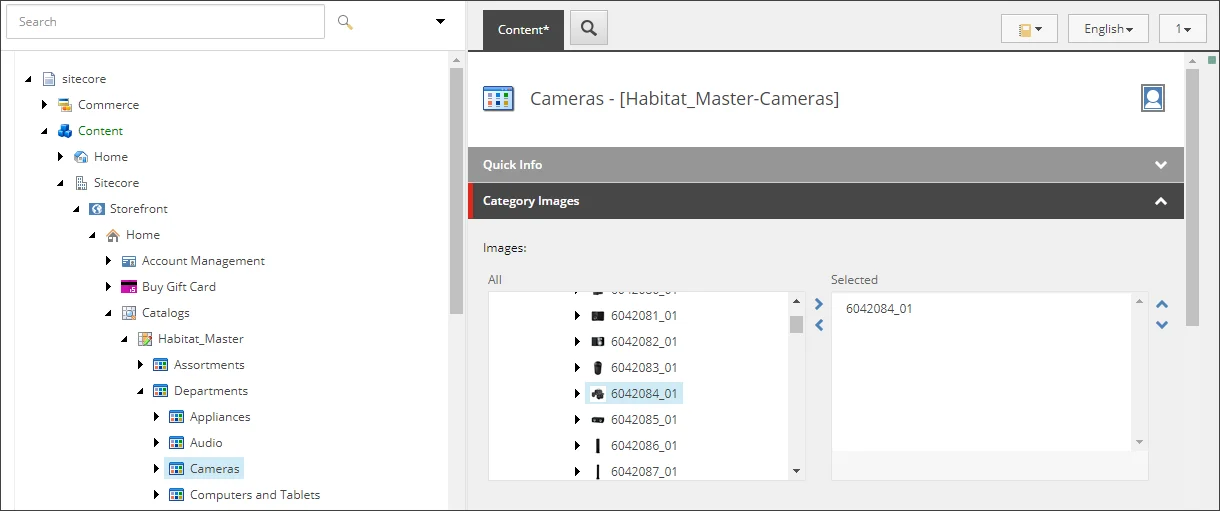
カタログカテゴリ(例えば /sitecore/Content/Sitecore/Storefront/Home/Catalogs/Habitat_Master/Habitat_Master-Departments/Habitat_Master-Cameras )に行き、「 コンテンツ 」タブをクリックしてください。
-
Category ImagesセクションのImages欄で、カテゴリに関連付けたい画像を選び、ダブルクリックしてSelectedリストに移動させます。
-
ステップ3を繰り返して、画像をカタログ内のすべてのカテゴリーに関連付けます。
-
変更を保存して公開してください。
Search Resultsレンダリングバリアントを作成する
Search Resultsレンダリングのバリアントを作成するには:
-
コンテンツエディターで /sitecore/Content///Presentation/Rendering Variantsに行き、Search結果を右クリックし、「 挿入」→「バリアント定義」をクリックします。
-
メッセージダイアログボックスでCategory variantを入力し、OKをクリックします。
-
ツリービューで、右クリックでカテゴリバリアントを選び、「 挿入」→「スクリバン 」をクリックし、メッセージ ダイアログボックスでデフォルト名を受け入れてOKをクリックします。
-
Scribanを右クリックし、「 Insert」→「Respondn Image 」をクリックし、メッセージ ダイアログボックスでデフォルト名を受け入れてOKをクリックします。
-
ツリービューでScribanをクリックし、ContentタブのVariantDetailsセクションで、以下のコードを テンプレートフィールドに コピー&ペーストしてください。
{{displayName = i\_item.display\_name | html.escape}} -
ツリービューで「レスポンシブ画像」をクリックし、コンテンツ タブの 「バリアント詳細 」セクションで以下の値を入力してください:
- サイズ 欄で (最大幅)280px、(最大幅)440px、800px
- 幅フィールドには320,480,800を入力してください
- デフォルトサイズ欄に400を入力してください
-
変更を保存してください。
Search Resultsレンダリングの設定
トップレベルのカテゴリ表示時に株価や価格情報が必要ないため、Commerce Search Resultsレンダリングの代わりにSXA Search結果レンダリングを使用できます。
Search Resultsレンダリングの設定:
- エクスペリエンスエディターでカテゴリを表示したいページに移動し、ツールボックスの Search セクションで Search 結果のレンダリングをクリックし、ページにドラッグします。
- 関連コンテンツダイアログボックスで「デフォルト」をクリックし、**その後「OK」**をクリックします。
- Search ResultsツールバーのVariantリストから「Category variant」を選択してください。
- Search Resultsツールバーで、「More」→「Edit components properties」をクリックし、Control PropertiesダイアログボックスのSearchCriteriaセクションのSearch scope欄で「Categories catalog scope」をクリックしてください。
- デフォルト言語フィルタリング欄で「現在の言語」をクリックします。
- デフォルトのソート順フィールドで「タイトル説明」をクリックし、**その後「OK」**をクリックします。
- 変更を保存してください。
カテゴリナビゲーションで各カテゴリの画像が表示され、クリックすると通常のカテゴリページにリダイレクトされ、そのカテゴリ内の各商品カードが表示されます。