ユーザーアカウントの編集と管理
このページの翻訳はAIによって自動的に行われました。可能な限り正確な翻訳を心掛けていますが、原文と異なる表現や解釈が含まれる場合があります。正確で公式な情報については、必ず英語の原文をご参照ください。
セキュリティ管理者として、ユーザーアカウントの多くの側面を編集・管理できます。
このトピックでは、以下の方法を概説します:
- ユーザーアカウントを編集する
- ユーザーのパスワードを変更する
- ユーザーのセキュリティアカウントを解除する
- ユーザーを無効化する
- ユーザーを削除する
ユーザーアカウントを編集する
ユーザーマネージャーでは、ユーザーのアカウント情報を編集したり、メンバーである役割を変更したり、Sitecoreから削除したりできます。
ユーザーを編集するには:
-
ユーザーマネージャーで該当するユーザーをクリックし、ユーザー グループで 編集をクリックします。
-
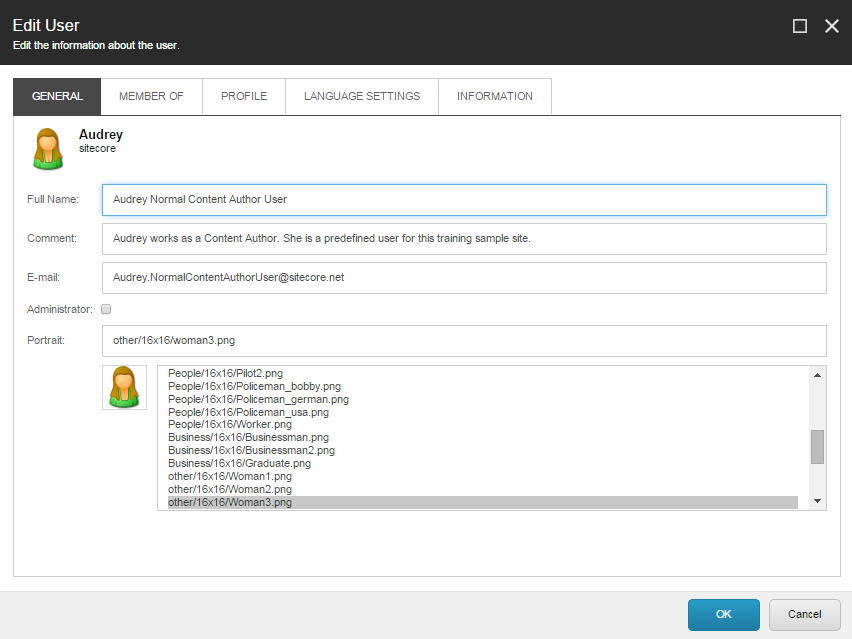
以下のタブでユーザー情報を編集してください:
-
一般タブ – ユーザー名とメールアドレスを変更すること。また、Sitecoreでユーザーのポートレートとして使われる画像を編集することも可能です。
-
Member Ofタブ – ユーザーがメンバーであるロールを編集し、1つ以上のドメインをユーザーに関連付けられます。
!注ローカル管理ドメインのユーザーが所属ドメインよりも多くのドメインを閲覧・管理できるようにしたい場合、「ドメイン」をクリックして、該当するドメインをユーザーに関連付けることができます。グローバルドメインのユーザーはデフォルトですべてのドメインで作業できますが、このタイプのユーザーに1つ以上のドメインを関連付けると、関連付けたドメインのみを見ることに制限されます。
-
プロファイルタブ – ユーザープロファイルのセクションで、ログイン時に開く開始URLを指定します。どの選択をしても、ユーザーは同じものにアクセスできます。
開始URL
概要
デフォルト
Launchpadは、ユーザーがアクセスできるすべての情報を開くことができます。
コンテンツエディター
コンテンツエディターが開きます。
エクスペリエンスエディター
エクスペリエンスエディターが開きます。
プレビュー
Sitecoreはプレビューモードで起動します。
Desktop
Sitecore Desktopが開く。
URL
Sitecoreはフィールドに入力したカスタムURLを開きます。例えば、ログイン時にSitecoreにメディアライブラリを開かせたい場合などです。
-
追加プロパティセクションでは、アカウント作成時に選択したユーザープロファイルの情報を編集してください。
-
言語設定タブ – Sitecoreクライアントセクションで、ユーザーがログイン時にSitecoreクライアントが使用すべき言語と地域コードを指定します。コンテンツセクションでは、ユーザーのウェブサイトコンテンツのデフォルト言語を指定します。
-
情報タブ – ユーザーの履歴を閲覧できます。これにはユーザー作成日、最後のログイン時間などが含まれます。
-
-
ユーザーの編集が終わったら、OKをクリックします。
ユーザーのパスワードを変更する
必要に応じて、セキュリティ管理者がユーザーのパスワードを変更することができます。
ユーザーのパスワードを変更するには:
-
ユーザーマネージャーを開き、該当するユーザーをクリックします。
-
ユーザーグループで「パスワード変更」をクリックします。
-
「 パスワード変更 」ダイアログボックスの 「古いパスワード 」欄で古いパスワードを入力し、新しいパスワードを入力して確認してください。
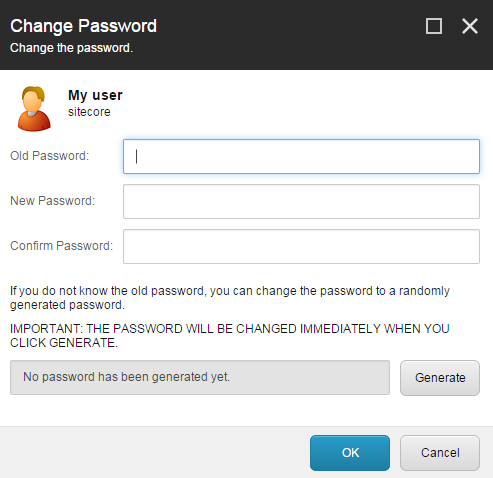
しかし、古いパスワードがわからない場合は、ランダムに新しいパスワードを生成することができます。
-
ユーザーのパスワードを変更するには、「 生成」をクリックしてください。
!注新しいパスワードを生成した瞬間、ユーザーの現在のパスワードは無効になります。
-
生成されたパスワードをクリップボードにコピーし、該当するユーザーに送ります。
ユーザーはその後、Sitecoreにログインし、覚えているパスワードに変更できます。しかし、ユーザーがSitecoreからロックされた場合、新しいパスワードでもログインしてパスワードを変更することはできません。この場合、セキュリティ管理者はセキュリティアカウントのロックも解除しなければなりません。
ユーザーのセキュリティアカウントを解除する
ユーザーがSitecoreからロックされた場合、セキュリティ管理者にセキュリティアカウントの解除を依頼しなければなりません。
ユーザーアカウントのロック解除方法:
- ユーザーマネージャーを開き、該当するユーザーをクリックしてください。**「ロック」**欄には、ユーザーがSitecoreからロックアウトされているかどうかを示すインジケーターが表示されます。
- ユーザーグループで**「アンロック**」をクリックします。
ユーザーを無効化する
セキュリティ管理者は、例えばユーザーが長期休暇中の場合など、一定期間システムへのアクセスを制限しなければならないことがあります。この場合、ユーザーを無効化することができます。
ユーザーを無効にするには:
-
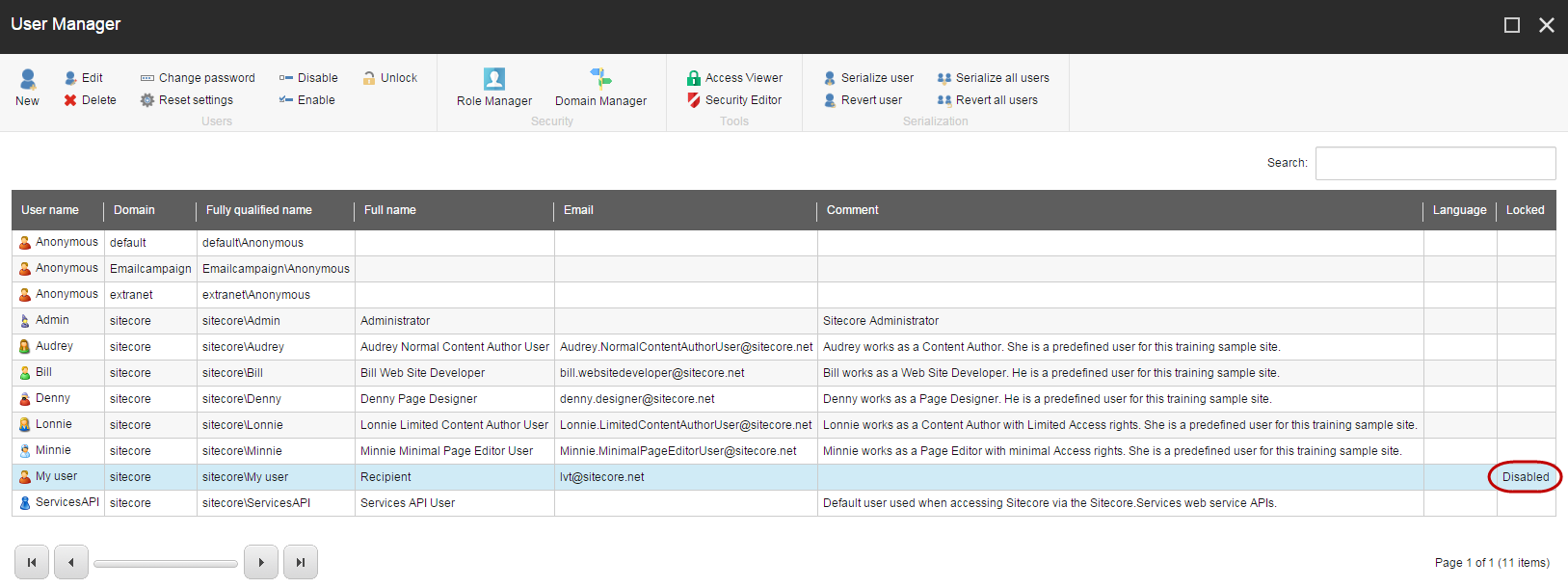
ユーザーマネージャーを開き、該当するユーザーをクリックしてください。「ロックされた」欄の「無効」は、ユーザーが無効化されているかどうかを示します。
-
ユーザーを無効にするには、ユーザー グループで「 無効化 」をクリックします。ユーザーを再度有効にするには、「 有効にする」をクリックしてください。
ユーザーを削除する
セキュリティ管理者として、会社が変化し成長するにつれて、ユーザーや役割をセキュリティシステムから削除しなければなりません。
ユーザーを削除すると、Sitecore:
-
このユーザーは、そのメンバーであるすべてのロールから削除されます。
-
アカウント定義項目を削除します。
-
ユーザーに関連付けられたアクセス権は削除されません。アクセス権はコンテンツツリー内の個々のアイテムに保存されます。
つまり、古いユーザーと同じ名前で新しいユーザーを作成した場合、新しいユーザーも古いユーザーと同じアクセス権が与えられます。しかし、新しいユーザーアカウントは自動的にどの役割のメンバーにもなりません。
!注これが、アクセス権を役割にのみ割り当てるべき理由の一つです。こうすることで、コンテンツツリー内のアイテムに対して個別のアクセス権を誤って付与するリスクを最小限に抑えられます。彼らが所属する役割のアクセス権の管理に集中できます。
ユーザーを削除するには:
- ユーザーマネージャーを開き、削除したいユーザーをクリックします。
- ユーザーグループで**「削除**」をクリックします。