クライアントへのアクセスを制限する
このページの翻訳はAIによって自動的に行われました。可能な限り正確な翻訳を心掛けていますが、原文と異なる表現や解釈が含まれる場合があります。正確で公式な情報については、必ず英語の原文をご参照ください。
適用対象
Content Managementを除くすべての コア職種です 。
Sitecoreインストールフレームワーク
匿名ユーザーのフォルダアクセスはデフォルトで無効化 されていません 。
Azure Toolkit
匿名ユーザーのフォルダアクセスはデフォルトで無効 です 。
クライアントへの不正アクセスは潜在的なセキュリティリスクとなるため、必要のないすべての場面でアクセスを控えることをお勧めします。
クライアントへのアクセスを制限する方法は以下の通りです:
- IISの匿名アクセスを無効にする
- フォーム認証を無効化する
- 著作権フォルダへのアクセス拒否
IISの匿名アクセスを無効にする
クライアントへのアクセスを制限するには、IISの匿名アクセスを無効にしてください:
-
IISマネージャーのアプリケーションを開きます。
-
すべてのIISウェブサイトのリストを見るには、「 Connections 」ペインでサーバー名をダブルクリックし、次に 「Sites」 アイコンをダブルクリックしてください。
-
設定したい役割のウェブサイトをダブルクリックしてください。
-
このリストから最初のフォルダまたはファイルをクリックしてください:
-
\App_Config\ -
\sitecore\admin\ -
\sitecore\debug\ -
\sitecore\login\ -
\sitecore\shell\ -
\sitecore\default.aspx -
\sitecore modules\debug\ -
\sitecore modules\Shell\ -
\xsl\
!注フォルダの代わりにファイルを選択するには、役割のウェブサイトを右クリックし、「コンテンツ表示に切り替える」をクリックするとウェブサイトのファイルが表示されます。その後、ファイルをクリックし、再度役割のウェブサイトを右クリックしてから、「機能表示に切り替える」をクリックしてください。
-
-
中央のアプリケーションペイン、ASP.NETセクションで .NET認証ルール のアイコンをダブルクリックしてください。
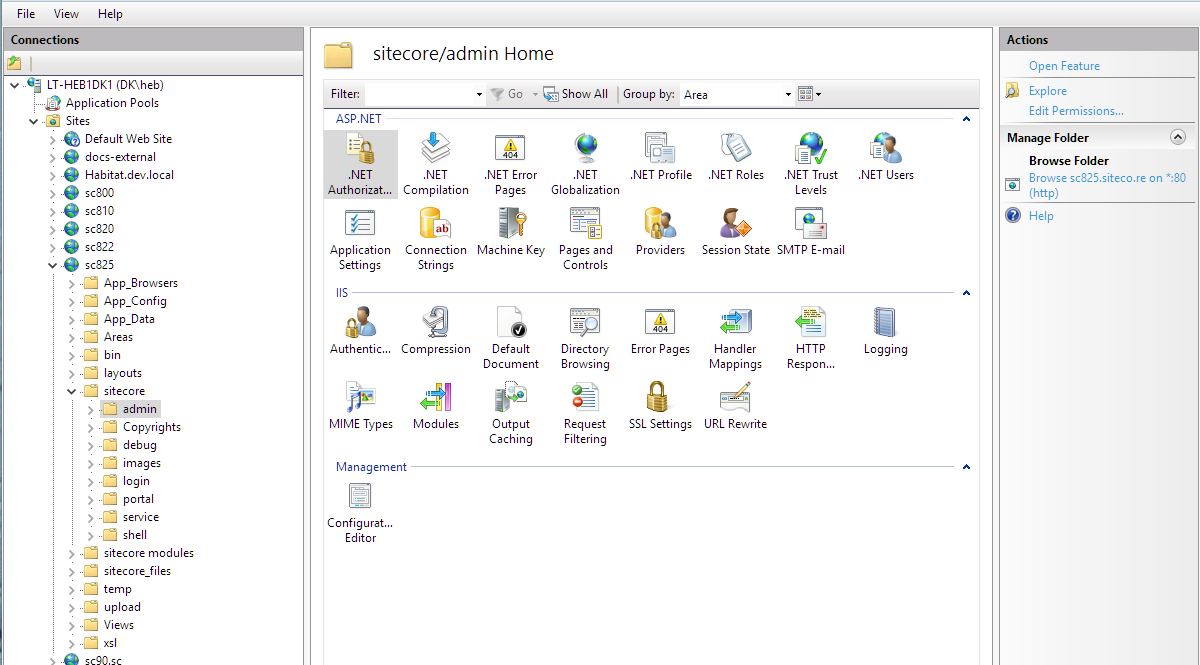
-
アクションペインで「拒否ルールを追加」をクリックします。
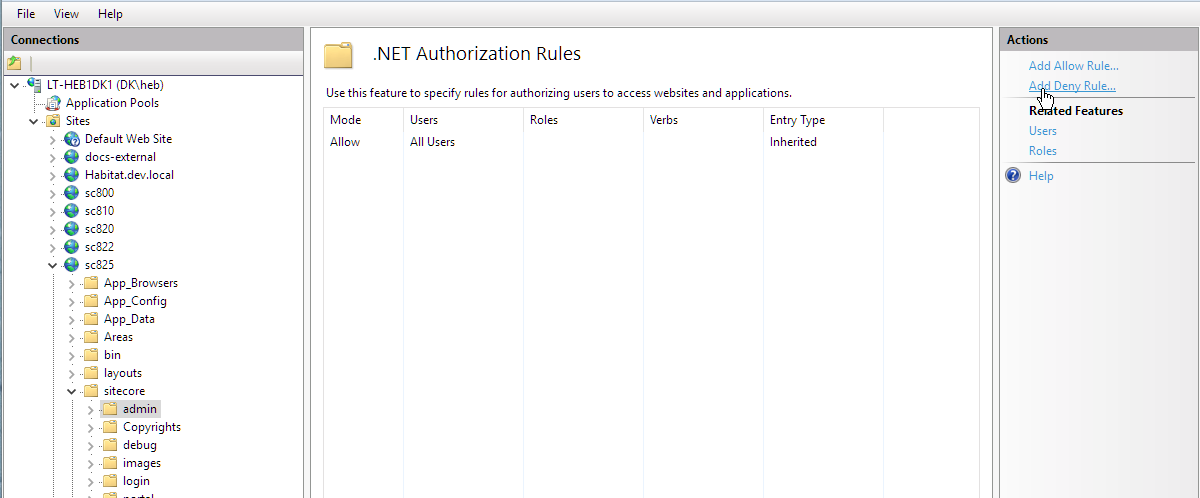
-
「 承認拒否ルールを追加 」ウィンドウで「 すべての匿名ユーザー 」を選択し、「 **OK」**をクリックします。
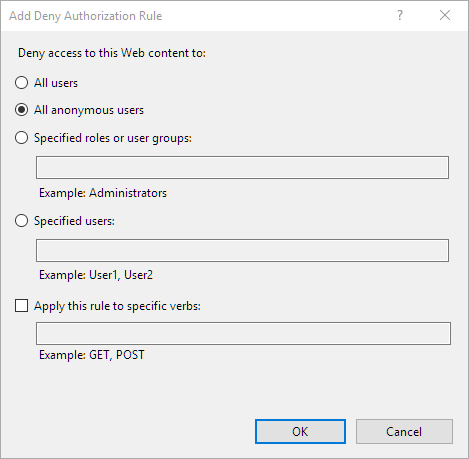
-
ステップ4でリストに載せたすべてのフォルダとファイルについて、ステップ5から7までを繰り返します。
-
「接続」ペインで、サーバー名をクリックします。
-
IISを再起動して設定を有効にするには、アクション ペインの 「サーバー管理 」セクションで「 再起動 」をクリックしてください。
!注この手順では、各フォルダとファイルごとにディレクトリ固有のweb.configファイルが作成されます。すべての構成をアプリケーション固有の
\Web.configファイルに保持したい場合は、「 ASP.NETアプリケーションでアプリケーションおよびディレクトリ固有の設定を設定する方法」Microsoftドキュメントを参照してください。
フォーム認証を無効化する
フォーム認証を無効にすると、Sitecoreは認証要求を一切処理しません。
フォーム認証を無効にするには:
-
\Web.configファイルを開け。 -
authenticationノードを特定しろ。
-
mode属性を「Forms」から「None」に変更してください。
著作権フォルダへのアクセス拒否
CDサーバーのsitecore/Copyrights/ フォルダーには、Sitecore使用しているすべてのサードパーティコンポーネントのライセンステキストファイルが含まれています。ユーザーはこれらのファイルへのアクセスを可能にするURLを作成できます。Sitecoreを設定すれば、CDサーバー上のこのフォルダへのアクセスを拒否できます。
フォルダへのアクセスを拒否するには:
-
CDサーバーのweb.configファイルのhandlersセクションに以下の設定を追加してください: