
XC Business Tools用の翻訳ファイルをインストールしてください
このページの翻訳はAIによって自動的に行われました。可能な限り正確な翻訳を心掛けていますが、原文と異なる表現や解釈が含まれる場合があります。正確で公式な情報については、必ず英語の原文をご参照ください。
Sitecore XC Business Toolsは、ユーザーがグラフィカルユーザーインターフェース(GUI)を表示する言語を選択できます。デフォルトでは、XC Business Tools GUIは英語で表示されます。ビジネスユーザーが他の言語XC Business Tools表示できるようにするには、まず翻訳ファイルをSitecore Experience Platformにダウンロードしインストールする必要があります。
Business Tools翻訳ファイルのインストール方法は、Sitecoreデンマーク語、ドイツ語、日本語の翻訳リソース(.dat)ファイルのいずれかを使うか、独自のXML翻訳ファイルをインストールするかによって変わります。
!注リリースごとに、Sitecoreはデンマーク語、ドイツ語、日本語の翻訳ファイルをそれぞれ提供XC Business Toolsしています。Sitecoreはこれらの言語をデフォルトでサポートするように設定されています。これらの言語の翻訳リソースファイルはSitecoreダウンロードサイトでダウンロードできます。
その他の言語サポートについては、ご自身の翻訳XMLファイルを用意する必要があります。
Sitecore Experience Commerce 10.2以降、翻訳Sitecore翻訳ファイルはアイテムリソースファイル(.datファイル)として提供されるようになりました。
Sitecoreが提供する翻訳リソースファイルをインストールしてください
Sitecoreが提供するBusiness Tools翻訳ファイルのいずれかをインストールするには:
-
Sitecore Downloadsサイトでは、Sitecore Experience Commerceリリースページにアクセスし、翻訳セクションでSitecoreサーバーインスタンスのBusiness Tools翻訳リソースパッケージをダウンロードしてください。
!注ダウンロードされたZIPパッケージには、デンマーク語、ドイツ語、日本語の翻訳ファイルが含まれています。
-
ZIPファイルを解凍し、Contentフォルダを開き、希望する言語に対応したZIPファイルを右クリックします。例えばSitecore Commerce Engine Connect (de-DE) *.*.**.zip、そしてSitecoreの以下の場所にあるitemsフォルダに内容を抽出します。 \inetpub\wwwroot\
\sitecore modules\ !注ZIPパッケージに含まれるitemsフォルダの構造は、Sitecoreのitemsフォルダの構造と一致しています。その結果、翻訳されたファイルは \inetpub\wwwroot\
\sitecore modules\items\ の適切な場所( master/localization、core/localization 、web/localizationフォルダ内)にコピーされます。 -
インターネット情報マネージャー(IIS)を開き、IISサービスを再起動してください。
-
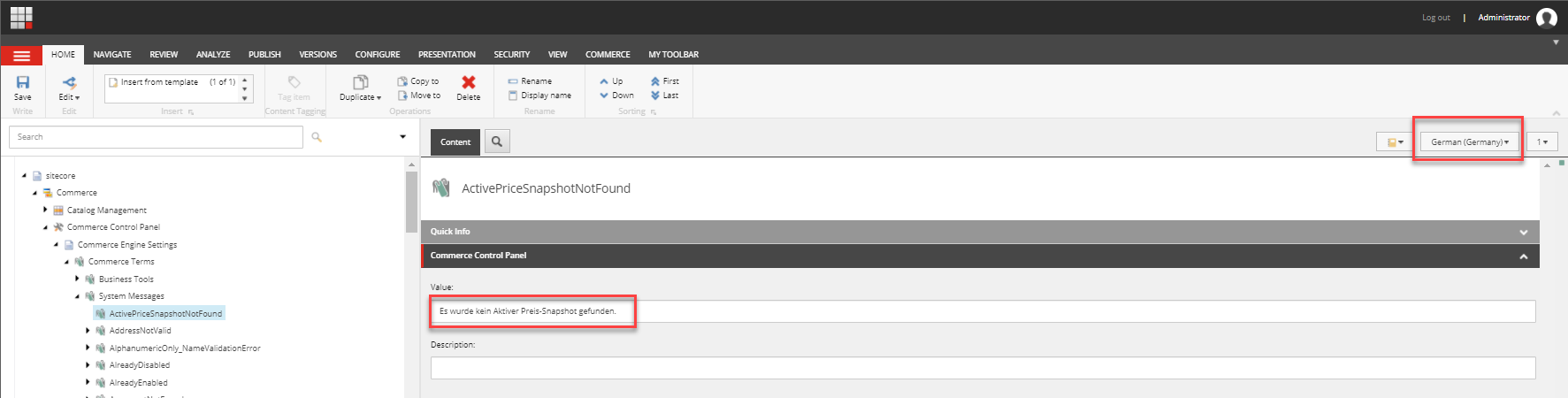
翻訳ファイルがSitecoreで利用可能かどうかを確認するには、Sitecore Launchpadでコンテンツ エディターをクリックし、Sitecore/Commerce/Commerce Control Panel/Commerce Engine Settings/Commerce Terms/Systems Messagesに移動し、任意のシステムメッセージ項目をクリックしてください。
-
リボンの「 バージョン 」タブの 言語 グループで、インポートした言語(例えば **ドイツ語)**をクリックしてください。 コンテンツ エリアの 「価値 」欄で、以下の例のように翻訳された文字列を見ることができます。
-
PostmanでSyncコンテンツパスサンプルリクエストを実行し 、Sitecoreに追加された新しい言語をBusiness Toolsで利用可能にします。
-
Postman、SitecoreCommerce_DevOps/Caching、コレクションでClearAllCaches (Redis only) を実行してRedisキャッシュをフラッシュします。
Sitecore XC Business Toolsを起動して表示したい言語(例えばドイツ語)を選択すると、インターフェースはその言語で表示され、以下の例に示されています。

顧客提供の翻訳ファイルをインストールしてください
ダウンロードサイトでSitecoreが提供する翻訳ファイルを使わない場合は、独自の翻訳XMLファイルをインストールすることができます。
カスタム翻訳XMLファイルをインストールするには:
-
インポートしたい言語ファイルを次の場所に保存C:\inetpub\wwwroot\
。ここにファイルを保存し、次のステップでアクセスできるようにします。 -
Sitecore Launchpadで コントロールパネル をクリックし、ローカリゼーション セクションで 「言語のインポート」をクリックしてください。
-
「 言語のインポート 」ダイアログボックスで「 ブラウズ」をクリックします。「 言語ファイルの開く 」ダイアログボックスが開きます。
-
「 ブラウズ」をクリックし、インポートする言語ファイル(例: es-ES.xml )を選択し、その後「 開く」をクリックします。
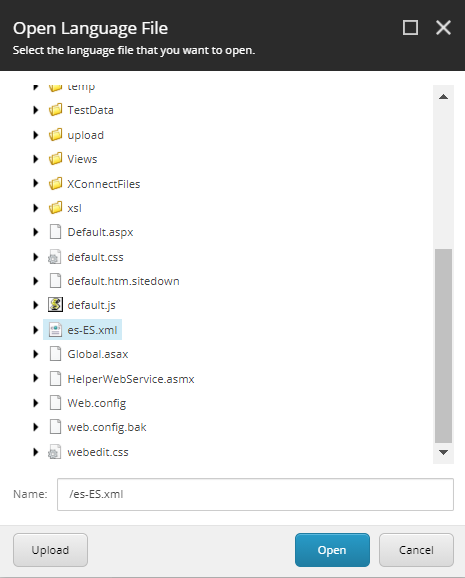
!注「Open Language File」ダイアログボックスで必要な言語ファイルが見つからない場合は、C:\inetpub\wwwroot\
. -
「 言語のインポート 」ダイアログボックスで「 次へ」をクリックし、再度 「次へ 」をクリックしてインポートする言語を確認してください。
-
データベースのドロップダウンリストで**「Core**」をクリックし、次に**「インポート**」をクリックします。インポート操作が完了するとダイアログボックスが表示されます。
!注翻訳ファイル内のデータベースが「マスター」に設定されている場合、Import Languageダイアログボックスで選択したデータベースの選択を上書きします。
-
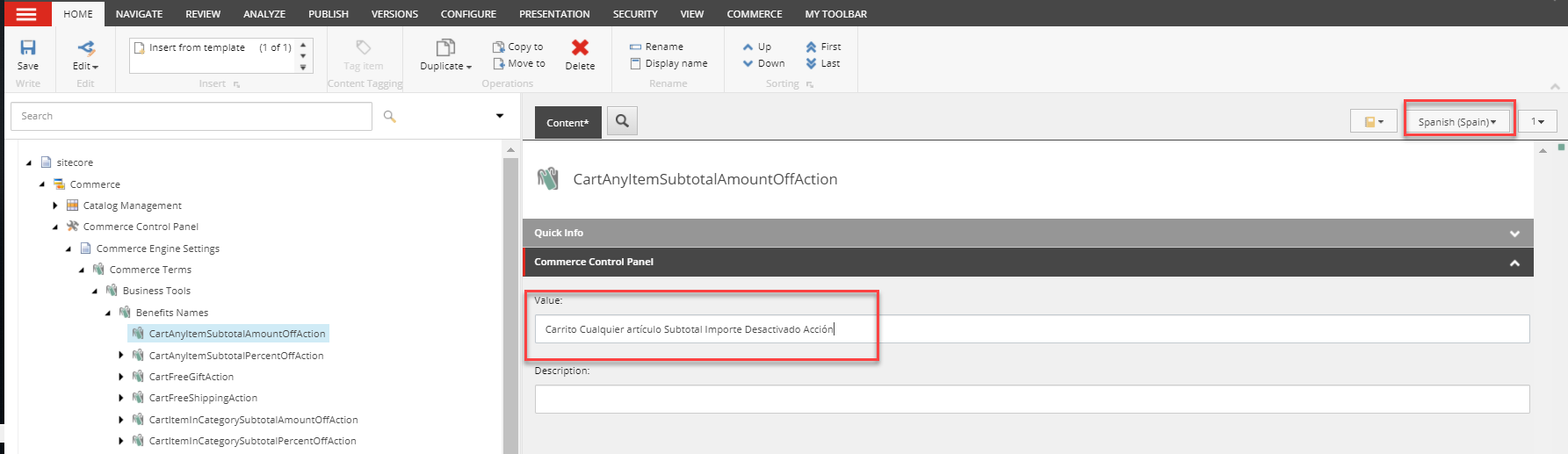
翻訳ファイルがSitecoreで利用可能かどうかを確認するには、Sitecore Launchpadで「 コンテンツエディター」をクリックし、Sitecore/Commerce/Commerce Control Panel/Commerce Engine Settings/Commerce Terms/Systems Messagesに移動し、任意のシステムメッセージ項目をクリックしてください。
-
リボンの「 バージョン 」タブの 言語 グループで、インポートした言語をクリックしてください。 コンテンツ エリアの 「価値 」欄で、以下の例のように翻訳された文字列を見ることができます。
-
インターネット情報マネージャー(IIS)を開き、IISサービスを再起動してください。
-
PostmanでSyncコンテンツパスサンプルリクエストを実行し 、Sitecoreに追加された新しい言語をBusiness Toolsで利用可能にします。
-
Postman、SitecoreCommerce_DevOps/Caching、コレクションでClearAllCaches (Redis only) を実行してRedisキャッシュをフラッシュします。
-
Business Toolsでは、言語ピッカーでインストールされた言語を選択すると、ユーザーインターフェースがその言語で表示されます。