環境を整えましょう
このページの翻訳はAIによって自動的に行われました。可能な限り正確な翻訳を心掛けていますが、原文と異なる表現や解釈が含まれる場合があります。正確で公式な情報については、必ず英語の原文をご参照ください。
このトピックは、Docker Desktopを使用するWindowsの開発環境を対象としています。Windows Server上で動作しDocker Engine - Enterpriseを使用する他の環境(ビルドエージェントなど)については、Dockerドキュメントを参照してください。
前提条件
-
Windows 10の場合は、Windows ProfessionalまたはEnterpriseバージョン1903以降で動作してください。プロセス分離を有効にするには、バージョン1909以降が必要です。
Windows 11の場合は、Windows ProfessionalかEnterprise Editionを起動してください。
-
Hyper-Vを有効にしてください。
Docker Desktopインストーラーは必要に応じてHyper-Vを有効にしますが、インストール時にマシンの再起動が必要です。
-
Docker Compose V2を使っていることを確認してください。
!注Hyper-Vを有効にすると、VirtualBoxは動作しなくなります。しかし、既存のVirtualBoxのVMイメージは保持されます。
ハードウェアガイドライン
ハードウェアはHyper-Vを実行するための要件を満たす必要があります。互換性の検証方法を含む詳細は、Windows 10 Hyper-Vシステム要件をご覧ください。まとめると、Hyper-Vには以下が必要です:
- 64ビットプロセッサで 、セカンドレベルアドレス変換(SLAT) とハードウェア支援仮想化を備えています。
- 最低4GBのRAM(Sitecoreガイドラインは下記参照)が必要です。
- 仮想化サポートはBIOSで有効にする必要があります。
- Windows 11の追加要件については、Microsoftの Windows 11要件 を参照してください。
Hyper-Vの要件に加え、Sitecoreの開発には以下のさらなる要件があります:
- 最低16GBのRAMが推奨され、推奨されるRAMは32GBです。これは実行したいインスタンス数やトポロジー(同時に実行中のコンテナ数)によって異なります。例えば、XM1やXP0のインスタンスには16GBで十分かもしれませんが、フルのXP1インスタンスを動かすと問題が生じる可能性が高いです。
- クアッドコア以上のCPUです。
- Sitecoreコンテナイメージ用に少なくとも25GBの空きディスク容量が必要です。Dockerコンテナのダウンロードと実行時に最適なパフォーマンスを発揮するためにSSDストレージは強く推奨されます。
Dockerをインストールする
Dockerをインストールするには:
- Windows版Docker Desktopをダウンロードしてインストーラーを実行してください。
- インストール時には、LinuxコンテナではなくWindowsコンテナを使うことを選びましょう。インストール後はWindowsコンテナに切り替えることも可能です。
Chocolateyを使う場合は、以下のコマンドでインストールしてください:
choco install docker-desktop
詳細についてはDockerのドキュメントをご覧ください。
始めDocker Desktop
インストール後Docker Desktop自動的に起動するわけではありません。まだ起動していない場合は、Docker Desktopから始めてください。WindowsシステムトレイのDocker項目(ホエールアイコン)が安定していれば、Docker Desktopは起動準備完了です。
!注Docker Desktopはログイン時に自動的に実行されるように設定されているため、後で手動で起動する必要は通常ありません。
Windowsコンテナへの切り替え
Sitecoreの開発はWindowsベースのコンテナを使用します。インストール時にWindowsコンテナを選択していなければ、今すぐ選んでください。
Windowsコンテナに切り替えるには:
-
WindowsシステムトレイのDocker項目(クジラアイコン)を使いましょう:
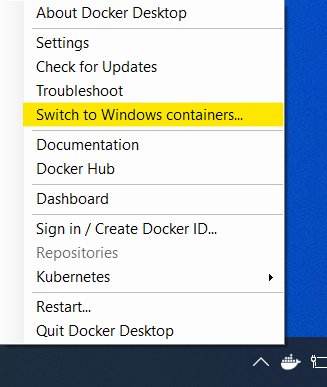
設置状況を確認してください
Dockerがインストールされ、動作していることを確認するために:
-
コマンドプロンプトからdocker versionを実行してください。DockerクライアントとDockerサーバーのオペレーティングシステムとしてwindows 一覧が表示されます。
PS C:\WINDOWS\system32> docker version Client: Docker Engine - Community Version: 19.03.8 API version: 1.40 Go version: go1.12.17 Git commit: afacb8b Built: Wed Mar 11 `01
` 2020 OS/Arch: windows/amd64 Experimental: falseServer: Docker Engine - Community Engine: Version: 19.03.8 API version: 1.40 (minimum version 1.24) Go version: go1.12.17 Git commit: afacb8b Built: Wed Mar 11 `01
` 2020 OS/Arch: windows/amd64 Experimental: false
さらなる参考文献