
展開後のApplication Insightsの設定
このページの翻訳はAIによって自動的に行われました。可能な限り正確な翻訳を心掛けていますが、原文と異なる表現や解釈が含まれる場合があります。正確で公式な情報については、必ず英語の原文をご参照ください。
Microsoftは、Application Insightsが収集したデータ量に基づいてApplication Insightsに料金を請求します。トポロジーやSKUサイズに応じて、SitecoreはBasicまたはEnterpriseの価格プランで環境を展開します。
予期せぬ請求を避け、コストを抑えるために、Microsoftは収集するデータ量に設定可能な1日の上限を設定します。その上限に達すると、Application Insightsサービスはテレメトリデータの保存を停止し、必要に応じて延長できるよう警告メールを送Microsoftします。
Sitecore AzureツールキットまたはAzure Marketplaceを使用するSitecore展開、Managed Cloud顧客やセルフマネージドAzure顧客は、Application Insightsの標準的な1日あたり100GBの上限設定されています。これはデフォルトで設定されています。Sitecoreデフォルトでテレメトリ情報を収集し、それをApplication Insightsに提出するように設定されています。これらの構成の組み合わせにより、使用状況に応じて標準展開が1日の上限に達する可能性があります。したがって、コストを抑えるために、Sitecoreがログを取るデータ量を減らすか、Sitecoreがデータを継続的にログ記録し続けるために、日次の上限を増やすことができます。
Sitecoreテレメトリログの削減
Microsoft App Service Editor ®(旧称Visual Studio Online(モナコ))を使って、SitecoreがApplication Insightsのためにカウンターごとにログする量を減らすことができます。
Sitecoreのカスタムパフォーマンスカウンターはデフォルトで無効化されており、Application Insightsには記録されません。
カスタムパフォーマンスカウンターを有効にして、5分ごとにApplication Insightsと同期させる:
- App Service EditorのWWWROOTにアクセスし、Web.configSetファイルを開いてください。
- "storeSitecoreCountersInApplicationInsights"を ここで、その値は =True
Microsoft App Serviceを使って、記録されるパフォーマンスカウンタを減らしたり設定したりするには:
-
Sitecoreソリューションが展開されているアプリサービスをホストするサブスクリプションにアクセスできるアカウントでAzureポータルにログインしてください。
-
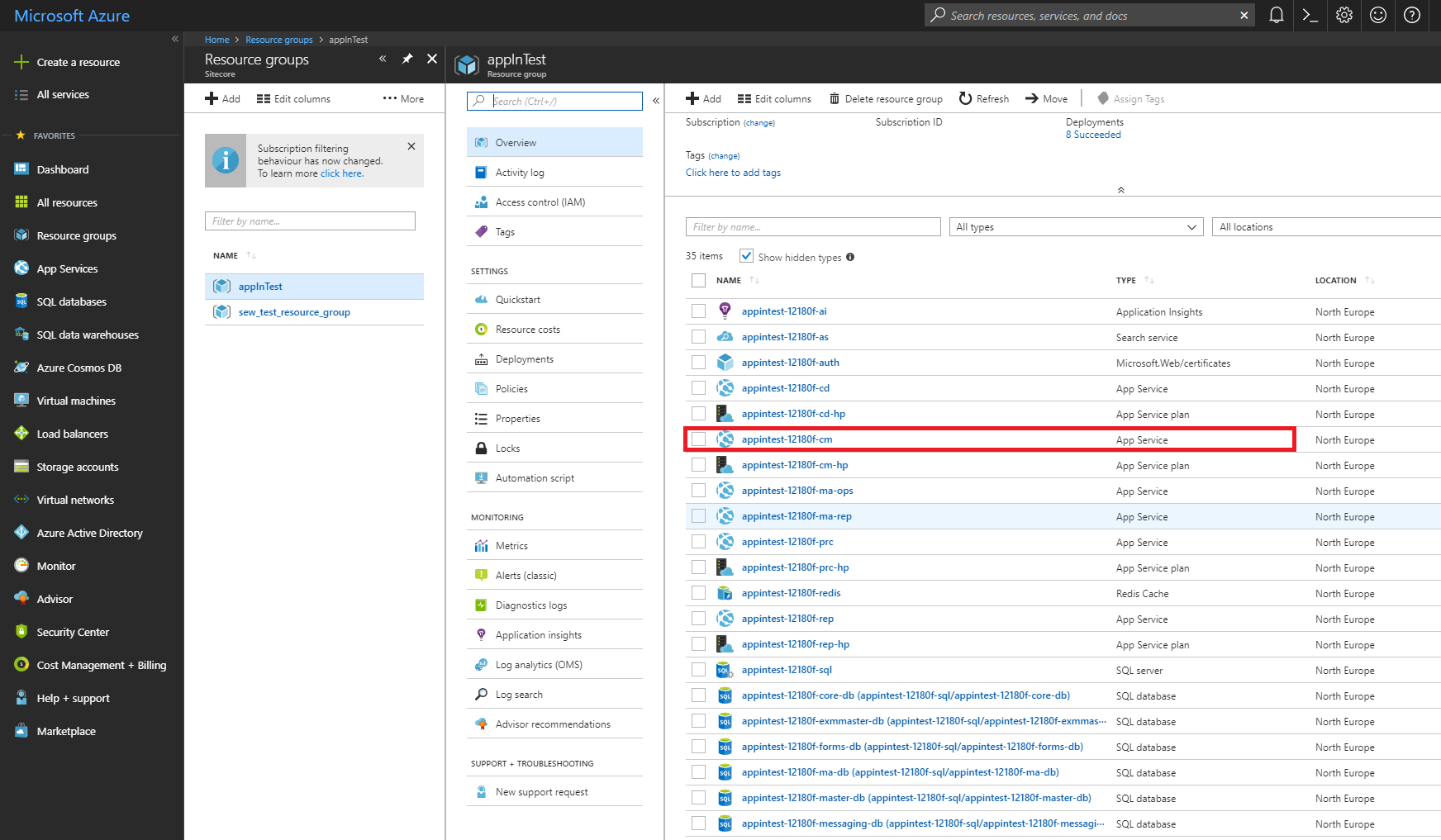
Microsoft Azureの**「すべてのリソース**」「リソースグループ」で、関連するリソースグループをクリックして、Content Management役割のApp Serviceを開きます。
-
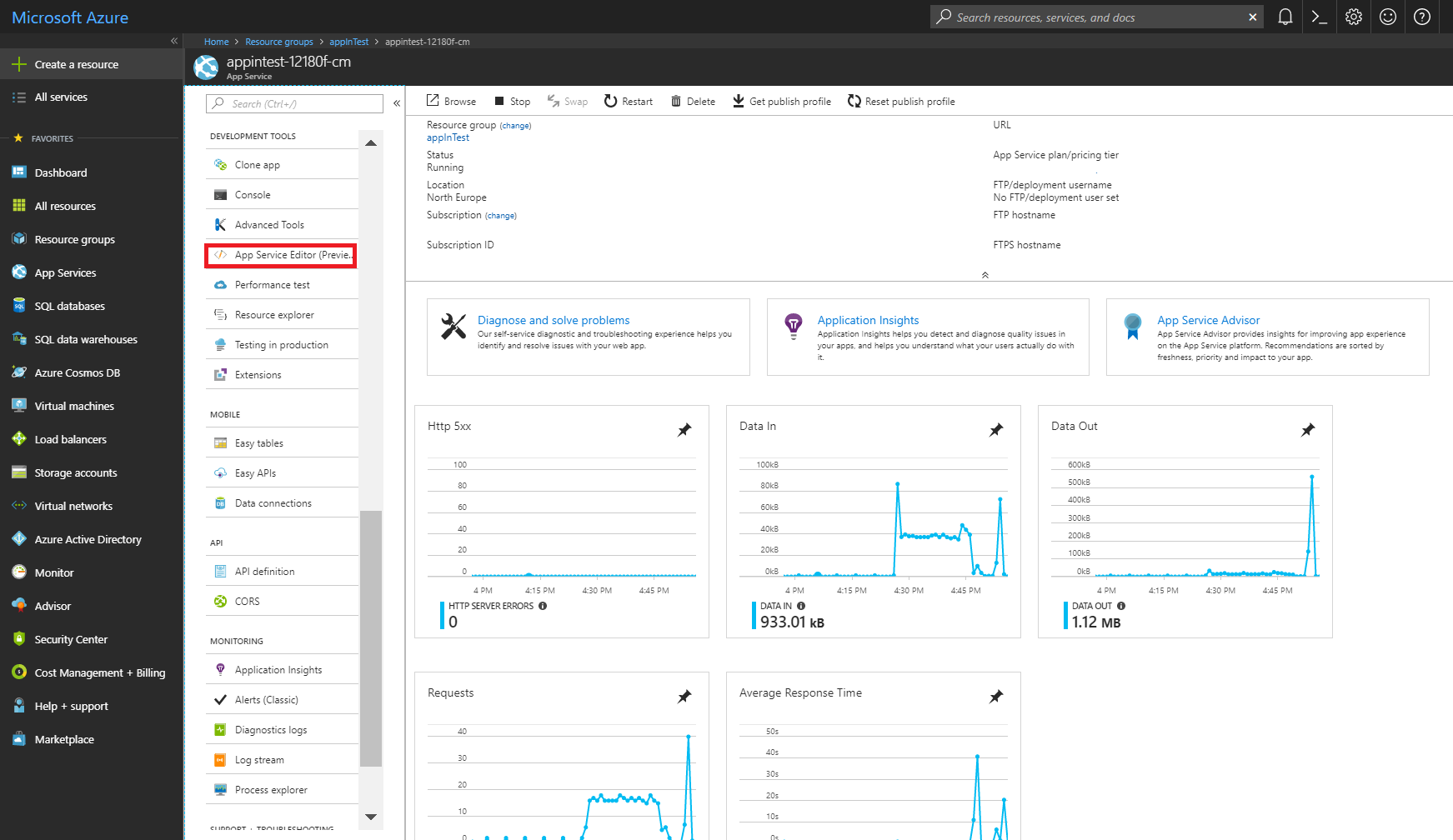
App Serviceのメニュー「Development Tools」で「App Service Editor」をクリックします。
-
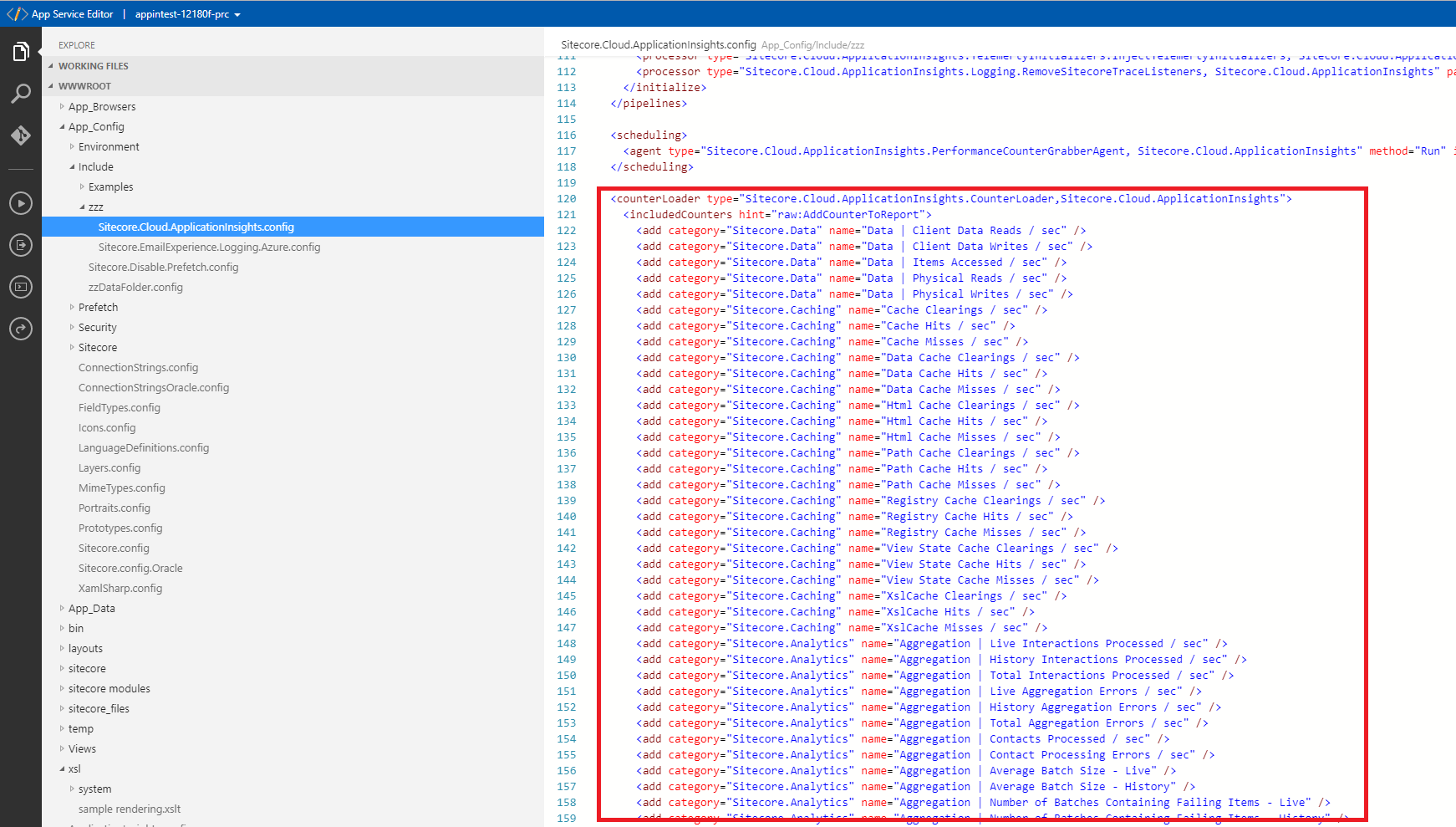
App Service Editorで**WWWROOT\**App_Config\Sitecore\Azureに移動します。Sitecore.Cloud.ApplicationInsights.configファイルを開いてcounterLoader セクションまでスクロールします。
-
ファイルを編集し、Application Insightsに記録したくないパフォーマンスカウンタの <add category=”…エントリを削除してください。あるいは、すべての <add category=”…エントリを削除してテレメトリを可能な限り低いスループットに下げることもできます。
-
Content Delivery、Processing、レポートアプリサービスの役割については、ステップ1から5までを繰り返します。
日々の上限引き上げ
Application Insightsデイリーキャップを変更するには:
-
Sitecoreソリューションが展開されているアプリサービスをホストするサブスクリプションにアクセスできるアカウントでAzureポータルにログインしてください。
-
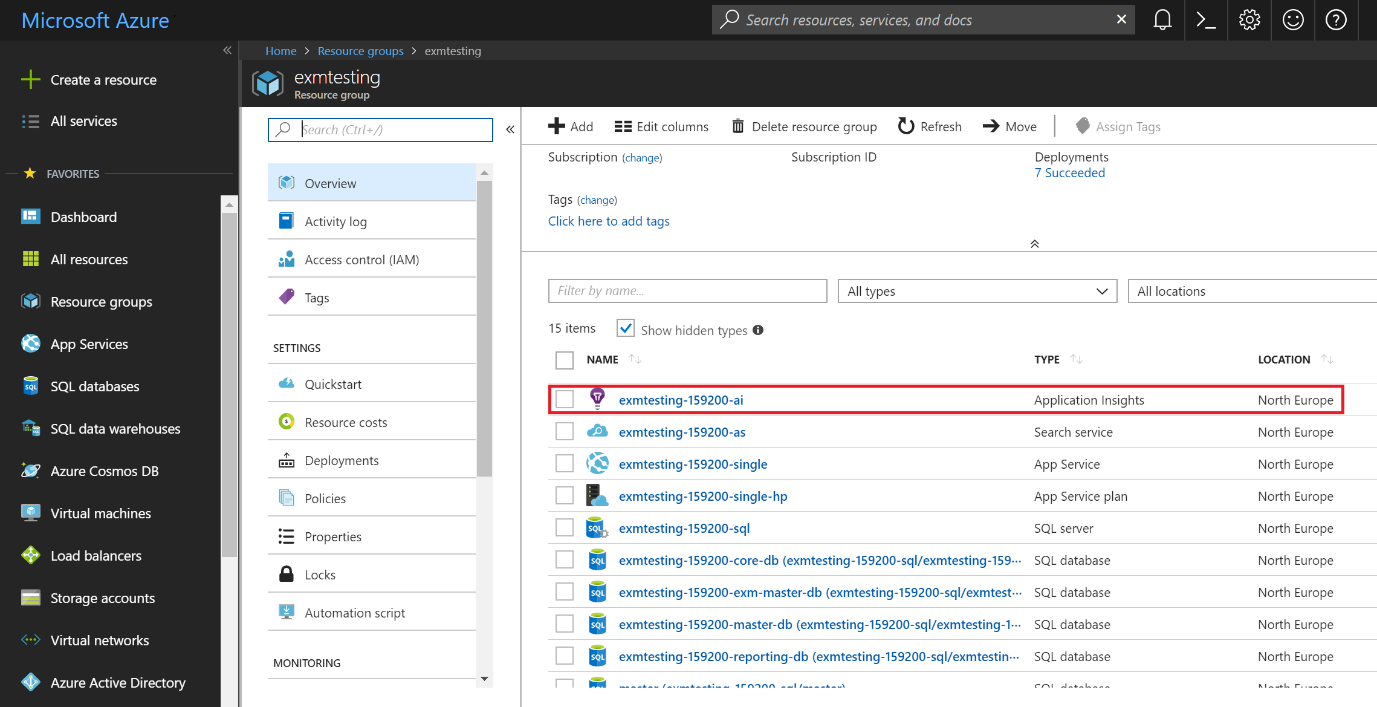
Microsoft Azure「すべてのリソース」で、該当するリソースグループをクリックして「アプリケーションインサイト」リソースを開きます。
-
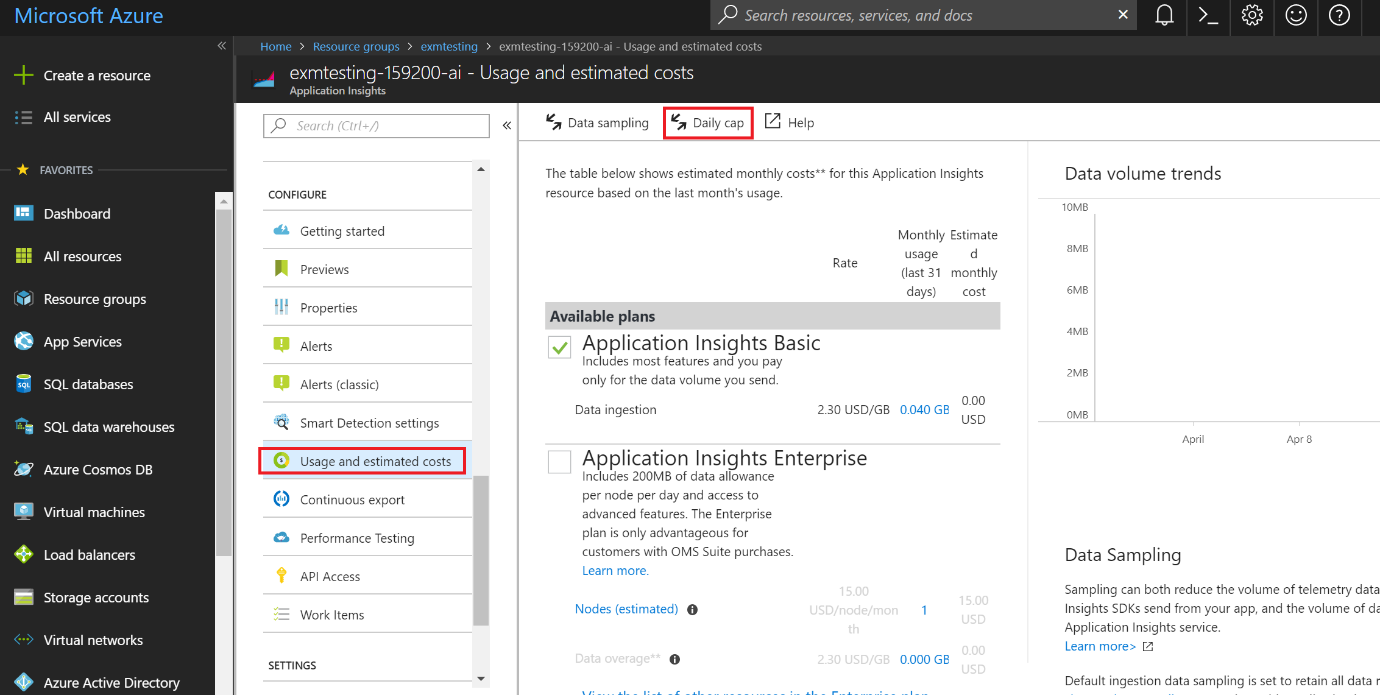
アプリケーションインサイトメニューの「設定」「使用」「見積もり費用」の「デイ****リーキャップ」をクリックします。
-
日々のボリュームキャップダイアログボックスで、SitecoreインストールのApplication Insightsのデータボリューム要件に合わせてプロパティを調整してください。
-
「**OK」**をクリックして変更を適用し、フォームを閉じてください。
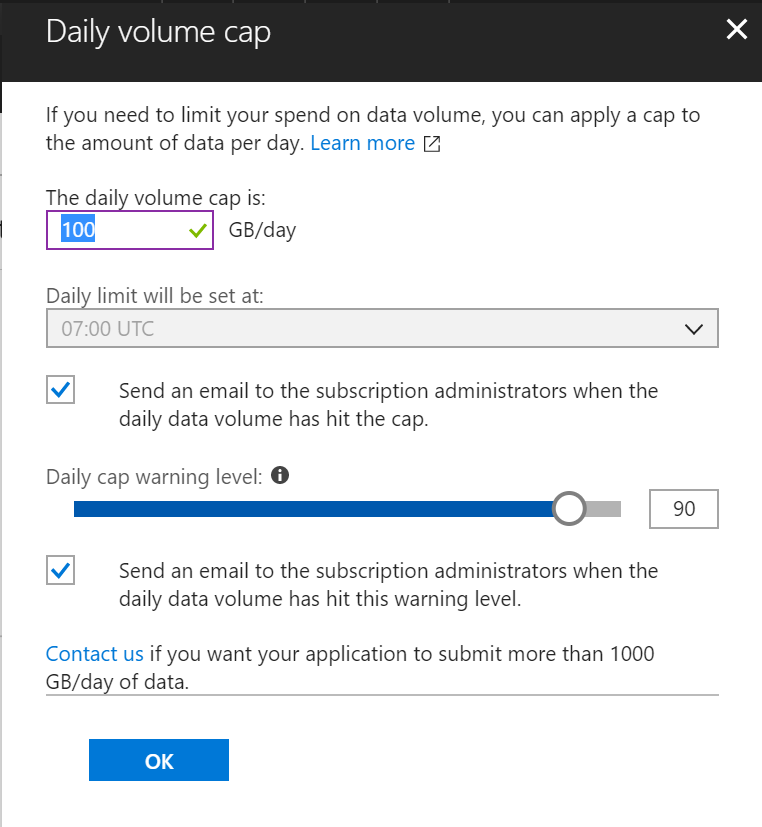
!注エクスポートノードの数に関わらず、アプリケーションインサイトサービス全体に対して日々の上限が設定されます。設定できる最大1日の上限は1,000GBです。
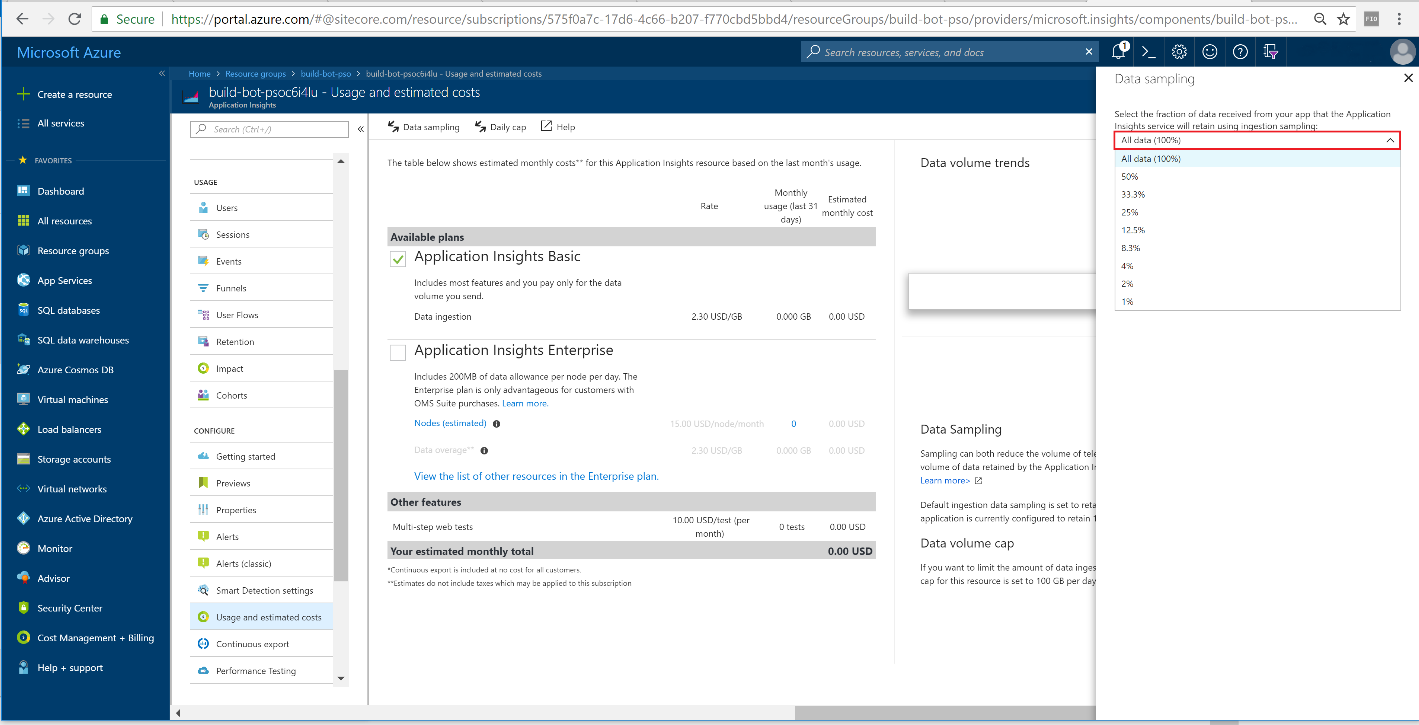
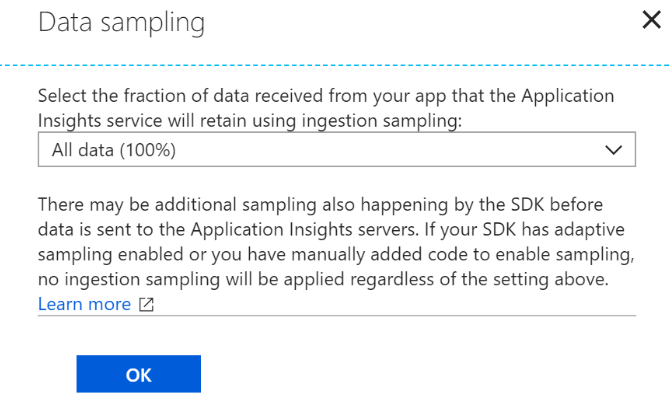
データサンプルの誤差をさらに多く捉えるには、「データサンプリング」ドロップダウンリストに行き、「すべてのデータ(100%)」を選択してください。
アクティビティログの利用
アクティビティログは、誰かがAzureプラットフォームを使っているときにサブスクリプション内のリソースに何が起こるかを記述します。これについてです。プラットフォームで作業していたのは誰で、どのような活動がいつ行われたかなどです。また、サービスに適用された運用の状況も確認できます。
アクティビティログには多くの異なるカテゴリーがあります:
- 管理 - Resource Managerを通じて実行されたすべての作成、更新、削除、アクション操作の記録を含みます。管理カテゴリには、サブスクリプションにおけるロールベースのアクセス制御の変更も含まれます。
- サービスヘルス - Azureで発生したサービスヘルスインシデントの記録を含みます。
- アラート - Azureアラートが有効化されたすべての記録を含みます。例えば、リソースの%CPU時間が80%を超えた場合などです。自分でアラートルールを作成し、それらが有効化された場合に通知を受け取ることができます。
- Autoscale - Autoscale エンジンの動作に関連するイベントの記録を含みます。これはサブスクリプションで定義した自動スケール設定に基づいています。
- 推奨事項 - このカテゴリにはAzure Advisorからの推奨イベントが含まれています。
- セキュリティ - Azureセキュリティセンターによって生成されたアラートの記録を含みます。
- 政策および資源健康 – これらは予約済みカテゴリーであり、現在は記録を含んでいません。
!重要Application Insightsと同様に、アクティビティログに保存されるデータは90日間のみ保存されます。90日以上アクセスしたい場合は、Azureアクティビティログをアーカイブできます。
!注Web.configでは、useApplicationInsights設定はAzureアプリケーションインサイトを直接有効化または無効化しません。代わりに、どのアプリケーションインサイトログ構成(LevelTraceAppenderおよびLog4NetAppender)がSitecore.Cloud.ApplicationInsights.configから適用されるかを決定します。