エクスペリエンスエディターのリボンをカスタマイズする
このページの翻訳はAIによって自動的に行われました。可能な限り正確な翻訳を心掛けていますが、原文と異なる表現や解釈が含まれる場合があります。正確で公式な情報については、必ず英語の原文をご参照ください。
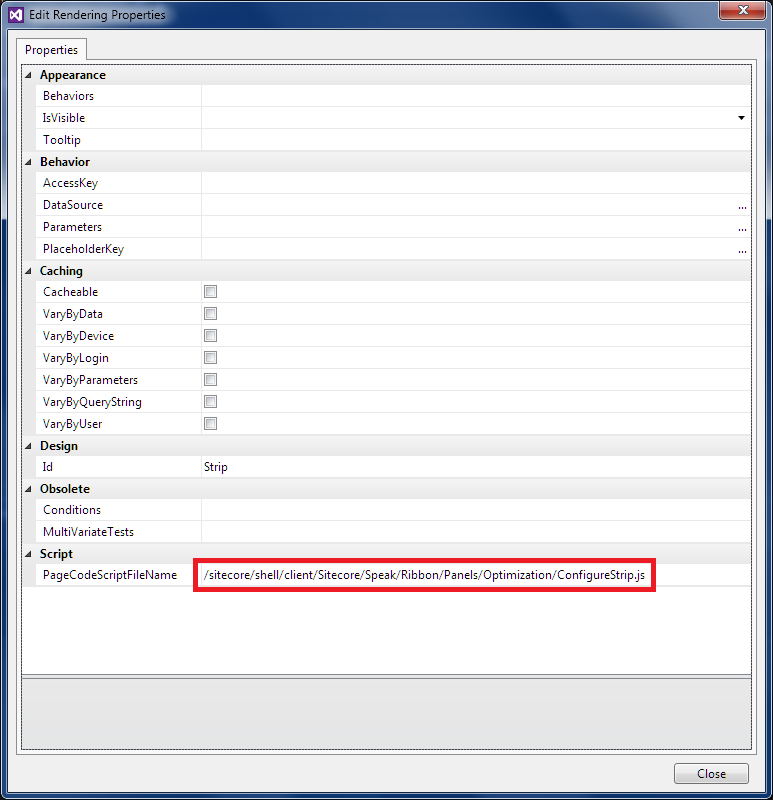
エクスペリエンスエディターのリボンをカスタマイズするには、PageCodeScriptFileNameプロパティを使用できます。このプロパティでは、リボンのタブが読み込まれたときに実行されるJavaScriptファイルのパスを指定できます。
!注エクスペリエンスエディターリボンのページロード時間を短縮するために、スプライトを使って 画像リクエスト数を減らすことができます。
このトピックでは、以下の方法を概説します:
新しいボタンアイテムを作成する
以下のリボンコントロールを作成できます:
- クイックバーボタン
- LargeDropDownButton
- ラージボタン
- スモールボタン
- スモールチェックボタン
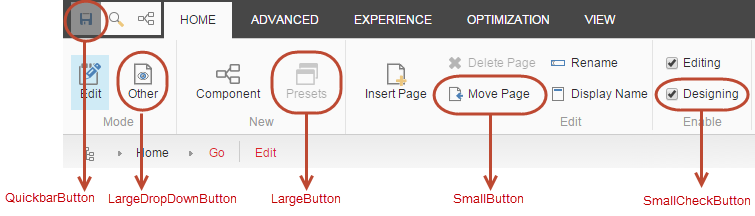
!注これらのコントロールがSPEAKコマンドをサポートするために、コントロールはCommandRibbonComponentテンプレート(ID: "{CE11D144-D6A8-4B33-8E98-07DED610E952})を継承しなければなりません。このテンプレートは /sitecore/client/Applications/ExperienceEditor/Common/Templates/Controlsにあります。
コンテンツエディターで新しいボタン項目を作成するには:
-
コアデータベースでコンテンツエディターを開き、/sitecore/content/Applications/WebEdit/Ribbons/WebEdit/Experience Editor/Editに移動します。
-
関連するリボンコントロールテンプレート(例えばSmall Buttonテンプレート)に基づいて新しいアイテムを作成する /sitecore/templates/System/Ribbon/。
-
新しいアイテムには以下の情報を追加してください:
- ヘッダーフィールドにボタンの表示名を入力します。
- IDフィールドにアイテムの一意識別子を入力します。例えば、IDにリボングループ名を含めることができます。
- アイコン欄で、該当するアイコンへのパスを入力します。作成したボタンに応じて、アイコンのサイズを調整してください。
-
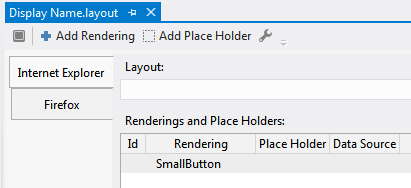
Sitecore Rocksを開き、作成したボタンアイテムのレイアウトに、例えばSmallButtonなどのコントロールレンダリングを追加します。
-
レンダリング用のユニークなIDを入力してください。
!重要レンダリングのプレースホルダーは指定しないでください。
他のSPEAKコントロールと同様に、データソースフィールド 内の別の項目を指し示し、その別の項目で設定を指定することもできます。
ボタンにコマンドを割り当てる
新しいボタンのコマンドを作成・割り当てするには:
-
Sitecoreインストールのフォルダ構造で、\Website\sitecore\shell\client\Sitecore\ExperienceEditor\Commandsに移動してJavaScriptファイルを作成します。例えばhelloworld.js。
-
ファイルを開いて、関連するコードを挿入します。例えば:
define("sitecore", function (Sitecore) { Sitecore.Commands.HelloWorld = { canExecute: function (context) { // Determines whether command is disabled or enabled. return true; }, execute: function (context) { alert("Hello world!"); } }; });
-
Sitecore Rocksで、新しいボタン項目を右クリックし、タスクをクリックし、その後 デザインレイアウトを選択します。
-
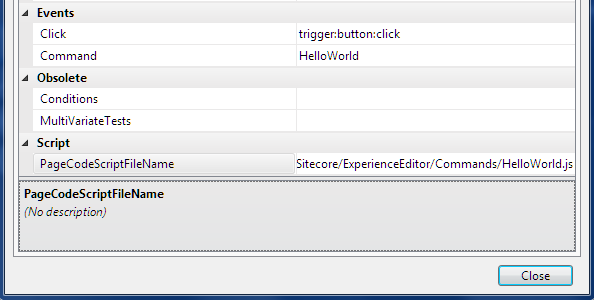
例えば、レンダリングをダブルクリックして、SmallButton、をダブルクリックし、「 レンダリングプロパティの編集 」ダイアログボックスで以下の値を変更してください:
- Click プロパティでは、値を trigger:button:click(トリガー:ボタン:クリック)に設定します。
- コマンドプロパティについては、Sitecoreで定義されたコマンドオブジェクト名を入力します。例えばコマンドの名前空間HelloWorld。
- PageCodeScriptFileNameフィールドに、ボタンを実行したいJavaScriptファイルのパスを入力します。
-
閉じ るボタン をクリックしてエクスペリエンスエディターを開き、リボンにボタンが表示されているか確認してください。
コマンドからSPEAK JSパイプラインを開始する
例えば、Experience EditorでSPEAK JSパイプラインを開始するコマンドを割り当てることができます。
define("sitecore", "/-/speak/v1/ExperienceEditor/ExperienceEditor.js", function (Sitecore, ExperienceEditor) { Sitecore.Commands.Rename = { canExecute: function (context) { … }, execute: function (context) { context.app.disableButtonClickEvents(); ExperienceEditor.PipelinesUtil.executePipeline(context.app.RenamePipeline, function () { ExperienceEditor.PipelinesUtil.executeProcessors(Sitecore.Pipelines.RenameItem, context); }); context.app.enableButtonClickEvents(); } }; });
エクスペリエンスエディターのパイプラインは、Coreデータベースの項目として以下の項目として保存されています: /sitecore/client/Applications/ExperienceEditor。
!注パイプラインを拡張したい場合は、該当するパイプラインの下にプロセッサ項目を追加し、SPEAKガイドラインに従ってソートオーダープロパティを設定する必要があります。
Experience Editor 8.0以降のバージョンにおけるリボンボタンのSPEAKパイプラインは、Sitecore.configファイルで定義されている通常のSitecoreパイプライン(
リボン上の既存のタブを隠す
エクスペリエンスエディターのリボンで、既存のタブを非表示にするには、まずそのタブを非表示するJavaScriptファイルを作成し、そのJavaScriptファイルを非表示したいタブに割り当てる必要があります。
!注既存のボタンを隠すには、セキュリティ設定を使えます。
既存のタブを非表示にするには:
-
Sitecoreインストールのフォルダ構造で、\Website\sitecore\shell\client\Sitecore\ExperienceEditor\Commandsに移動して、ファイル実行時にタブを隠すJavaScriptファイルを作成します。
-
Sitecore Rocksで、非表示にしたいタブに移動し、「 タスク」をクリックし、「 デザインレイアウト」をクリックしてください。
-
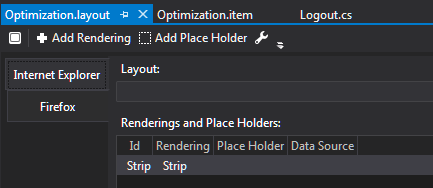
非表示にしたいタブのデザインレイアウトの「 レンダリングとプレースホルダー 」セクションで、ストリップ レンダリングをダブルクリックしてください。
-
レンダリング プロパティの編集 ダイアログボックスのPageCodeScriptFileNameフィールドで、JavaScriptファイルへのパスを入力します。