
アイテムのレイアウトを編集する
Version: 10.4
日本語翻訳に関する免責事項
このページの翻訳はAIによって自動的に行われました。可能な限り正確な翻訳を心掛けていますが、原文と異なる表現や解釈が含まれる場合があります。正確で公式な情報については、必ず英語の原文をご参照ください。
バージョン管理レイアウトでは、以下が可能です:
- アイテムのレイアウトを指定する
- アイテムのレイアウトをリセットする
アイテムのレイアウトを指定する
**コンテンツエディターでは、**共有レイアウトとバージョン管理されたレイアウトを指定することができます:
-
プレゼンテーションタブで詳細をクリックしてください。
-
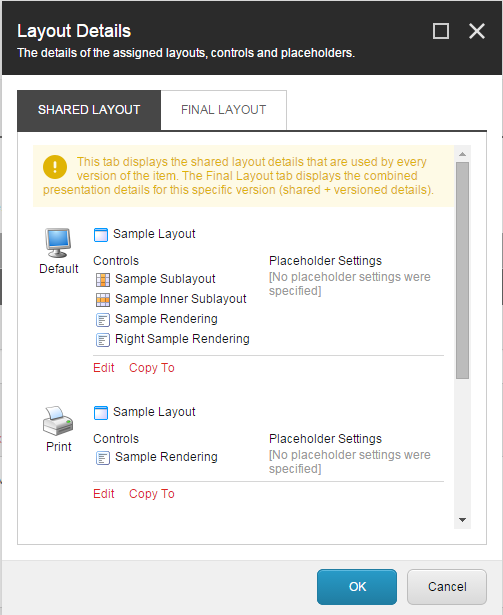
共有レイアウトタブのレイアウト詳細ダイアログで、すべてのバージョンに適用されるレイアウト詳細を編集してください。
-
「 OK 」をクリックして保存し、ダイアログを閉じます。
-
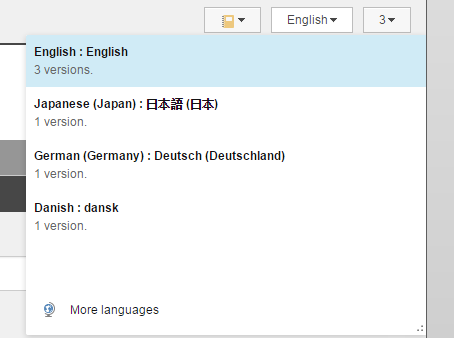
コンテンツエディターで、言語とアイテムのバージョンを選択します。
-
再度 レイアウト詳細 を開き、最終レイアウト タブで、そのアイテムの言語版のレイアウト詳細を編集してください。
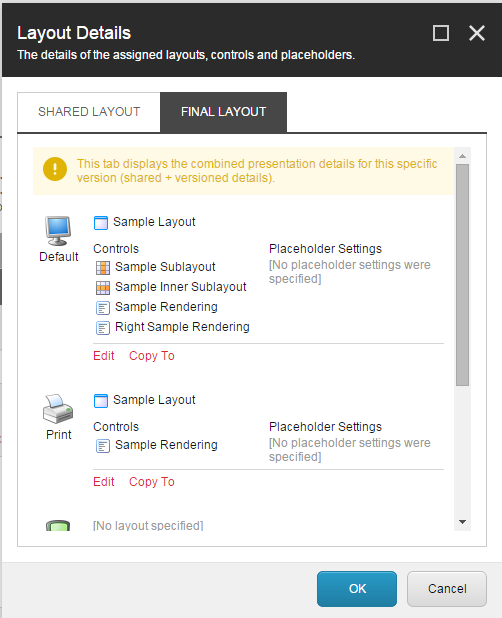
Sitecoreは、このタブで指定したレイアウトのみを選択したバージョンと言語に適用します。
アイテムのレイアウトをリセットする
アイテムのレイアウトをリセットできます。バージョン化されたレイアウトをリセットすると、最終的なレイアウトは共有レイアウトと同じになります。
バージョン制御レイアウトは以下の方法でリセットできます:
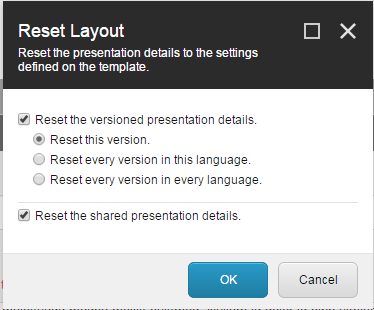
- アイテムの現在のバージョンのバージョン化されたレイアウトだけをリセットしてください。
- 現在選択されている言語のバージョンレイアウトをリセットしてください。
- すべての言語のバージョンのバージョンレイアウトをリセットしてください。
共有レイアウトを、そのアイテムの元となるデータテンプレートの標準値項目に定義したものにリセットできます。
アイテムのレイアウトをリセットするには、コンテンツエディターで:
-
プレゼンテーションタブで**「**リセット」をクリックします。
-
レイアウト のリセット ダイアログで、「 バージョン管理されたプレゼンテーションの詳細をリセットする 」または「 共有プレゼンテーションの詳細をリセットする」、またはその両方を選択して「OK」をクリックします。
この記事を改善するための提案がある場合は、 お知らせください!