
ウォークスルー
このページの翻訳はAIによって自動的に行われました。可能な限り正確な翻訳を心掛けていますが、原文と異なる表現や解釈が含まれる場合があります。正確で公式な情報については、必ず英語の原文をご参照ください。
Sitecore Experience Analyticsは、マーケターやマーケティングアナリストが体験データのパターンや傾向を特定するためのダッシュボードやレポートを提供します。このデータはウェブサイトやその他の外部データソースから収集されます。
Microsoft Visual StudioやSitecore Rocksを使って、ゼロからエクスペリエンス分析レポートを作成できます。
このウォークスルーでは、以下の方法を説明します:
- 新しいレポートページ項目を作成する
- レポートにチャートの要素を追加する
- レポートにパラメータ項目を追加してください
- 棒グラフコントロールをパラメータ項目にバインドします
- チャートタイトルの変更
- 報告書をテストしてください
!重要Experience Analyticsに付属する標準レポートを変更したりカスタマイズしたりしたい場合は、既存のレポートをコピーし、カスタマイズしてから名前を変更するのがベストプラクティスです。これは、将来のSitecoreバージョンで標準レポートの変更が起こる可能性があるためです。
新しいレポートページ項目を作成する
コンテンツツリーに新しいレポートページを追加します。レポートページには、レポートを設定する際に必要な他のサブアイテムが含まれています。
!注この作業を行うには、Sitecore RocksでMicrosoft Visual Studioをインストールし、適切なSitecoreウェブサイトを作成する必要があります。
レポートページを作成するには:
-
Sitecore Rocksを開き、あなたのウェブサイトへの接続を作成します。
-
ウェブサイトのコンテンツツリーで、以下のパスを使って ダッシュボード ノードに移動します:
core/sitecore/client/Applications/ExperienceAnalytics/Dashboard
-
このアイテムの下に新しいレポートページを追加するには、例えば「取得」などのレポートカテゴリを選択してください。カテゴリを右クリックし、「 追加」をクリックし、「 新しいアイテム」をクリックします。
-
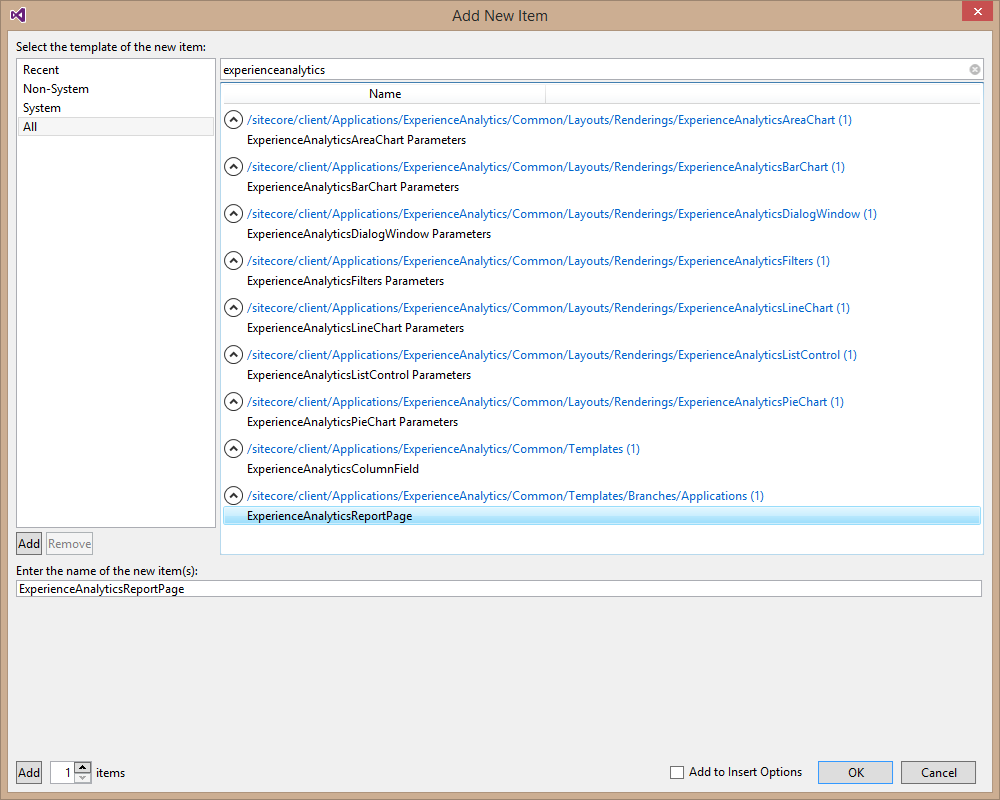
**「新しい項目」**ダイアログボックスで「すべて」をクリックすると、利用可能なすべてのSPEAKレポートテンプレートが表示されます。
利用可能なすべてのレポートテンプレートを見つけるには、experienceanalyticsで始まる検索語を入力してください。
-
ExperienceAnalyticsReportPageを選択します。デフォルト名を受け入れるか、例えばTestReportPageなどのアイテム名を指定することができます。
-
変更を保存するには 「OK 」をクリックしてください。
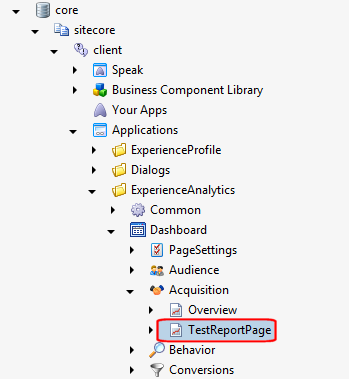
新しいレポートページはカテゴリの下のコンテンツツリーに表示され、例えば「取得」などがあり、またPageSettingsのサブアイテムも含まれています。
レポートにチャートの要素を追加する
レポートにチャートコンポーネントを追加する前に、まずレポートページが必要です。
レポートページにチャートコンポーネントを追加するには:
-
Sitecore Rocksでは、レポートページを右クリックし、「 タスク 」をクリックし、「 デザインレイアウト」をクリックします。
-
デザインレイアウトウィンドウで「****Add Rendering」をクリックします。
-
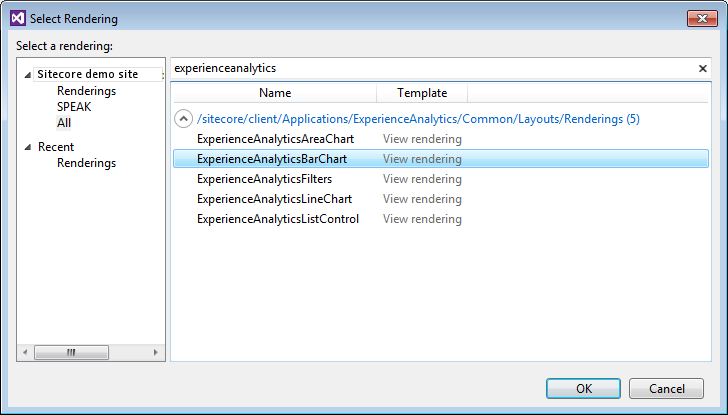
「 R****endering」ダイアログ ボックスで、レポートページで使用するチャートコントロールを選択してください。
利用可能なすべてのチャートコントロールを見つけるには、experienceanalyticsで始まる検索語を入力してください。エリアチャート、棒グラフ、リスト、折れ線グラフのいずれかを選択できます。例えば、棒グラフを表示するにはExperienceAnalyticsBarChartレンダリングを選択してください。
-
チャートタイプを選択し、OKをクリックして変更を保存してください。
レポートにパラメータ項目を追加してください
チャート内でレポートメトリクスやその他の設定を設定するにはパラメータ項目が必要です。パラメータ項目はPageSettings項目のサブ項目です。
パラメータ項目を追加するには:
-
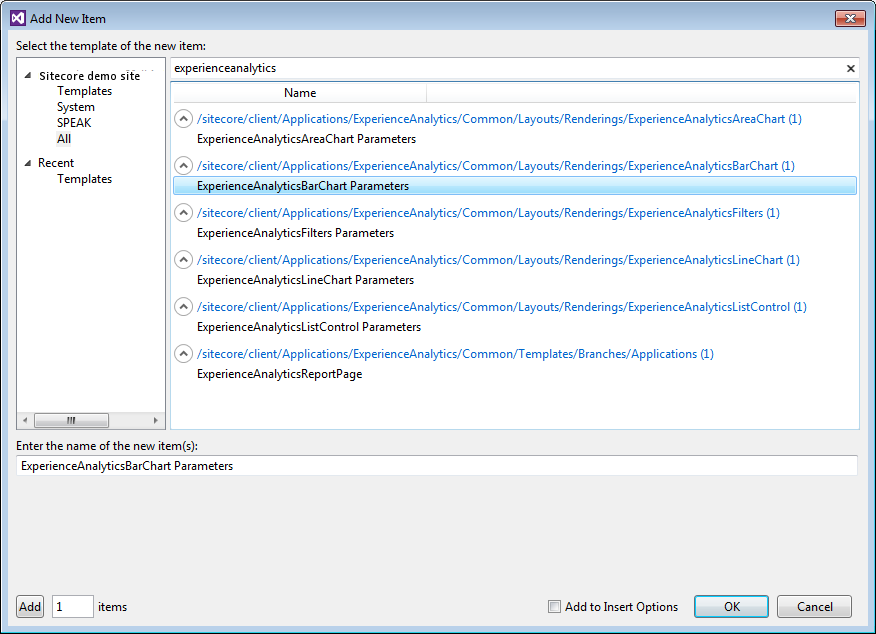
レポートページで「 PageSettings 」アイテムを右クリックし、「 Add - New Item」をクリックしてください。
利用可能なすべてのチャートパラメータコントロールを見つけるには、「Experience Analytics」で始まる検索語を入力してください。各タイプのチャートコントロールのパラメータ項目を見ることができます。例えば、棒グラフコントロールを使用している場合は、ExperienceAnalyticsBarChartParameters項目を選択してください。
-
パラメータ項目の名前を入力するか、デフォルト名を受け入れてからOKをクリックします。
-
パラメータアイテムを設定するには、アイテムをダブルクリックして開きます。
-
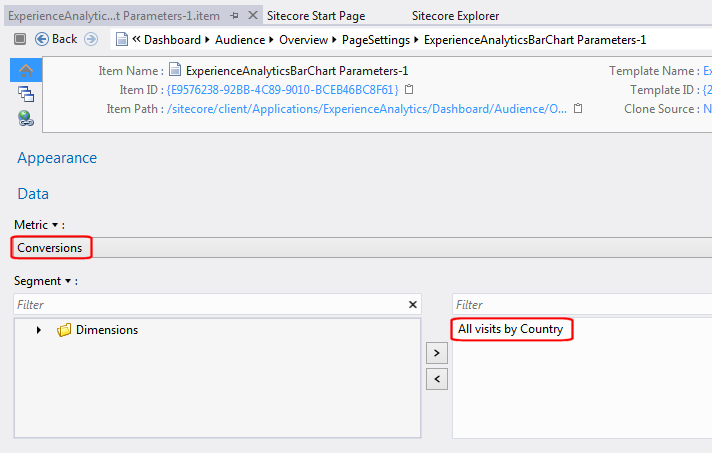
パラメータ項目で指標を選択し、チャートにセグメントを追加します。
-
パラメータ項目で「 次元 」欄を埋めます。
!注この情報は、ユーザーがList Managerのセグメントを使ってレポートをフィルタリングする際に必要です。
例えば、国ごとの全訪問からのコンバージョンを表示するには、以下を選択してください:
- メトリック=変換
- セグメント = 国別のすべての訪問回数
- 次元 = Dimensions/Visits/By country
-
変更を保存してください。
棒グラフコントロールをパラメータ項目にバインドします
バーチャートコントロールをパラメータ項目に割り当てていなければ、レポートにはデータが表示されません。
ExperienceAnalyticsBarChartコントロールをパラメータ項目にバインドするには:
-
レポートを右クリックし、「 タスク」「 **デザイン」**を選択し、作成したチャート項目をダブルクリックします。例えば、ExperienceAnalyticsBarChartコントロールをダブルクリックします。
-
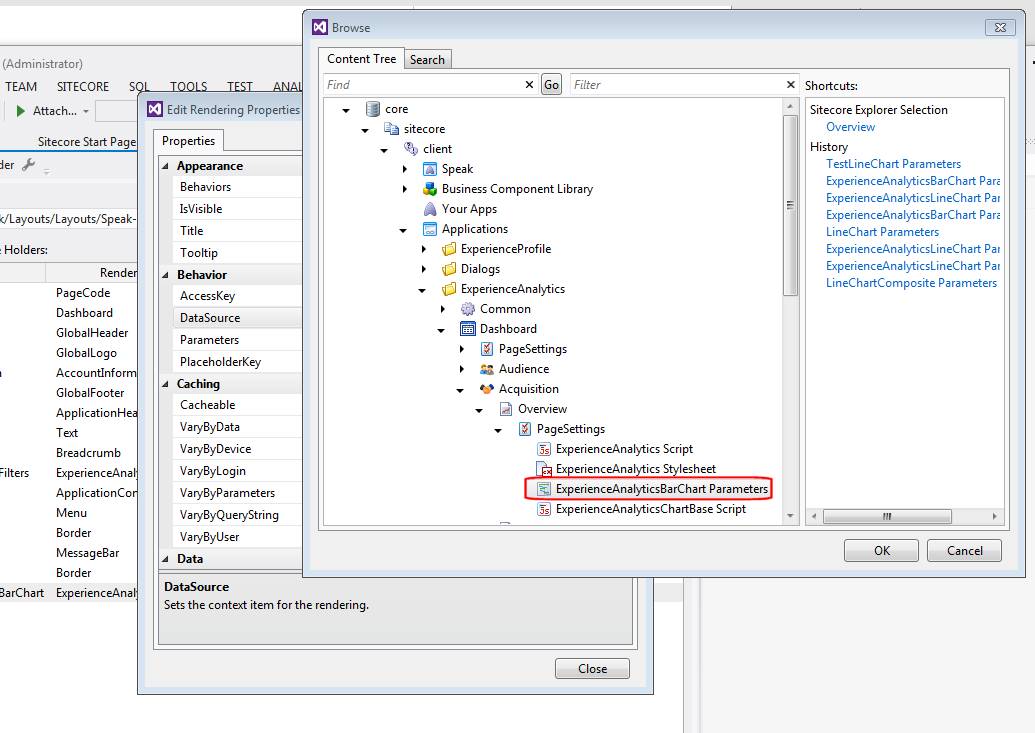
データソースの「Behavior」セクションの**「Edit Rendering Properties**」ダイアログボックスで、コンテンツツリー内のExperienceAnalyticsBarChartParameters項目の場所をブラウズします。
-
パラメータ項目を選択して「 **OK」**をクリックします。
-
変更を保存してください。
チャートタイトルの変更
新しいチャートには、表示する内容を説明する見出しが必要です。
チャートのタイトルラベルを変更するには:
-
チャートのパラメータ項目をダブルクリックしてください。
-
パラメータ項目で「 外観 」セクションを展開します。
-
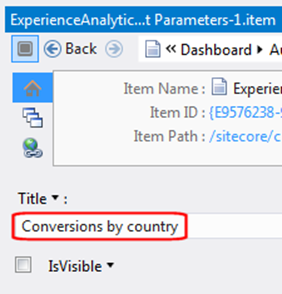
タイトル欄に該当タイトルを入力してください。例えば「国別コンバージョン」などです。
-
変更を保存し、Experience Analyticsでチャートを確認できます。
報告書をテストしてください
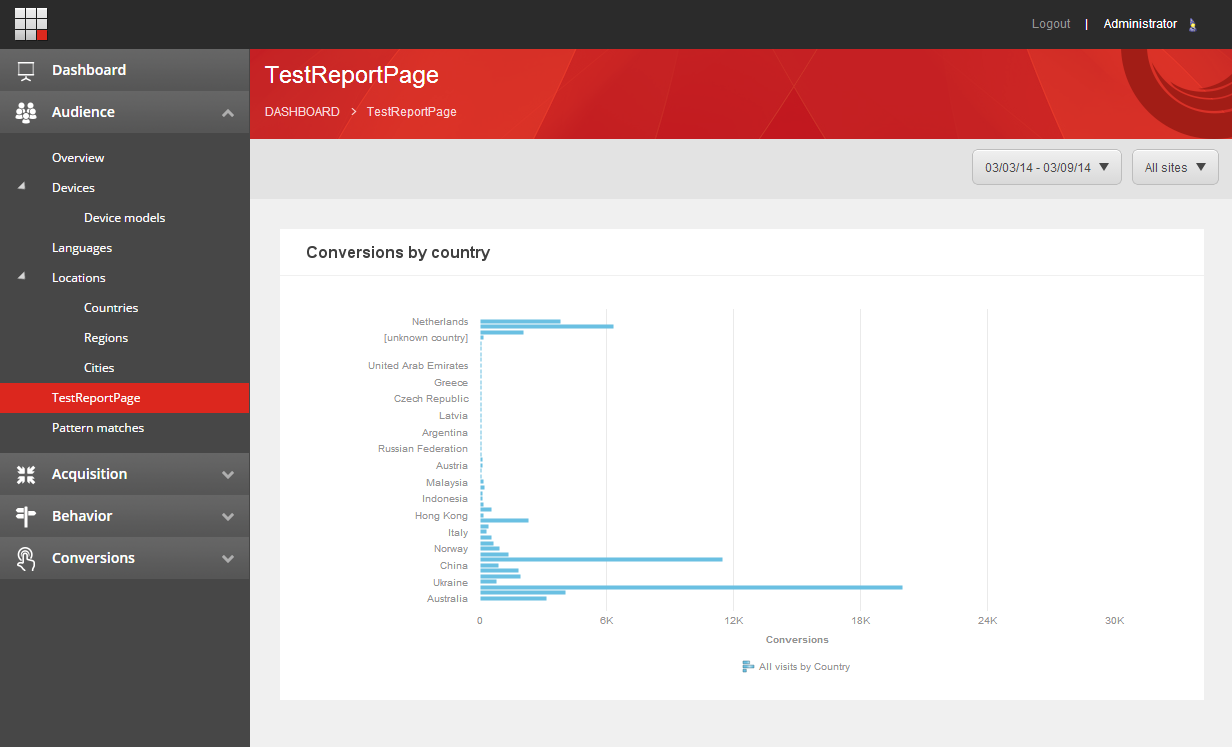
新しいレポートを作成できたら、Experience Analyticsを開き、ウェブブラウザでレポートをプレビューしてください。
報告書の検証:
-
Experience Analyticsダッシュボードを開きます。
-
関連するタブに移動し、新しいレポートを選択してください。
-
報告書に何も見当たらない場合は、より広い日付範囲のデータとすべてのサイトを選択してください。