Commerce Serverインストーラ
このページの翻訳はAIによって自動的に行われました。可能な限り正確な翻訳を心掛けていますが、原文と異なる表現や解釈が含まれる場合があります。正確で公式な情報については、必ず英語の原文をご参照ください。
Commerce Serverには3つのインストーラがあり、すべてのインストーラにサイレント インストール モードがあり、自動配置で使うことができます。
-
Commerce Server Core、Desktop Business Tools、BizTalkアダプターなどのコンポーネントをインストールするオールインワン コンポーネント インストーラーです。このインストーラーは、開発および運用Webサイト環境を対象としています。
-
Desktop Business Toolsインストーラーは、ビジネス ユーザー、マーチャンダイザー、CSRが使用するデスクトップ マシンを対象としています。
-
BizTalkインストーラーは、BizTalkサーバーへのインストールを対象としています。
オールインワン インストーラは、WindowsサービスとしてインストールされるCommerce Server Staging (CSS) もインストールします。CSSをインストールすると、無効として設定され、実行中のアカウントとしてNetwork Serviceが使用されます。CSSを構成して有効にするには、Commerce Server構成ウィザードを実行します。
インストールを開始する前に、インストールするマシンがCommerce Serverの基本インストール要件を満たしていることを確認してください。詳細については、「システム要件」のトピックを参照してください。
Commerce Serverをインストールするには、現在のユーザーがコンピュータの管理者であることを確認し、インストーラ (通常はCommerceServer-11.3.xxx.x.exeという名前) をダブルクリックし、Installボタンをクリックして、ライセンス契約に同意します。
インストールが完了すると、構成ウィザードが自動的に起動します。Commerce Serverは、ここで構成することも、後でCancelをクリックして構成を実行することもできます。
Commerce Serverをサイレント インストールするには、コマンド ラインで次のパラメータを実行可能ファイルに渡します。
「-silent CSCONFIGXML=CSConfig.xml NOCSCONFIG NOSTAGING」。
CSCONFIGXMLは、インストール後に自動的に実行される構成ウィザードに渡されるxmlファイルを指す省略可能なパラメーターです。NOSTAGINGは、Commerce Serverステージング コンポーネントのインストールを停止する省略可能なパラメータです。NOCSCONFIGは、インストーラの完了後にCommerce Server構成ウィザードの実行を停止する省略可能なパラメータです。
-
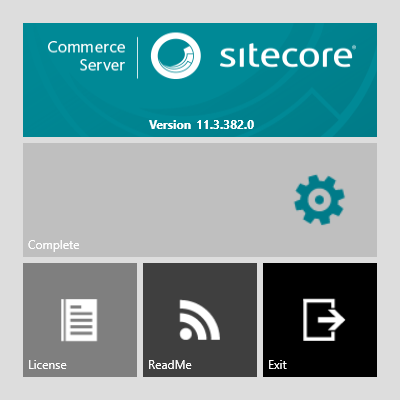
CommerceServer-11.3.*.*.exeファイルをダブルクリックして、インストールウィザードを開始します。
-
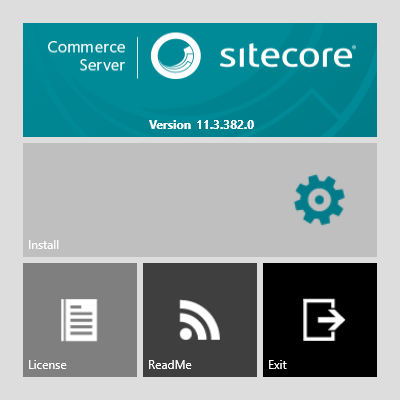
「 Install」をクリックします。
-
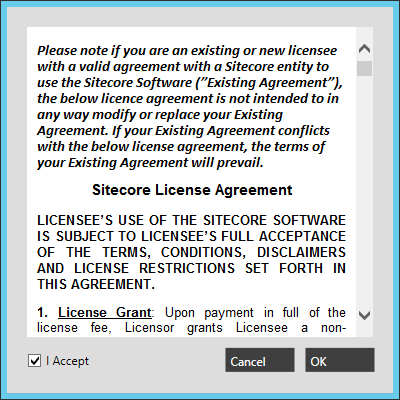
I acceptボックスをオンにし、OKをクリックしてライセンス契約に同意します。
-
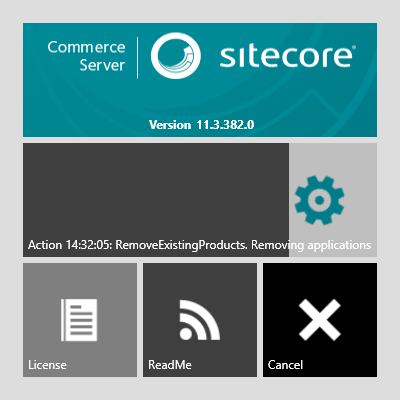
インストール プロセス中、インストール ウィザードはウィザードの中央に進行状況を表示します。
-
インストールが完了すると、ウィザードの中央にCompleteメッセージが表示されます。その後、ウィザードはCommerce Server構成ウィザードを起動します。このウィザードは、Commerce Serverのインストール ウィザードの後に実行することも、後で実行することもできます。