カタログマネージャを使用したカタログデータのインポート
このページの翻訳はAIによって自動的に行われました。可能な限り正確な翻訳を心掛けていますが、原文と異なる表現や解釈が含まれる場合があります。正確で公式な情報については、必ず英語の原文をご参照ください。
カタログ・データは、カタログ・マネージャーを使用してインポートできます。
-
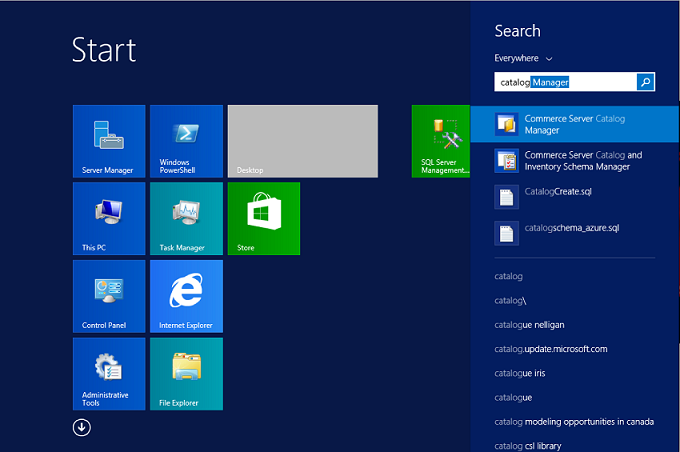
WindowsのStartメニューから「カタログ マネージャー」を検索し、Commerce Server Catalog Managerをクリックします。
-
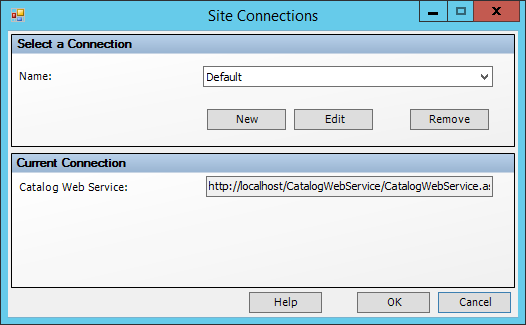
Commerce Server Catalog Managerを起動すると、Site Connectionsダイアログが表示されます。Catalog Managerを初めて使用する場合は、デフォルトのWebサービスURLを編集して、サイトの正しいURLを指すようにする必要があります。EditボタンをクリックしてサイトのURLを入力し、OKをクリックします。
-
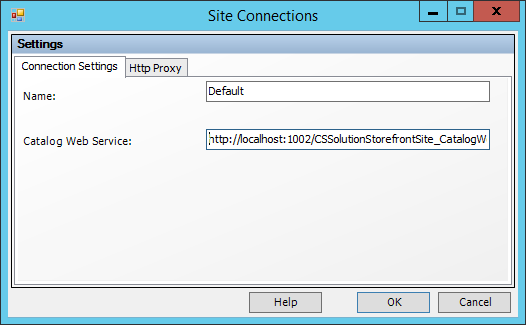
NewまたはEditをクリックすると、URLを更新するためのダイアログボックスが表示されます。Catalog Web ServiceフィールドにURLを入力します。たとえば、http://localhost:1002/CSSolutionStorefrontSite_CatalogWebService/CatalogWebService.asmxです。「OK」をクリックし、メインダイアログで「OK」をクリックしてサイトに接続します。
-
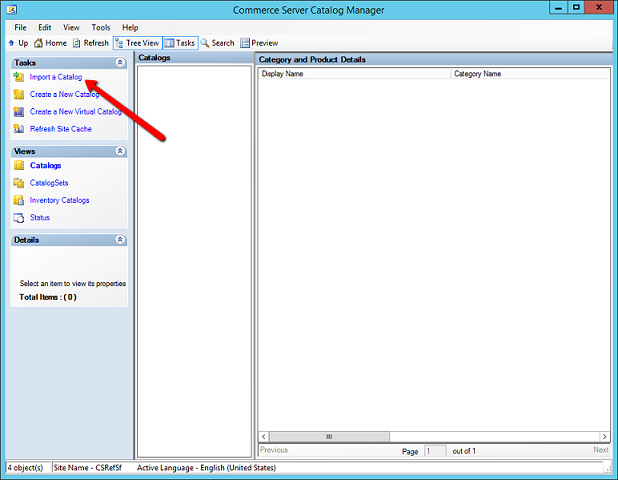
Catalog Managerの起動が完了したら、Import a Catalogをクリックします。
-
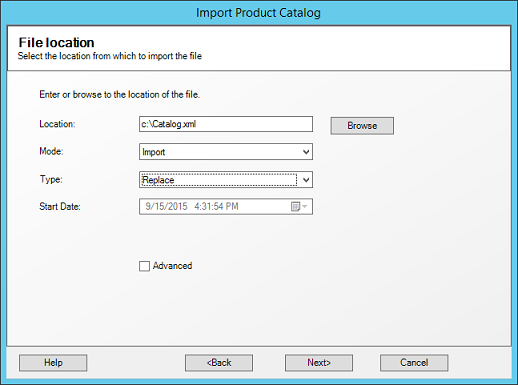
ダイアログの最初のページで「 Next 」をクリックして、File location画面を開きます。次に、インポートするカタログxmlファイルを参照して選択します。
-
ModeをImportに設定します。
-
TypeをReplaceに設定します。
次に、Nextをクリックします。
-
-
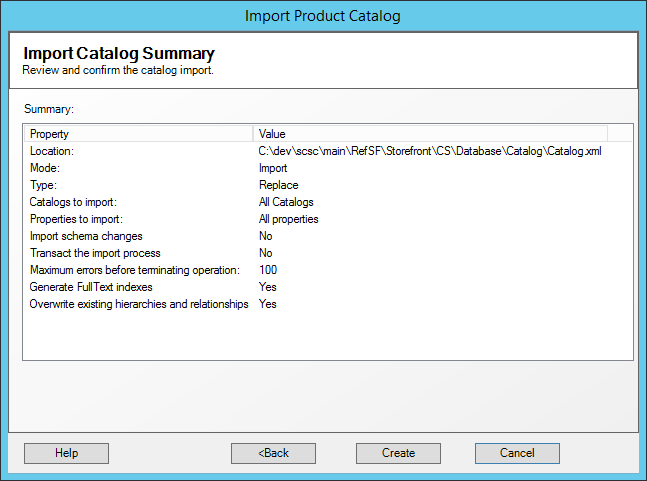
インポートされる内容の概要が表示されます。これを確認して情報が正確であることを確認し、Createをクリックします。
-
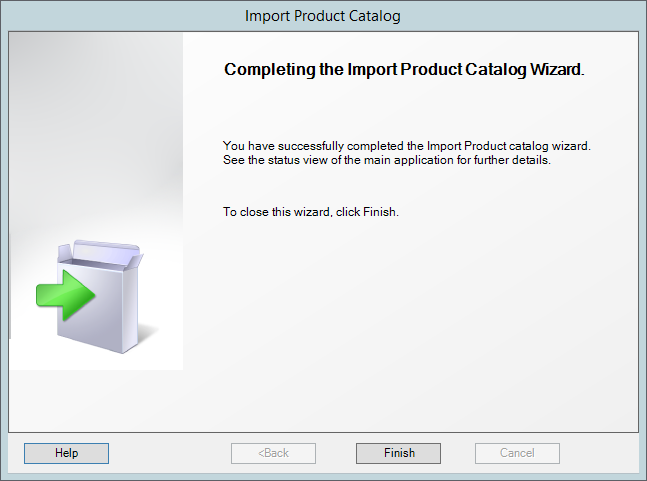
「 Finish 」をクリックしてウィザードを閉じます。
-
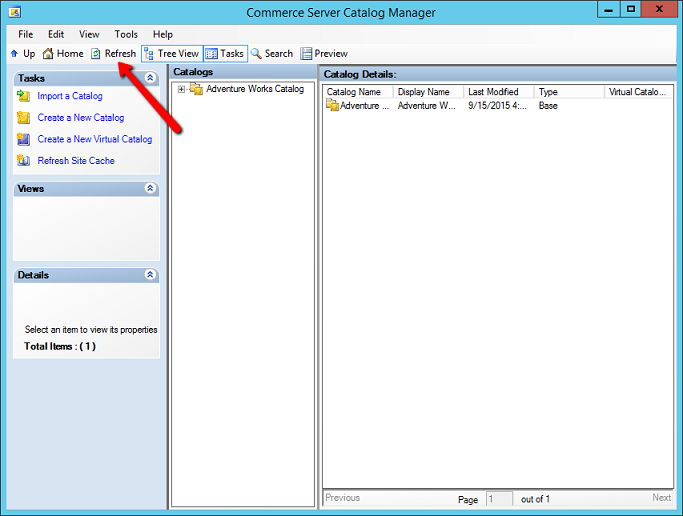
タスクメニューのRefreshボタンをクリックすると、カタログがCatalogsペインに表示されます。カタログが大きい場合は、バックグラウンドでインポートされている可能性があり、表示される前にRefreshを数回クリックする必要がある場合があります。
-
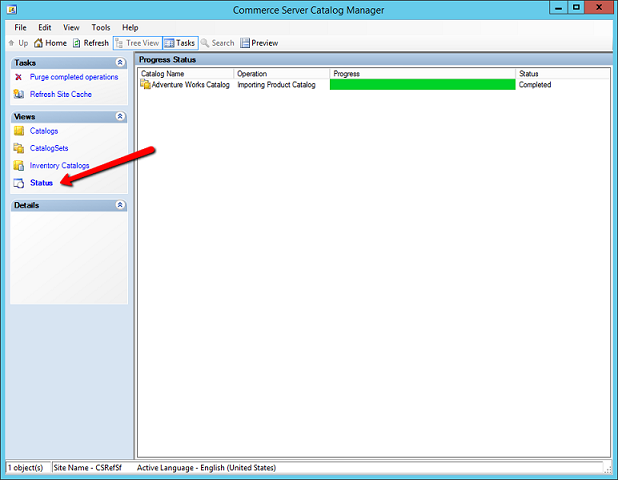
カタログが表示されない場合は、ViewペインのStatusボタンをクリックして、インポートのステータスを確認できます。右側には、インポートのステータスが表示され、発生した可能性のあるエラーが表示されます。