デフォルトの保存アクションを構成する
このページの翻訳はAIによって自動的に行われました。可能な限り正確な翻訳を心掛けていますが、原文と異なる表現や解釈が含まれる場合があります。正確で公式な情報については、必ず英語の原文をご参照ください。
マーケター向けWebフォームモジュールを使用すると、すべてのフォーム検証が正常に完了し、訪問者がフォームを送信したときに実行されるアクションをWebフォームに割り当てることができます。これらは保存アクションと呼ばれ、フォーム検証と非常によく似ていますが、失敗した場合、訪問者はフォームに戻りません。
これらの保存アクションの設定については、次のセクションで説明します。
デフォルトの保存アクションを設定するには:
-
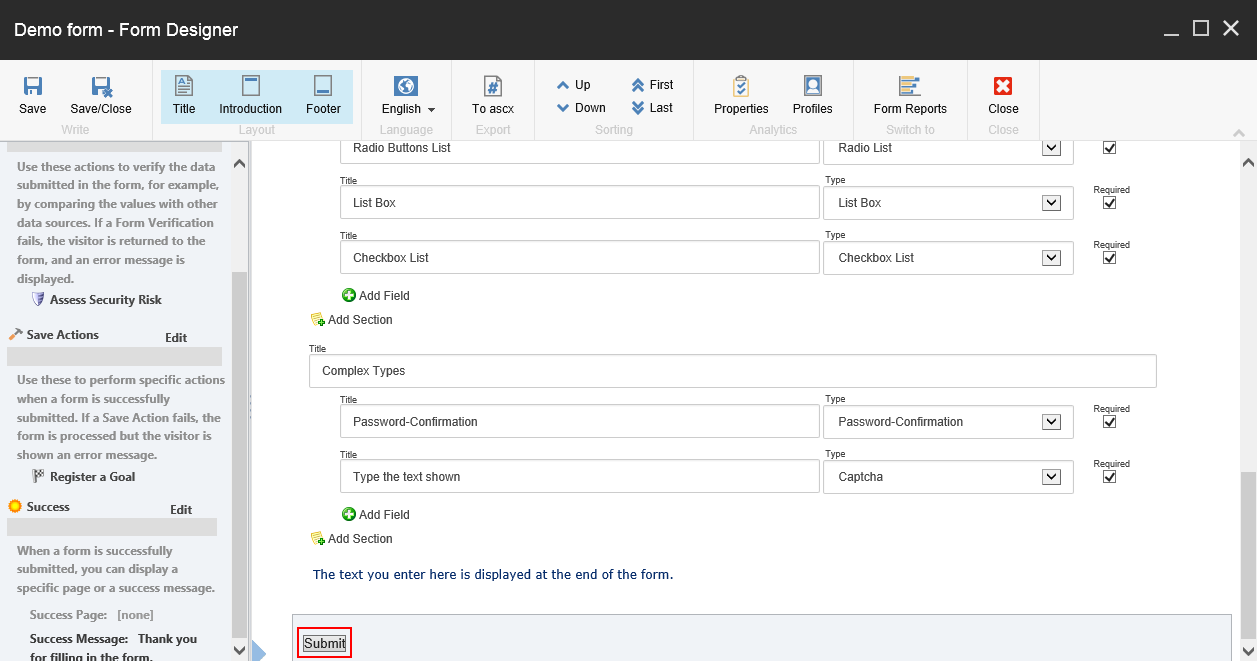
関連するフォームを開き、フォーム デザイナーでWebフォームのSubmitボタンをクリックします。
-
左側のウィンドウで、Save Actionsをクリックします。
-
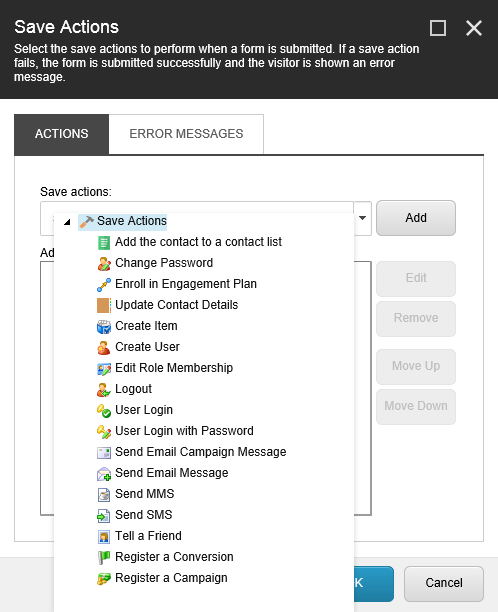
Save Actionsダイアログの「Save Actions」フィールドで、関連する保存アクションを選択し、「Add」をクリックします。
-
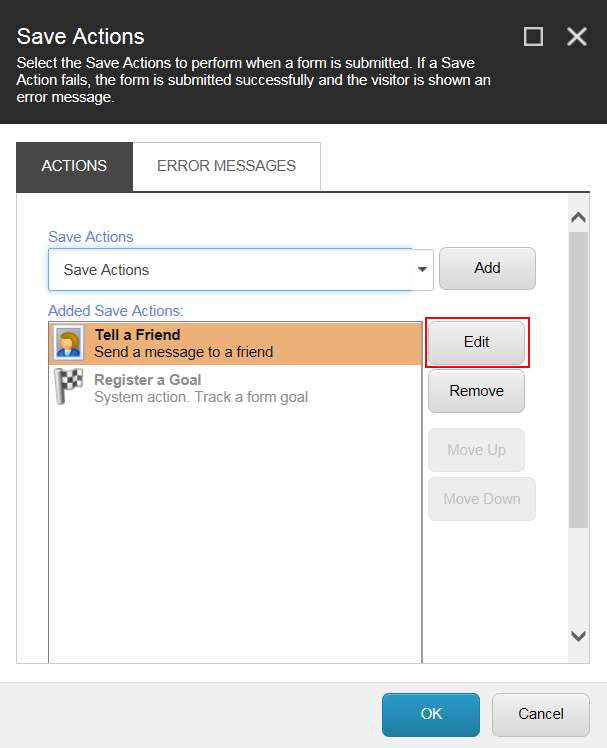
Added Save Actionsセクションで、関連する保存アクション (Tell a Friendなど) を選択し、Editをクリックしてこの保存アクションのウィザードを開きます。
-
ウィザードで、関連するフィールドに入力します。
メモ特定の保存アクションは、ユーザー・プロファイルを自動的に変更します。ウィザードのSave Audit Information toフィールドで、監査情報を登録する場所を指定できます。変更されたフィールドと、以前の値が何であったかを登録すると便利です。デフォルトの保存アクションでは、このタイプの監査情報をユーザー・プロファイルの選択したフィールドに登録できます。
リッチテキスト、html、テキスト、複数行テキスト、単一行テキスト、メモなどのフィールドに情報を保存できます。デフォルトではDon’t Saveオプションが選択されており、フィールドの変更に関する情報は保存されません。
ユーザーの作成
ユーザーの作成
ユーザーの作成 保存アクションは、Webサイトの訪問者が提供した情報に基づいて新しいSitecoreユーザーを作成します。この保存アクションでは、ユーザーが既に存在するかどうかも確認され、ユーザーが存在しない場合は新しいユーザーが作成されます。ユーザーが存在する場合は、ユーザー情報が更新されます。
「基本ユーザー情報」タブ
|
|
|---|---|
|
ユーザー名 |
「 Your name 」または「 Friends e-mail 」を選択して、ユーザー名を指定します。推奨される設定はFriends e-mailです。 手記 User Nameフィールドは必須です。 Emailを選択すると、ユーザー名が一意になります。localpart_at_domain_dot_topleveldomain形式が使用されます。たとえば、[email protected]メールアドレスを持つユーザーは、example_at_domain_comユーザー名で作成されます。このメールの値は、新しいユーザーのメールアドレス(標準のメール形式)としても使用されます。 |
|
ユーザーパスワード |
新しく作成したユーザーにパスワードを割り当てます。デフォルトでは、Random Passwordが選択されています。このオプションは、パスワードをランダムに生成します。また、フォーム内のパスワードフィールドの値を選択するか、パスワードを空白のままにすることもできます。 |
|
ドメイン |
ユーザーを作成するドメインを指定します。Sitecoreインストールで使用可能なすべてのドメインから選択できます。デフォルトでは、extranetドメインが選択されています。 |
|
この訪問者に新しいユーザーを関連付ける |
訪問者のブラウザ、IP、および地理情報を新しく作成したユーザーとリンクする場合に選択します。これは、Sitecoreセキュリティ モデルをCRMシステムなどの外部システムと組み合わせて使用する場合に便利です。 |
「追加のユーザープロパティ」タブ
|
|
|---|---|
|
ユーザーフィールドがすでに値に含まれている場合は上書きする |
選択すると、選択したすべてのForm Fields 、対応するUser Profileフィールドが上書きされます(ユーザーがすでに存在する場合)。 |
|
フォームフィールド |
対応するUser Profile列で指定するユーザープロファイルにマッピングするフォーム上のフィールドを指定します。 これには、セキュリティプロバイダーを使用して他のシステムからマップできるフィールドが含まれます。 |
|
ユーザープロフィール |
フォームフィールドをマップするユーザープロファイルを指定します。 |
|
監査情報の保存先 |
監査情報を登録する場所を指定します。 デフォルトではDon’t Saveオプションが選択されており、フィールドの変更に関する情報は保存されません。 |
アイテムの作成
アイテムの作成
「アイテムを作成」保存アクションは、訪問者がフォーム上でSubmitをクリックするたびに、コンテンツツリーに新しいアイテムを作成します。
「テンプレートの選択」ダイアログ
|
|
|---|---|
|
テンプレート |
アイテムの基になるテンプレートを選択します。 |
|
行き先 |
アイテムを保存するフォルダを選択します。 |
「フォームフィールドのマッピング」ダイアログ
|
|
|---|---|
|
標準フィールドの表示 |
選択すると、選択可能な標準フィールドがドロップダウン リストに表示されます。 |
|
Mapping田畑 |
テンプレートを使用する将来のすべてのアイテムについて、どの値をどのフォームフィールドに格納するかを指定します。 |
ロールメンバーシップの編集
ロールメンバーシップの編集
ロール メンバーシップの編集 保存アクションは、Sitecoreユーザーをロールに追加するか、ユーザーをロールから削除します。ユーザーが存在しない場合は、「ユーザーの作成」保存アクションと同様にユーザーが作成されます。ユーザーは、ランダムに生成されたパスワードで作成されます。
ロール メンバーシップの編集ウィザード
|
|
|---|---|
|
ユーザー名 |
ドロップダウンリストから関連する値を選択します。 |
|
ドメイン |
ドロップダウンリストから関連する値を選択します。 |
|
既存のユーザーをこの訪問者に関連付ける |
訪問者のブラウザ、IP、および地理情報を既存のユーザーとリンクする場合に選択します。 |
|
ロール メンバーシップの変更 |
Webページ上のフォームで指定したチェックボックスまたはリスト値が選択されている場合にのみロールのメンバーシップを編集するには、ドロップダウンリストで該当するチェックボックスまたはリストフィールドを選択します。デフォルトはAlwaysで、保存アクションは常にユーザーのロールメンバーシップを編集します。 |
|
ユーザーをロールに追加 |
ユーザーがメンバーになっているロールを変更するには、「 Edit」をクリックし、「 Edit User Roles 」ダイアログボックスで、ユーザーをメンバーにするロールを選択して「 Add」をクリックします。 |
|
ロールからユーザーを削除 |
「 Edit 」をクリックしてEdit User Rolesダイアログボックスを開き、ユーザーを削除するロールを選択して、「 Remove」をクリックします。 |
|
監査情報の保存先 |
監査情報を登録する場所を指定します。 デフォルトではDon’t Saveオプションが選択されており、フィールドの変更に関する情報は保存されません。 |