保存アクションを使用して連絡先リストに連絡先を追加する
このページの翻訳はAIによって自動的に行われました。可能な限り正確な翻訳を心掛けていますが、原文と異なる表現や解釈が含まれる場合があります。正確で公式な情報については、必ず英語の原文をご参照ください。
「マーケター向けWebフォーム」モジュールで、新しい連絡先を連絡先リストに追加するには、まずリスト マネージャーで 空の連絡先リストを作成する必要があります 。また、コンタクトが送信するWebフォームも作成 する必要があり、これには次のフィールド タイプを含める必要があります。
-
Single-line textフィールド (名前)
-
Emailフィールド(メール)
-
Passwordフィールド (パスワード)
-
CAPTCHA field (表示されるテキストを入力します)
-
Checkbox field (メールを購読)
連絡先がログインしているかどうかを確認し、フォームの送信時に連絡先を連絡先リストに追加するには、特定の順序で4つの保存アクションを追加して構成する必要があります。
このトピックでは、次の方法について説明します。
「ユーザーの作成」保存アクションを追加して構成する
「ユーザーの作成」保存アクションを追加して構成する
ユーザーの作成 保存アクションは、指定されたフォーム フィールドで識別されていないコンタクトから提供された情報に基づいて、新しいSitecoreユーザーを作成します。ただし、ユーザーが既に存在する場合は、この保存アクションによってユーザーの情報が更新されます。
「ユーザーを作成」保存アクションを追加および構成するには、次のようにします。
-
フォーム デザイナーで、連絡先に送信するフォームを開き、フォームでSubmitボタンをクリックします。
-
左側のウィンドウでSave Actions
 をクリックし、Save Actionsダイアログ ボックスのSave actionsドロップダウン リストでCreate Userをクリックし、Addをクリックします。
 -
「 Edit」をクリックします。
-
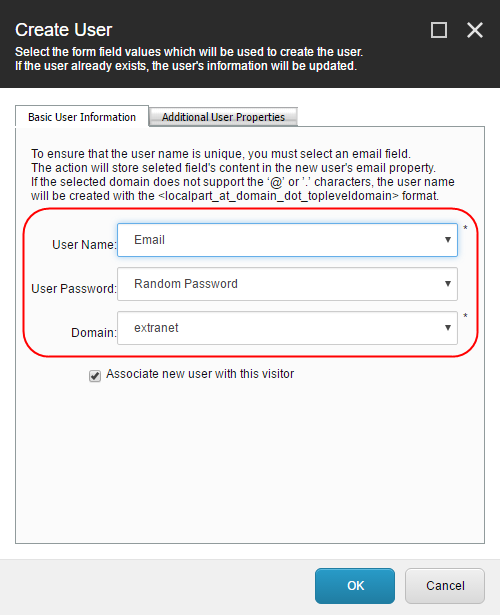
User NameフィールドをWebフォーム フィールドの1つにマップするには、Create Userダイアログ ボックスのBasic User InformationタブでUser Nameドロップダウン リストをクリックし、User Nameフィールドをマップするフォーム フィールドをクリックします。
-
Domainドロップダウン リストをクリックし、ユーザーを作成する関連ドメインをクリックします。Sitecoreインストールで使用可能な任意のドメインを選択できます。デフォルトでは、extranetドメインが選択されています。
-
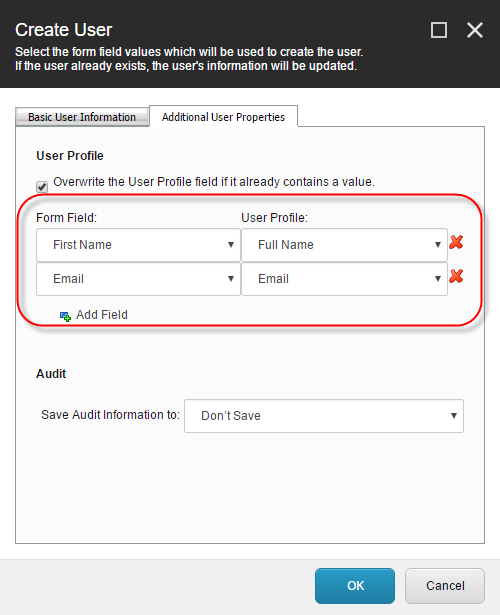
フォーム上の追加のフィールドをSitecoreユーザー プロファイルにマッピングする場合は、Additional User PropertiesタブでAdd Field
 をクリックします。メモ
Overwrite the User Profile field if it already contains a valueチェック ボックスをオンにし、ユーザーが既に存在する場合、Additional User Propertiesタブで選択したすべてのフォーム フィールドが、対応するUser Profileフィールドを上書きします。
-
Form Field列で、ドロップダウン リストをクリックしてマッピングするフォーム フィールドをクリックし、User Profile列でドロップダウン リストをクリックして、対応するSitecoreユーザー プロファイル フィールドをクリックします。例えば:
 手記
手記監査情報を登録する場所を指定するには、Save Audit Information toドロップダウン矢印をクリックし、保存する場所を選択します。
デフォルトでは、「 Don’t save 」が選択されており、フィールドの変更に関する情報は保存されません。
-
「 OK」をクリックします。
関連するフィールドに入力されたデータは、新しく作成されたユーザーのユーザーマネージャーに反映されます。
User Login保存アクションを追加して構成する
User Login保存アクションを追加して構成する
ユーザーの作成 保存アクションでユーザーがすでに存在するかどうかを確認し、新しいユーザーを作成するか、ユーザーの情報を更新した後、ユーザー ログイン 保存アクションは、特定のフォーム フィールドに入力された値に基づいてSitecoreユーザーを認証します。この保存アクションは、既存のユーザーに対してのみ機能します。
ユーザーログインの保存アクションを追加および設定するには:
-
Save ActionsダイアログボックスのSave actionsドロップダウンリストで、User Loginをクリックし、Addをクリックします。
-
「 Edit」をクリックします。
-
ユーザー名をフォーム フィールドの1つにマップするには、User Loginダイアログ ボックスのUser Nameドロップダウン リストで、ユーザー名をマップするフォーム フィールドをクリックします。たとえば、Emailのようになります。
-
Domainドロップダウン リストをクリックし、関連するドメインをクリックします。OKをクリックします。
「連絡先の詳細を更新」保存アクションを追加して構成します
「連絡先の詳細を更新」保存アクションを追加して構成します
「連絡先の詳細を更新」保存アクションは、Webフォームで指定されたフィールドに入力された情報に基づいて、識別され、ログインしている連絡先の現在の連絡先の詳細を更新します。
「連絡先の詳細を更新」保存アクションを追加および構成するには、次のようにします。
-
Save ActionsダイアログボックスのSave actionsドロップダウンリストで、「Update Contact Details」をクリックし、「Add」をクリックします。
-
「 Edit」をクリックします。
-
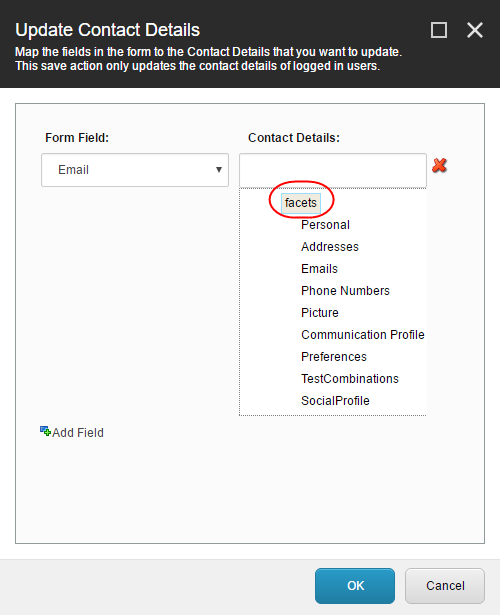
フォームが送信されたときに、識別されたログイン済みの連絡先の連絡先の詳細を更新するには、Update Contact Detailsダイアログ ボックスでForm Fieldドロップダウン リストをクリックし、モジュールで詳細を更新するフォーム フィールドをクリックします。たとえば、Emailのようになります。
手記追加のフィールドを追加してマッピングする場合は、Add Field
をクリックします。 -
選択したフォームフィールドを、更新する対応するContact Detailsフィールドとファセットにマッピングするには、Contact Detailsフィールドをクリックし、表示されるドロップダウンリストで「 facets」をクリックします。
-
フォームフィールドに割り当てるファセットをクリックします。たとえば、SmtpAddressのようになります。
-
「 OK」をクリックします。
識別された訪問者またはログインした訪問者が次にフォームを送信すると、Webフォームで指定されたフィールドに入力された情報に基づいて、その連絡先の詳細が更新されます。
連絡先リストに連絡先を追加 保存アクションを追加して構成します
連絡先リストに連絡先を追加 保存アクションを追加して構成します
連絡先リストに連絡先を追加 保存アクションは、未識別の連絡先がフォームを送信したときに連絡先が連絡先リストに追加されるように、Webフォームに追加する必要がある最後の保存アクションです。
連絡先リストに連絡先を追加 保存アクションを追加して設定するには:
-
Save ActionsダイアログボックスのSave actionsドロップダウンリストで、「Add Contact to Contact List」をクリックし、「Add」をクリックします。
-
「 Edit」をクリックします。
-
連絡先がフォームを送信したときに連絡先をリストに追加するには、Contact Listsセクションで、関連する連絡先リストのチェック ボックスをオンにします。
-
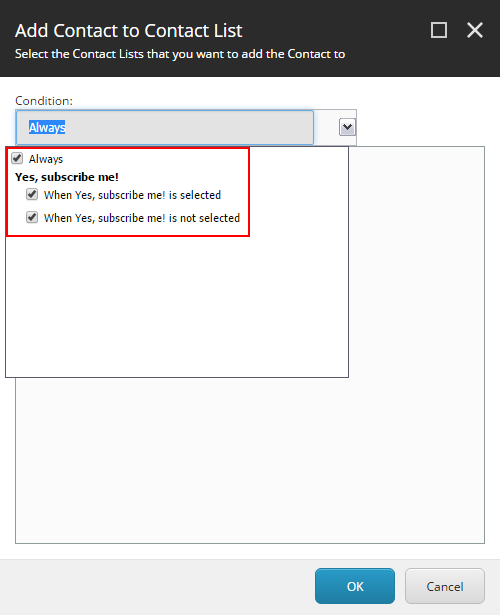
コンタクトをコンタクトリストに追加するタイミングを示す条件を選択するには、Conditionフィールドでドロップダウンリストをクリックし、関連する条件のチェックボックスをオンにします。
-
「 OK」をクリックします。
-
SaveまたはSave/Closeをクリックして、変更を保存します。
-
変更を実装するには、コンテンツ エディター、リボン、PublishタブのPublishグループでPublishをクリックします。
次に未確認の連絡先がフォームに入力して送信すると、連絡先が連絡先リストに追加され、リスト マネージャーで連絡先の新しい詳細を確認できます。