カスタム フォーム固有のフィールド検証を作成する
このページの翻訳はAIによって自動的に行われました。可能な限り正確な翻訳を心掛けていますが、原文と異なる表現や解釈が含まれる場合があります。正確で公式な情報については、必ず英語の原文をご参照ください。
Webフォームの検証は、Webサイトの訪問者がWebフォームのフィールドに正しい値を入力するのに役立ちます。デフォルトでは、カスタムのフォーム固有のフィールド検証は設定されておらず、ValidationセクションのForm DesignerのValidationフィールドにはNo Validationと表示されます。
検証を定義するルールはRegular Expressionフィールドに表示され、変更することはできません。ただし、フォーム固有のフィールド検証のリストに検証が見つからない場合は、選択した後にそのフィールドとフォームにのみ適用されるカスタム検証を作成できます。
カスタムのフォーム固有のフィールド検証を作成するには:
-
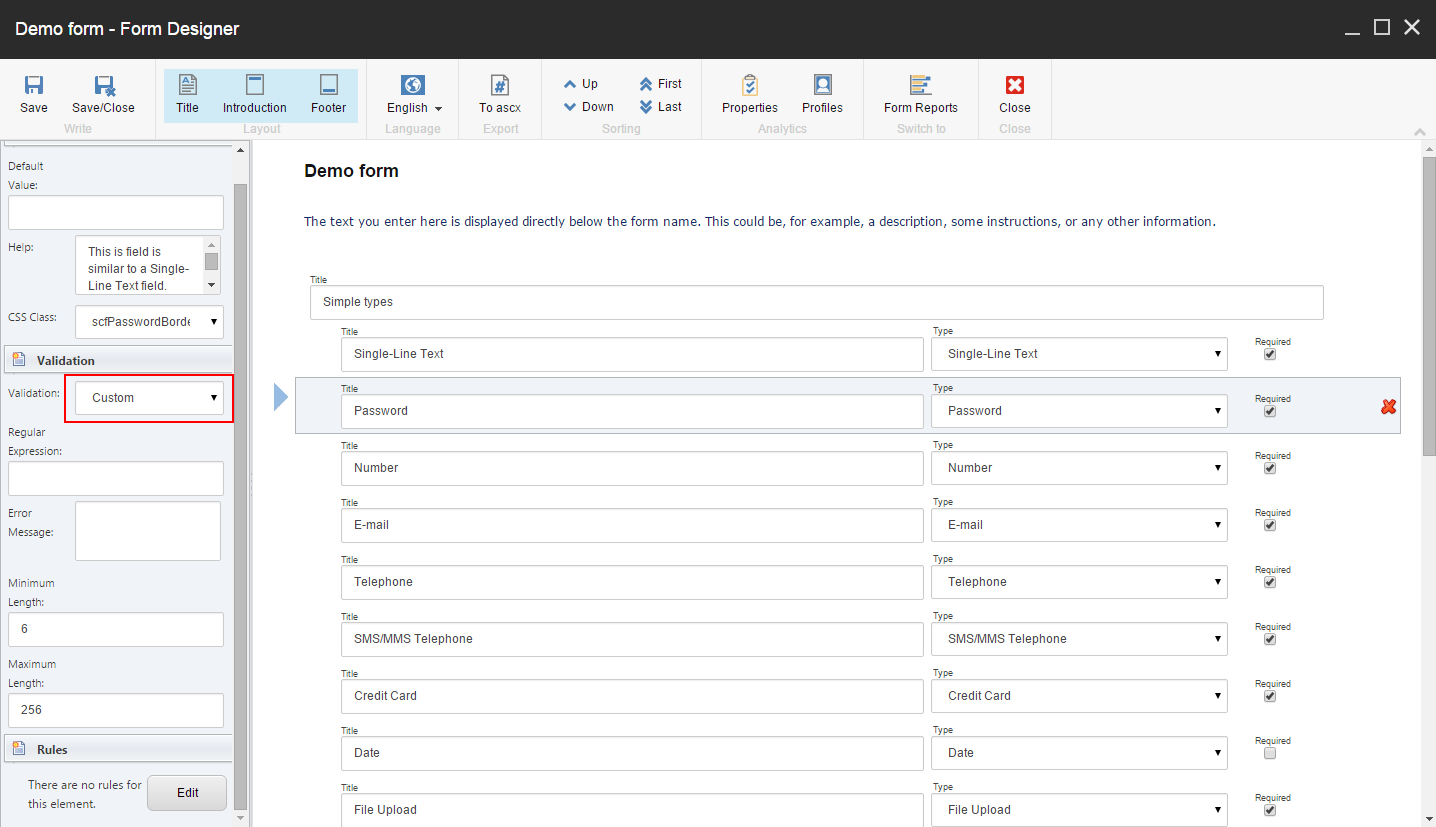
Form Designerで、関連するWebフォームを開き、検証を割り当てるフィールド ( Passwordなど) をクリックします。
-
左側のペインのValidationセクションのValidationフィールドで、ドロップダウン矢印をクリックしてCustomを選択します。
-
Regular Expressionフィールドに、検証として使用する式を入力します。
メモこのフィールドの別の検証から正規表現をコピーして貼り付け、必要に応じて変更できます。たとえば、Letters Onlyの正規表現 (^a-zA-Z*$) を使用し、ユーザーが大文字と小文字の組み合わせを入力する必要があることを指定するように変更できます。
-
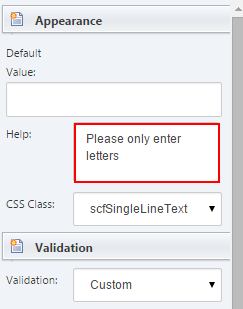
Helpフィールドには、入力する情報の種類をユーザーに伝えるための説明を入力できます。
-
Error Messageフィールドでは、Webサイトの訪問者がフィールドに誤ったテキストまたは誤った値を入力したときに表示するエラーメッセージテキストを指定できます。例:このフィールドには文字のみを使用してください。
-
SaveまたはSave/Closeをクリックして、変更を保存します。