フォーム固有のフィールド検証の設定と作成
このページの翻訳はAIによって自動的に行われました。可能な限り正確な翻訳を心掛けていますが、原文と異なる表現や解釈が含まれる場合があります。正確で公式な情報については、必ず英語の原文をご参照ください。
フィールド タイプの検証に加えて、マーケティング担当者向けWebフォーム モジュールには、特定のフォームのフィールドに直接適用される検証の拡張セットであるフォーム固有のフィールド検証が含まれています。
フォーム固有のフィールド検証を使用すると、最も頻繁に使用されるタイプの検証を新規または既存のWebフォームのフィールドに簡単に追加できます。また、新しいフォーム固有のフィールド検証ツールを既存の検証リストに追加して、次回フォームに検証を割り当てるときに、より簡単かつ迅速に選択できるようにすることもできます。
たとえば、ユーザーに数字のみを入力させるフィールドでは、記号や文字を入力した場合にエラーメッセージを表示するNumbers Only検証を選択できます。
デフォルトのフィールドバリデーターのリストは、/sitecore/system/Modules/Web Forms for Marketers/Settings/Meta data/Predefined Validatorsフォルダーのコンテンツツリーにあります。
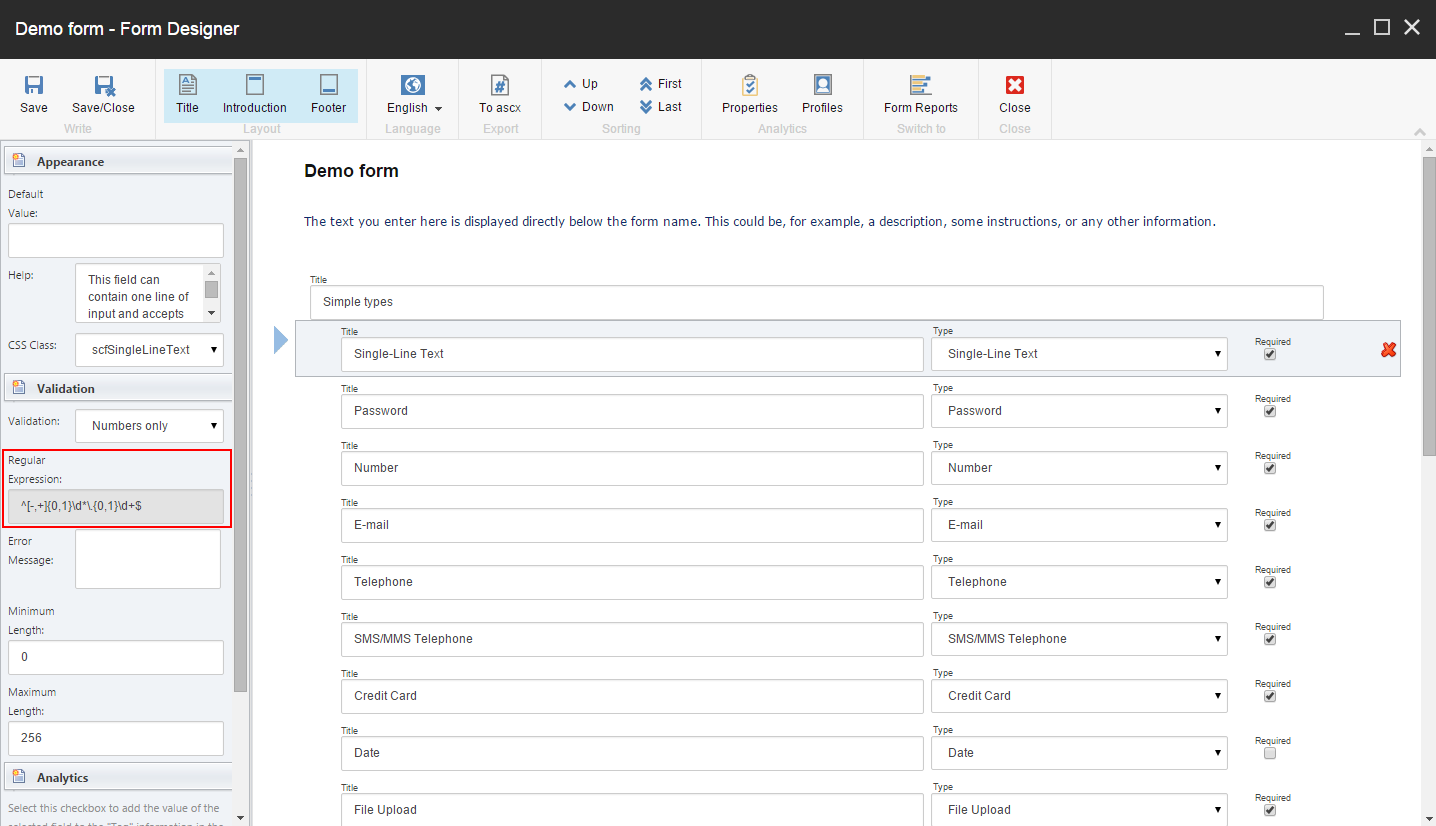
検証を定義するルールはRegular Expressionフィールドに表示され、固定されています。ただし、カスタムフォーム固有のフィールド検証を作成する場合は、正規表現を手動で構成できます。
このトピックでは、次の手順の概要を説明します。
フォーム固有のフィールド検証を設定する
フォーム固有のフィールド検証を設定する
-
フォーム デザイナを開き、Select a Formダイアログ ボックスで、設定するフォームを選択し、OKをクリックします。
-
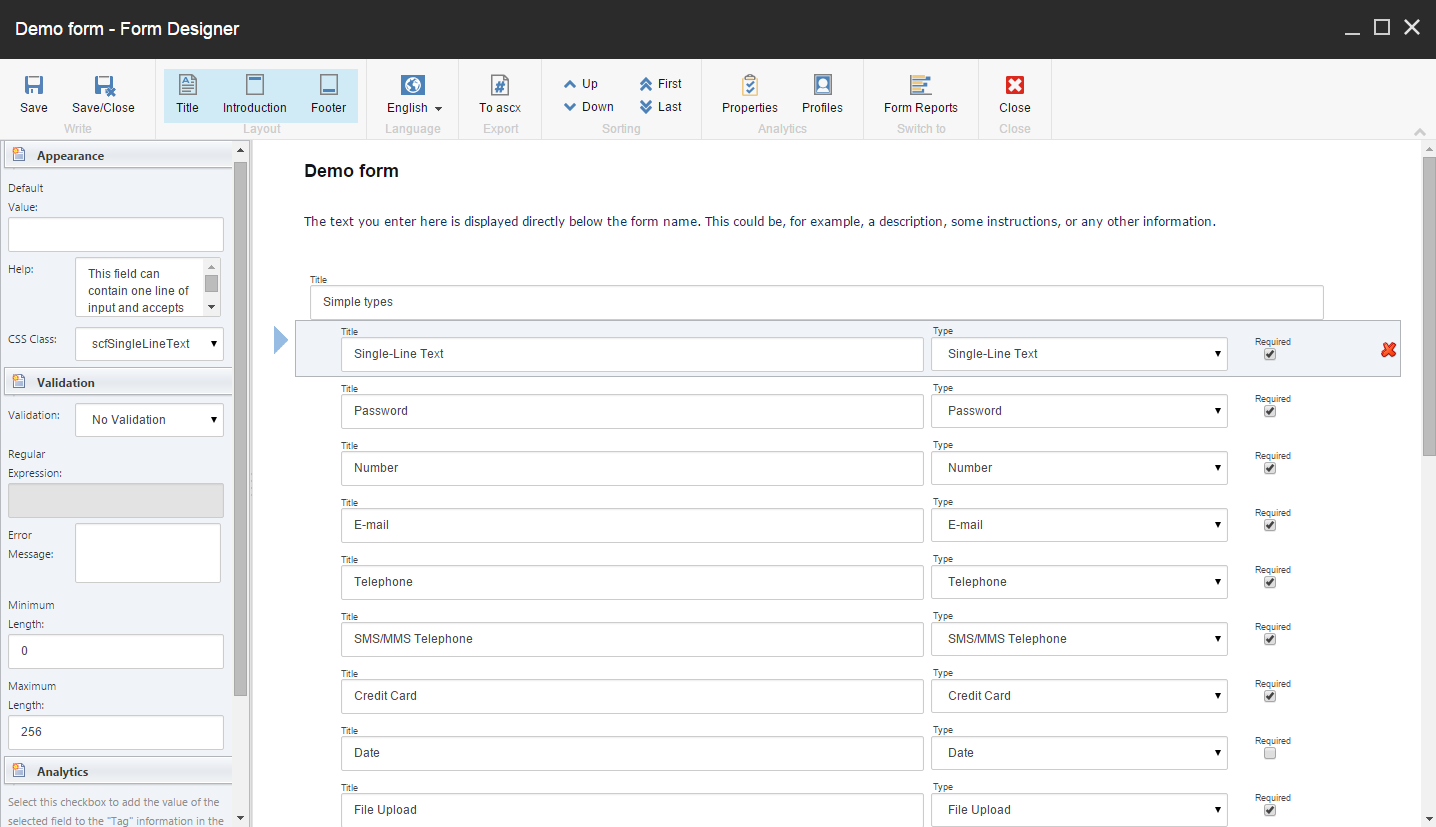
フォームデザイナで、バリデータを追加する関連フィールド( Single-Line textなど)をクリックします。
-
左側のペインのValidationセクションで、Validationフィールドのドロップダウン矢印をクリックし、リストから関連するバリデーター ( Numbers onlyなど) を選択します。 Regular Expressionフィールドは自動的に入力されます。
-
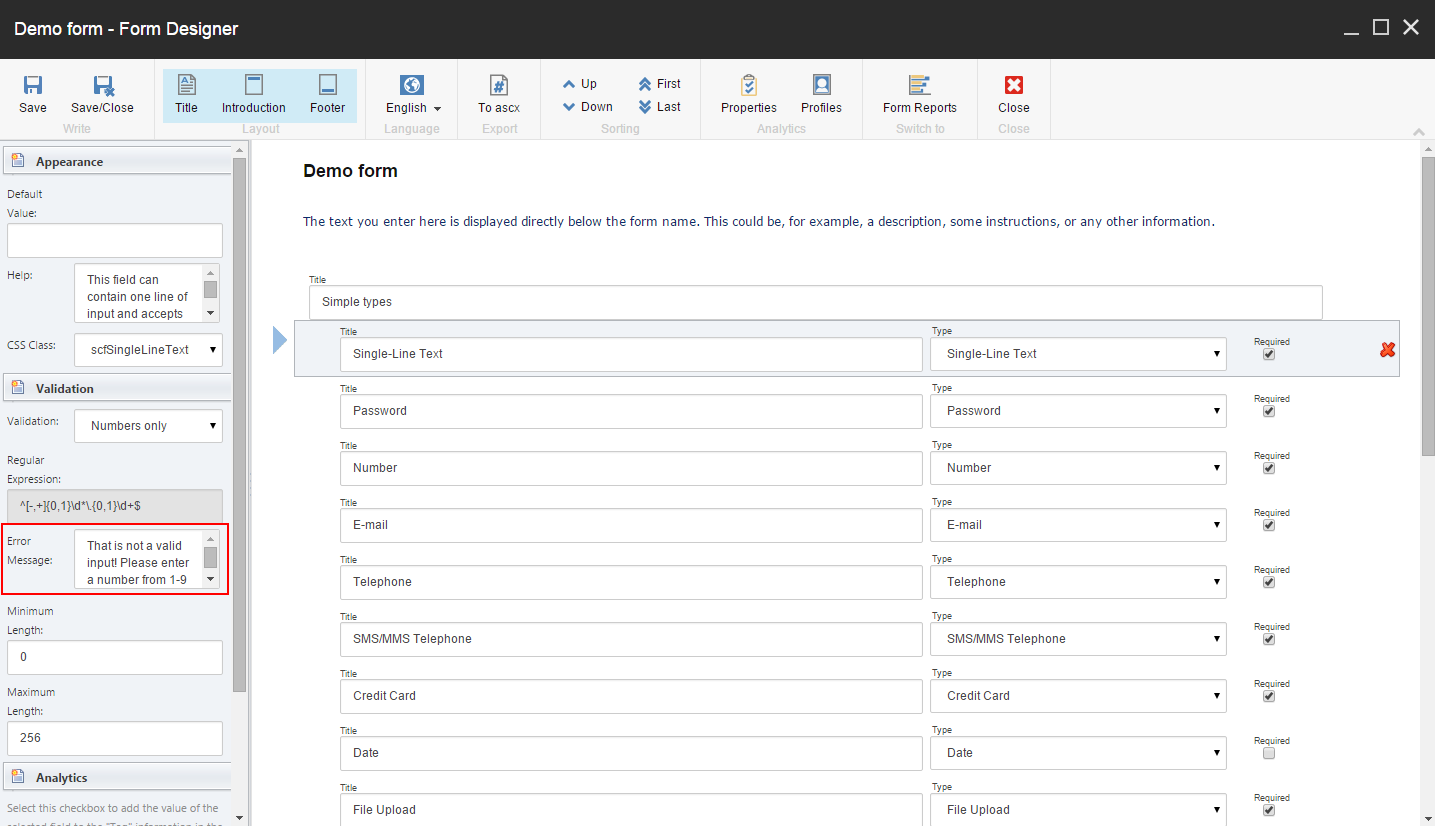
Error Messageフィールドでは、ユーザーが間違った値を入力した場合に表示されるメッセージをカスタマイズできます。
-
フォームで許可される文字数の最小長と最大長を指定します。Webフォームのフィールドに入力された文字数がMaximum Lengthフィールドに指定された文字数より大きい場合は、エラー メッセージが表示されます。
メモ各フィールドには、一連の検証を含めることができます。左側のペインの 検証 セクションで、ユーザーはカスタム検証を選択することもできます。これらの設定は、フィールドタイプに割り当てられた検証と組み合わせて機能します。
-
「 Save」をクリックします。
新しいフォーム固有のフィールド検証データーを作成する
新しいフォーム固有のフィールド検証データーを作成する
新しい定義済みのフォーム固有のフィールドバリデーターをリストを作成するには、Predefined Validatorsフォルダー内のExtended List Itemテンプレートに基づくアイテムを追加する必要があります。
-
Sitecore Desktopでコンテンツ エディタを開き、
sitecore/System/Modules/Web Forms for Marketers/Settings/Meta data/Predefined Validatorsフォルダ。
-
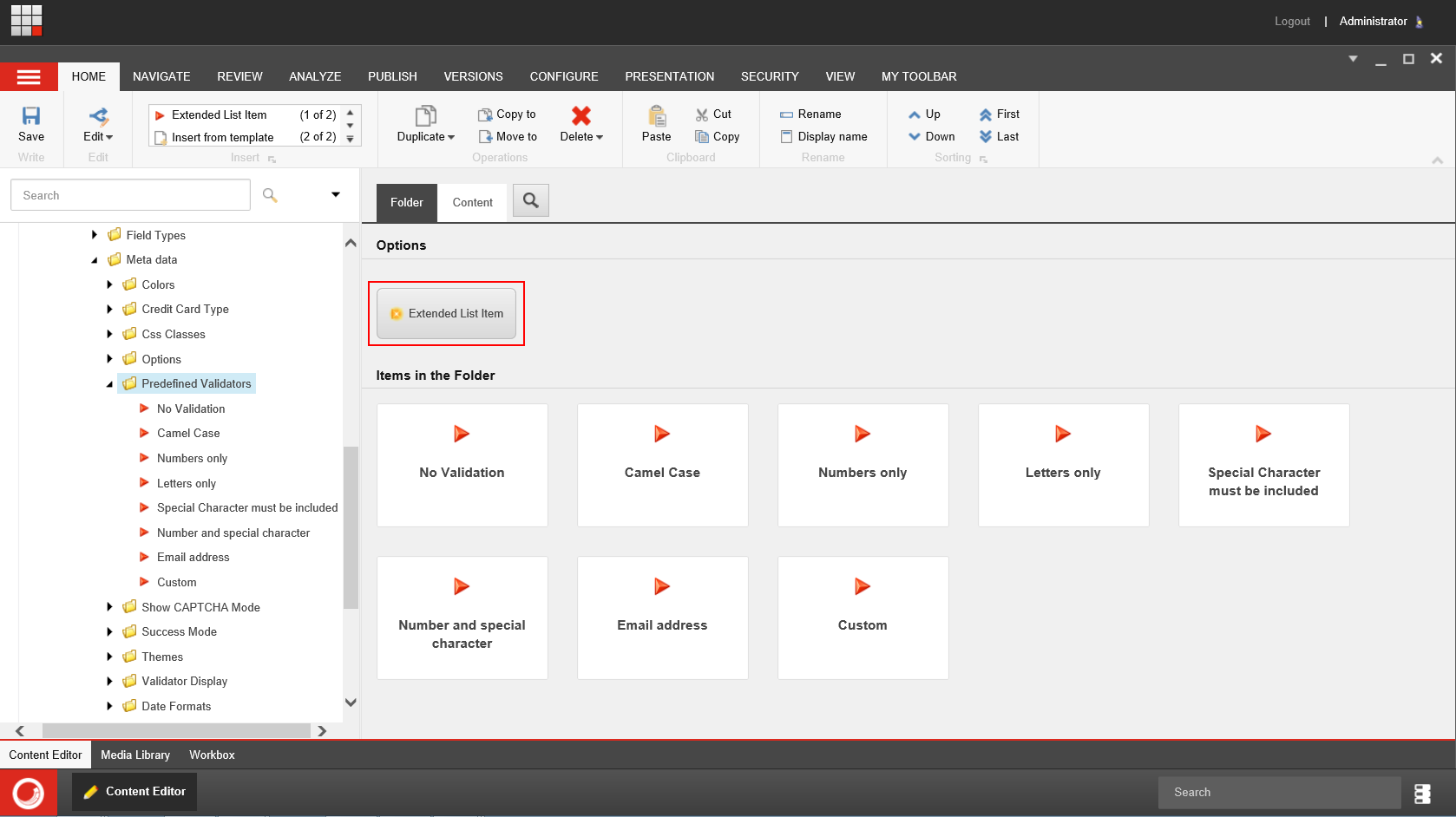
「 Folder 」タブの「 Options 」セクションで、「 Extended List Item」をクリックします。または、リボンのHomeタブのInsertグループで、Extended List Itemをクリックします。
-
Messageダイアログボックスで、新しいアイテムの名前を入力し、「OK」をクリックします。
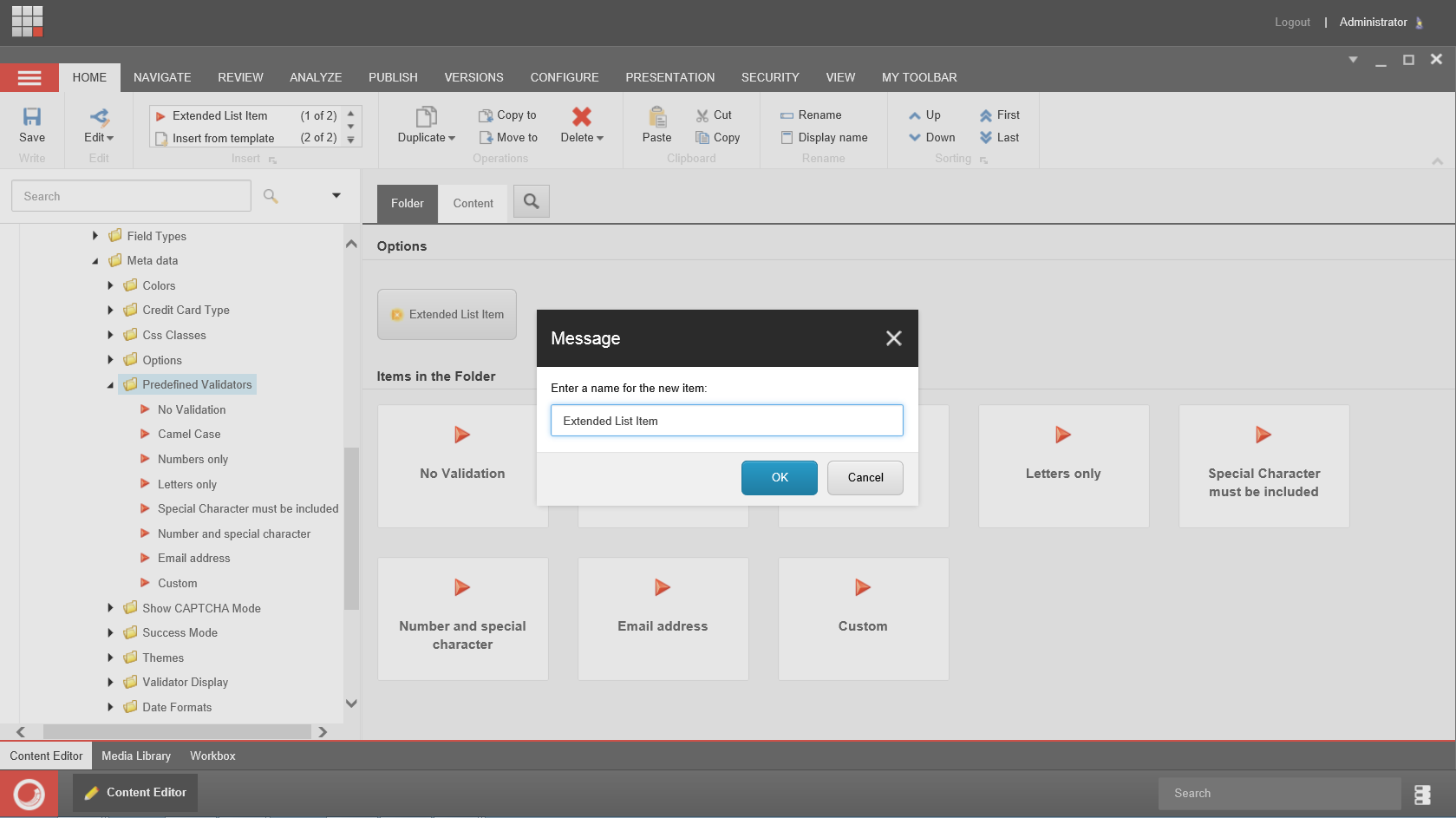
-
Contentタブをクリックし、DataセクションのValueフィールドに、正規表現の形式で適切な値を入力します。たとえば、Numbers only検証の場合、次のようになります。 ^-,+{0,1}\d*\.{0,1}\d+$
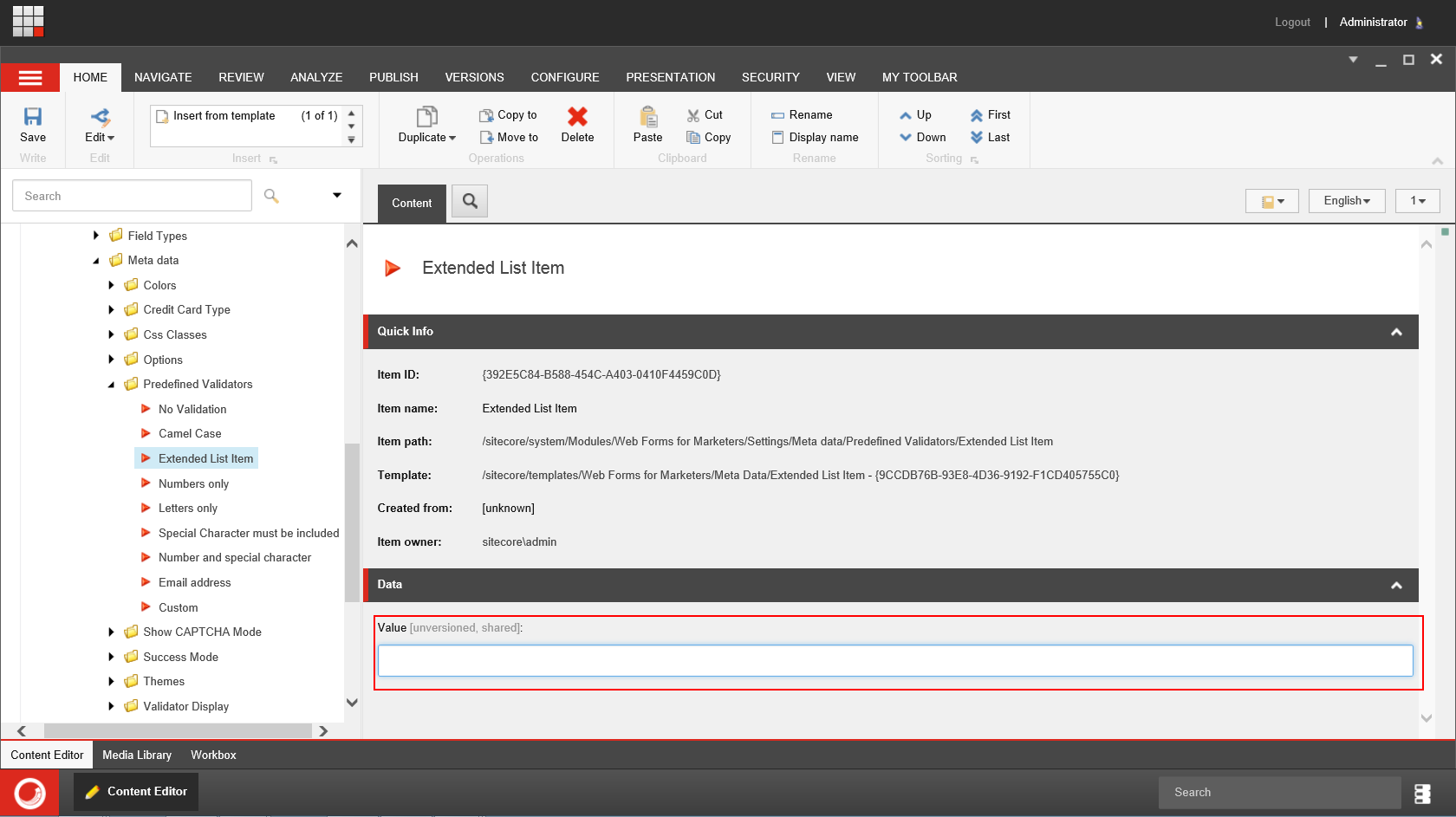
-
「 Save 」をクリックして変更を保存します。
新しいフォーム固有のフィールド検証ツールが、フォームデザイナの検証リストに表示されるようになりました。