アクションの送信
このページの翻訳はAIによって自動的に行われました。可能な限り正確な翻訳を心掛けていますが、原文と異なる表現や解釈が含まれる場合があります。正確で公式な情報については、必ず英語の原文をご参照ください。
Webフォームを送信するには、Webサイトの訪問者はSubmitボタンをクリックする必要があります。 Submitボタンの名前はSubmitとは異なる場合がありますが、常に最後のWebフォーム フィールド セクションの下にあります。
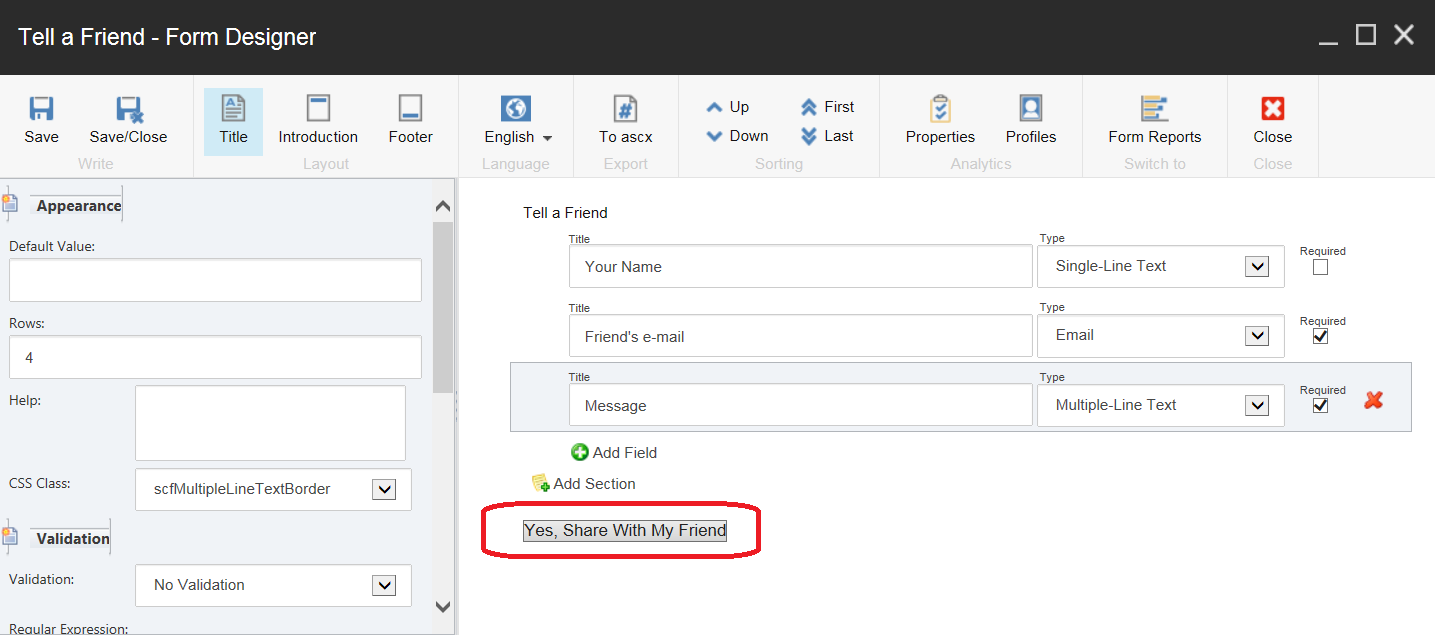
Webサイトの訪問者がWebフォームを送信すると、次の3種類のアクションが順番に実行されます。
フォームの確認
フォームの確認
Webフォーム検証を使用して、フォームの1つ以上のフィールドに入力された値を確認できます。ユーザーがWebフォームを送信するときに、フォームで送信されたデータを確認するアクションを設定できます。
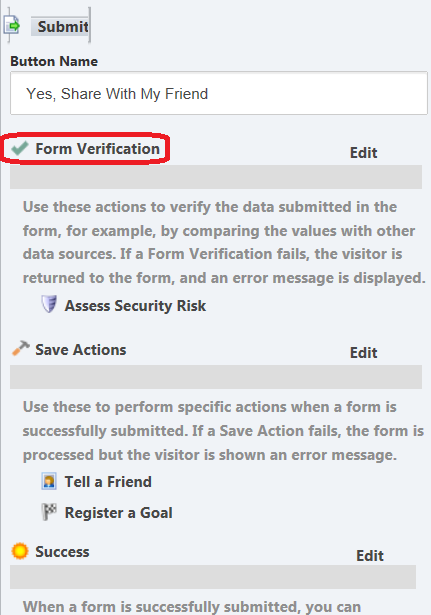
例えば、Webフォーム検証を使用して、訪問者のユーザー名とパスワードを確認したり、選択した製品のセットが製品データベースに対して利用可能かどうかを確認したりできます。フォームの検証に失敗した場合、システムは訪問者をWebフォームに戻し、フォームの検証に関連付けられたエラー メッセージが表示されます。 エラーメッセージは 、個々のフォーム検証ごとにカスタマイズできます。
アクションの保存
アクションの保存
「マーケター向けWebフォーム」モジュールでは、Webフォームにアクションを割り当てることができます。これらは、訪問者がフォームを送信し、すべてのフォームの検証が正常に完了したときに実行されます。
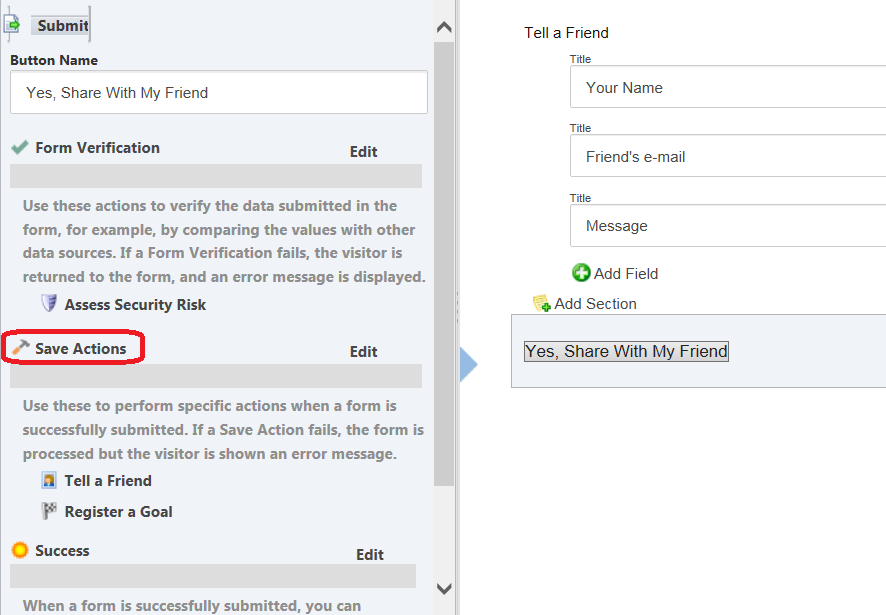
保存アクションはSitecoreアイテムであり、その目的は .NETクラスに実装されたアクションを実行することです。このクラスは、保存アクション項目のClassフィールドとAssemblyフィールドで指定されます。セーブアクションアイテムは、/sitecore/templates/Web Forms for Marketers/Actions/Submit ActionフォルダにあるSubmit Actionテンプレートに基づいています。
保存アクションアイテムは、sitecore/ System/Modules/Web Forms for Marketers/Settings/Actions/Save Actionsフォルダに保存されます。使用できる 事前定義済み (デフォルト) の保存アクション は12個以上あります。
保存アクションが失敗した場合、訪問者はフォームに戻りません。
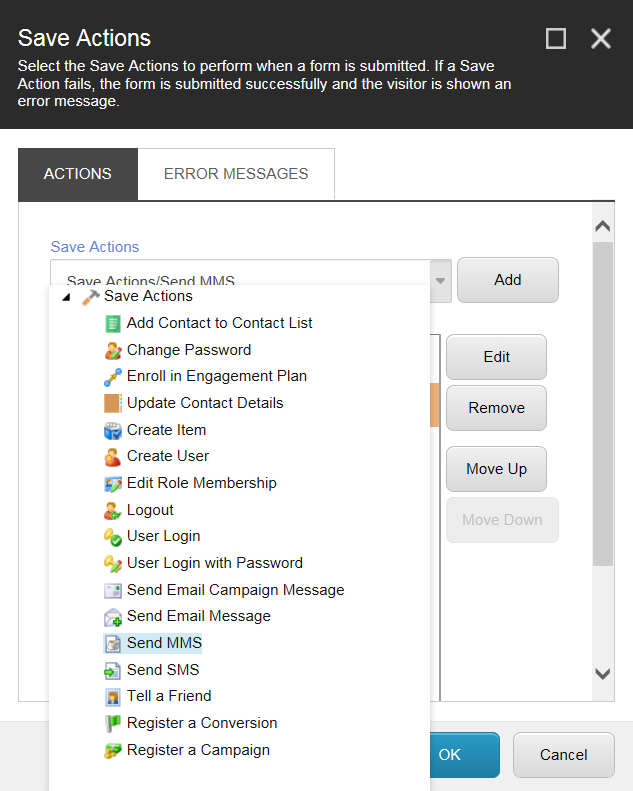
保存アクション を追加、編集、削除したり、カスタム保存アクションを作成したり 、フィールド条件を使用して 保存アクションを変更したり できます。
保存アクション フィールドを構成することもできます。
成功
成功
成功アクションは、Sitecoreアイテムまたはメッセージを選択できる送信アクションで、訪問者がWebフォームを正常に送信した後に表示されます。これは、Webフォームの送信中に実行される3つの送信アクションの最後です。
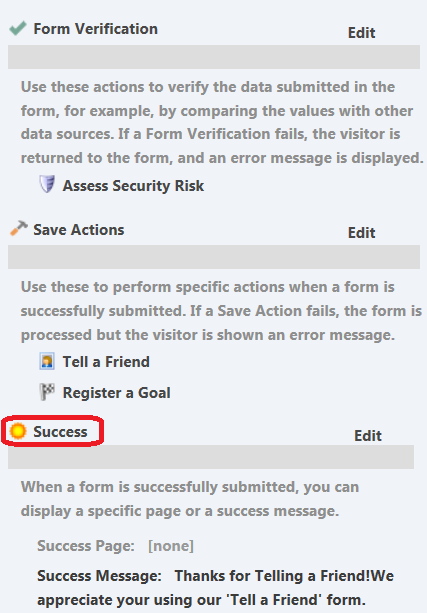
訪問者がフォームを正常に送信すると、フォームの代わりに現在のページに成功メッセージが表示されます。「 Success Page 」フィールドを使用して、訪問者を別のページにリダイレクトできます。
成功アクションの動作を定義するパイプラインは、successActionパイプラインと呼ばれます。
成功メッセージを追加、編集、削除することもできます。