チュートリアル : 送信 ボタンの構成
このページの翻訳はAIによって自動的に行われました。可能な限り正確な翻訳を心掛けていますが、原文と異なる表現や解釈が含まれる場合があります。正確で公式な情報については、必ず英語の原文をご参照ください。
「送信」ボタンは、訪問者がWebフォームを通じて送信する情報をより詳細に制御できるように、さまざまな方法で構成できます。Webサイトの訪問者がWebフォームを送信すると、次の3種類のアクションが順番に実行されます。

このチュートリアルでは、次の方法について説明します。
Webフォームを送信するには、Webサイトの訪問者が 送信 ボタンをクリックする必要があります。「送信」ボタンの名前は「送信」とは異なる場合がありますが、常に最後のWebフォームフィールドセクションの下にあります。
「送信」ボタンの外観を設定するには、関連するフォームを開き、Form Designerで「送信」ボタンをクリックします。左側のウィンドウで、ボタンのテキストを指定できます。
Form Designerには、次の方法でアクセスできます。
-
コンテンツエディター
-
Sitecoreデスクトップ
-
エクスペリエンスエディター
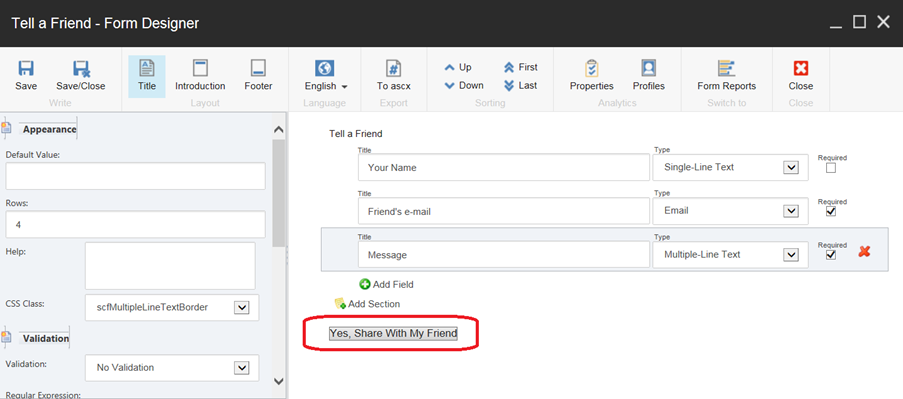
使用可能なデフォルトのフォーム検証と保存アクションに加えて、カスタム・フォーム検証、成功メッセージ、および保存アクションを作成できます。
フォーム確認を構成する
フォーム確認を構成する
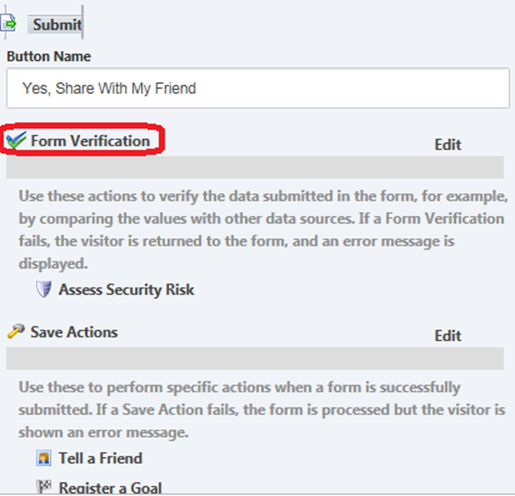
Webフォーム検証を使用して、Webフォームの1つ以上のフィールドに入力された値を確認できます。ユーザーがWebフォームを送信するときに、フォームで送信されたデータを確認するアクションを設定できます。
次のデフォルトのWebフォーム検証を構成できます。
-
Assess Security Risk – フォームフィールドに入力された情報を確認して、悪意のある可能性のあるコンテンツを探します。検証に失敗すると、次のメッセージが表示されます: フィールドには、セキュリティ上のリスクをもたらす可能性のあるコンテンツが含まれています。適切な情報を入力してください。
手記このアクションは、すべてのWebフォームの既定値であり、削除することはできません。Sitecore管理者に連絡して、このフォーム検証をWebフォームから削除してください。
-
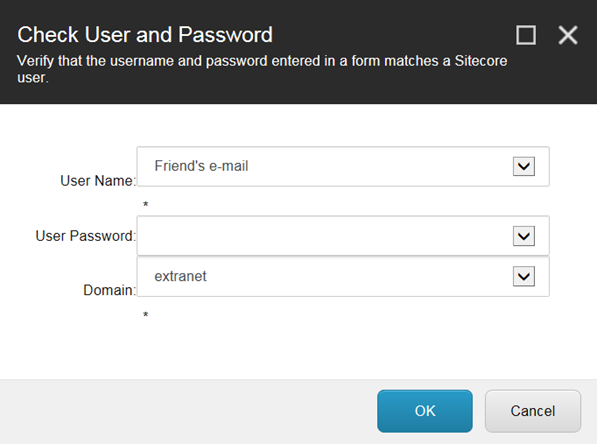
Check User and Password – Sitecoreでユーザーのユーザー名とパスワードを確認します。検証に失敗すると、次のメッセージが表示されます: ユーザー名またはパスワードが正しくありません。
-
Is User in Role – ユーザーが指定したSitecoreロールに属しているかどうかを確認します。ユーザーが特定のロールのメンバーである場合、またはユーザーが特定のロールのメンバーでない場合、フォームの検証が失敗するように指定できます。検証に失敗した場合は、次のいずれかのメッセージが表示されます: The user is not in the role or The user is in the role.
-
User Exists – ユーザー名 フィールドと ドメイン フィールドに入力された値に基づいて、ユーザーがSitecoreユーザーとして作成されたかどうかを確認します。ユーザーが存在しない場合、またはユーザーがすでにSitecoreに存在する場合に、フォームの検証が失敗するように指定できます。検証に失敗した場合は、次のいずれかのメッセージが表示されます: ユーザーが存在しません または ユーザーは既に存在します。
デフォルトのWebフォーム検証を設定するには:
-
Form Designerで、左側のペインのSubmitボタンで、Form Verificationをクリックします。
-
Form Verificationダイアログ ボックスのForm Verificationフィールドで、ドロップダウン矢印をクリックし、フォームに追加するフォーム検証を選択して、Addをクリックします。
-
フォーム検証を設定するには、Added Form Verificationsフィールドで、設定するフォーム検証を選択し、Editをクリックします。
-
表示されるダイアログボックス( Check User and Passwordダイアログボックスなど)で、関連する値を入力してOKをクリックします。
保管アクションの指定
保管アクションの指定
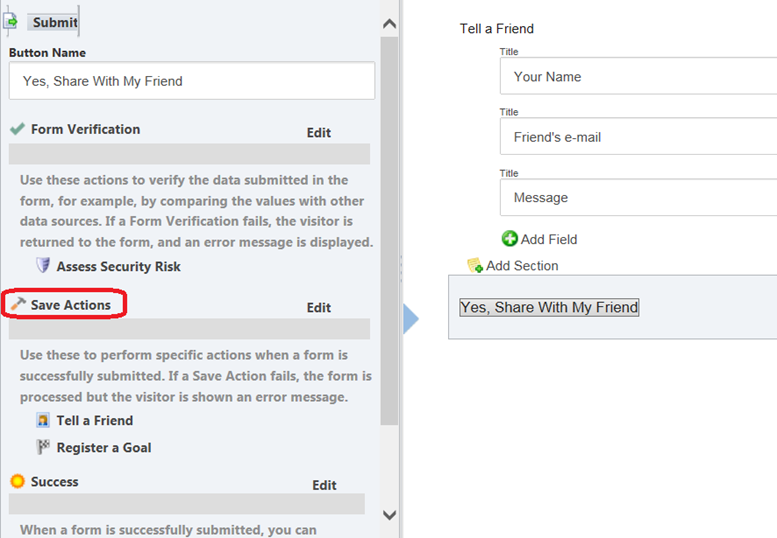
特定の保存アクションをWebフォームに割り当てることができます。保存アクションは、訪問者がWebフォームの情報を正常に送信した後に、その情報に何が起こるかを指定します。使用できるデフォルトの保存アクションがいくつかあります。
保存アクションが失敗した場合、訪問者はフォームに戻りません。
保存アクションを指定するには、次のようにします。
-
Form Designerで、左側のペインのSubmitボタンで、Save Actionsをクリックします。
-
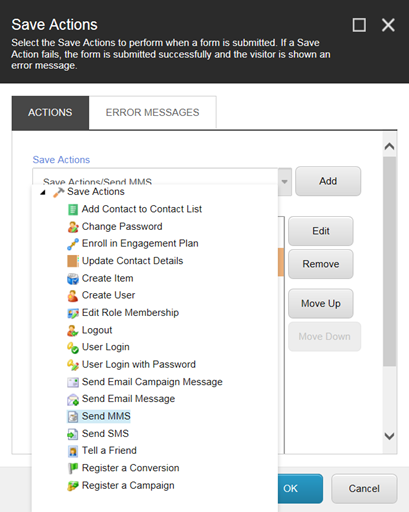
保存アクションを追加するには、Save Actionsダイアログ ボックスのSave Actionsフィールドで、ドロップダウン矢印をクリックして関連する保存アクションを選択し、Addをクリックします。
-
既存の保存アクションを削除するには、Added Save Actionsフィールドで関連する保存アクションを選択し、Removeをクリックします。
-
保存アクションを設定するには、Added Save Actionsフィールドで、設定する保存アクションを選択し、Editをクリックします。
-
表示されるダイアログボックス( Send MMSダイアログボックスなど)で、関連する値を入力してOKをクリックします。
成功アクションの指定
成功アクションの指定
訪問者がWebフォームを正常に送信した場合、フォームの代わりに現在のページに成功メッセージを表示するなど、何が起こるかを指定できます。また、Success Pageフィールドを使用して、訪問者を別のページにリダイレクトすることもできます。これは、Webフォームの送信中に実行される3つの送信アクションの最後です。
成功アクションを指定するには:
-
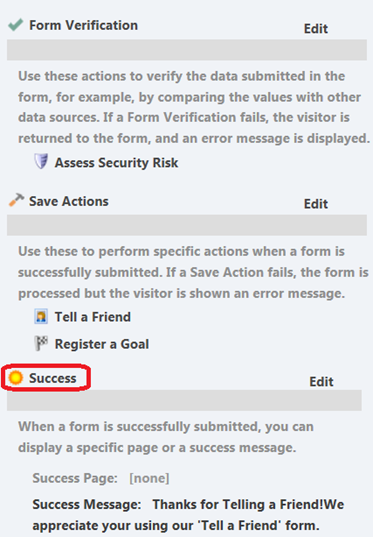
Form Designerで、左側のペインのSubmitボタンで、Successをクリックします。
-
Successダイアログボックスで、次のいずれかを選択します。
-
Success Page – フォームが正常に送信されたときに訪問者をリダイレクトする場所を指定します。
-
Success Message – フィールドで、フォームが正常に送信されたときに表示するカスタマイズされたメッセージを作成します。
-
-
「 OK」をクリックします。