攻略
このページの翻訳はAIによって自動的に行われました。可能な限り正確な翻訳を心掛けていますが、原文と異なる表現や解釈が含まれる場合があります。正確で公式な情報については、必ず英語の原文をご参照ください。
このウォークスルーでは、Sitecoreで使用するためのSolrの設定方法を説明します。Solrで利用可能なすべての設定オプションを網羅しているわけではなく、SitecoreでSolrを使用するための特定の設定詳細のみを文書化しています。
!注あなたのコンテンツSearchコアをホストするSolrサーバーは、xDB Search Indexコアをホストするサーバーとは異なる場合があります。
Solrのドキュメントの指示に従ってSolrをインストールしてください。Solrのウェブサイトにはリソースが掲載されています。そこにホストされているウィキは特に役立ちます。
!注各インデックスごとに別々のコアを使用する必要があります。Solr Wikiのこのトピックでは、複数コアの概念を紹介しています。
このウォークスルーでは、以下の方法を説明します:
Solr用のXMLスキーマを入力する
XMLスキーマを入力する前に、SitecoreでSolr検索プロバイダーを有効にする必要があります。Web.configファイルのEnabling a Search Provider設定は、Solrが有効であることをSitecore Sitecore知らせ、次にインデックスにアクセスする際にSolrサーバーに接続を試みます。
Solrはドキュメントを扱う際に定義されたスキーマを使用します。既存のスキーマをPopulate Solrマネージドスキーマツールで修正できます。このツールはSitecoreのフィールドを自動的に入力し、Sitecoreが必要とするすべてのフィールドが存在していることを保証します。
システムインデックスフィールドを変更しない限り、管理スキーマファイルにフィールドを追加することで、このスキーマにさらにフィールドを追加できます。SolrスキーマにPopulate Solr Managed Schemaツールを入力した後にのみこれを推奨します。solr管理者スキーマのページを使って追加のフィールドを追加できます。
Solrスキーマを埋めるには以下の手順に従ってください:
-
Solrが提供する設定例フォルダである _default (古いSolrバージョンではbasic_configs )をSOLR_DIR/server/solr/configsetsフォルダからSOLR_DIR/server/solrフォルダにコピーし、コピーしたフォルダ名を適切なインデックス名と同じように付けます。
-
作成したフォルダ(SOLR_DIR/server/solr/CORE_NAME)にcore.propertiesというテキストファイルを作成し、以下の値を指定します。
name=CORE_NAME config=solrconfig.xml update.autoCreateFields=false dataDir=data
-
ステップ1で作成したフォルダのconfフォルダーの下にmanaged-schemaファイルを開いてください。
id の値を_uniqueidに設定します。- fieldsセクションで、_uniqueidのフィールド構成を追加します:
- 変更を保存してください。:::
-
すべてのコンテンツ検索インデックスについて、ステップ1とステップ2を繰り返してください。
!注xdbインデックスではこれをしないでください。 代わりにこの説明 に従ってください。
-
Solrを始めましょう。
-
Sitecore始めて、Control Panelに行け。
-
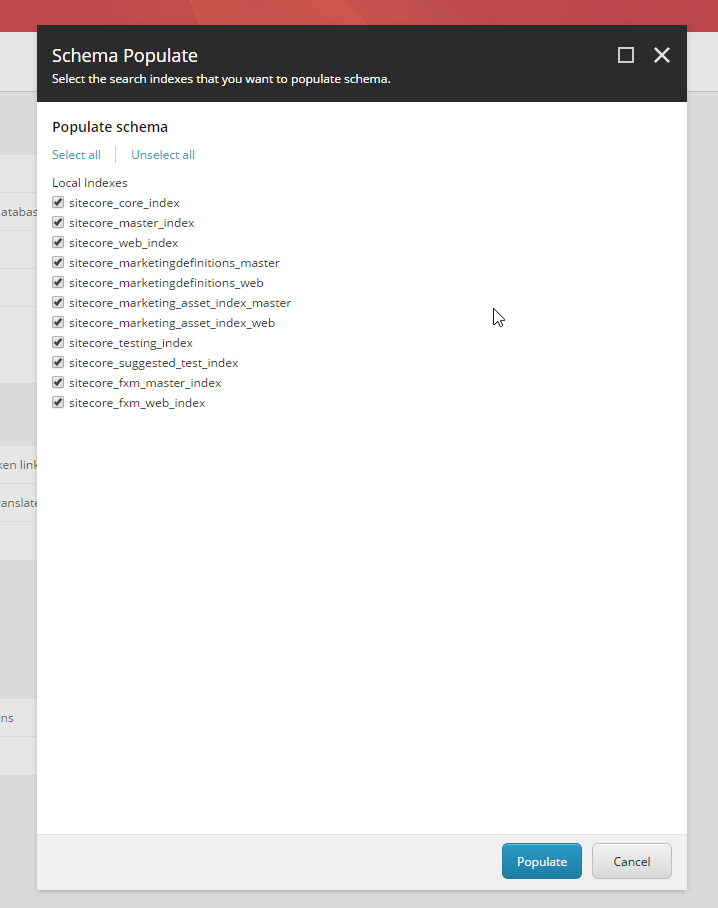
Schema Populateウィンドウで、埋めたいインデックスを選択してください:
-
「 **ポピュレート」**をクリックします。
SolrのXMLスキーマを生成する
手動スキーマ(「クラシック」な方法)は、Solrschema.xmlファイルを使用することで可能です:
- Sitecore.ContentSearch.Solr.DefaultIndexConfiguration.configファイルでContentSearch.Solr.SolrSchemaClass設定の値をclassicに変更します。
- solrconfig.xmlファイルで
クラスをClassicIndexSchemaFactoryに設定してください。
このトピックの初期バージョンにはより多くの情報が含まれています。
Solrが正しく動作しているか確認してください
新しいschema.xmlファイルを入力し、solrconfig.xmlファイルを更新した後、Solrが正しく動作することを確認する必要があります。
Solrが正しく動作しているか確認するために:
-
Solrが実行されていないことを確認してください。新しい構成を読み込むために完全な再起動が必要です。
-
Solrを始めましょう。
-
出力ログファイルを確認してください。エラーがなければ、Solr管理ページを開きます。
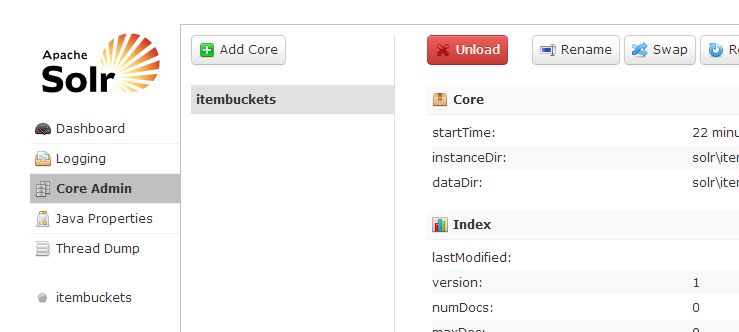
管理ページを開くには、ブラウザで以下のURLを入力してください:http://localhost:8983/solr/admin:
-
Core Adminをクリックしてからコアをクリックしてください。この例では、itembucketsという1つのコアがあります:
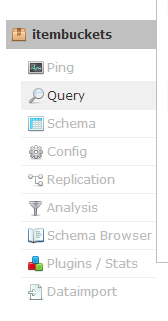
Solr管理ページが見えてログファイルにエラーがなければ、Solrは正しく動作している証拠です。
SitecoreをSolrと連携させる設定
solr.search接続文字列はSolrサーバーの所在地を指定します。
この例はデフォルトのSolr位置を指定しています:
以下のSolr専用設定はSitecore.ContentSearch.Solr.DefaultIndexConfiguration.configファイルにあります。
-
Searchプロバイダーの有効化
この設定はSitecoreにSolrが有効であることを知らせ、次にインデックスにアクセスする際にSolrサーバーに接続しようとします。接続できない場合はエラーが発生します。
-
Search Resultsの最大数
これはSitecore.ContentSearch.configファイルにあるグローバル設定です。
この設定は、クエリで制限が指定されていない場合、1回のリクエストで取得できる最大ドキュメント数(例えばTake(10))を含みます。パフォーマンスの理由から、クエリを実行する際には実行中のクエリから返される結果数を覚え、ページングなどで正しく処理することが重要です。
-
バッチモードの有効化
アイテムがインデックス化されると、作成された文書は検索インデックスに保存されます。デフォルトのLuceneプロバイダーが有効化されると、各書き込みはローカルディスク上のファイルにフラッシュされます。Solrプロバイダーで文書を書く場合は、更新はネットワーク経由で移動しなければなりません。
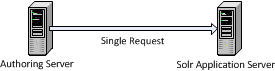
インデックスが再構築されると大量のドキュメント更新が作成され、多くのネットワークトラフィックが発生し効率が悪くなる可能性があります。したがって、バッチを使うことでインデックスのサイズが大きくなるにつれて更新プロセスの最適化に役立ちます。
バッチモード(デフォルトで有効)はこれらの文書更新を受け取り、バッチが一定サイズに達した場合にのみSolrサーバーにフラッシュされます。
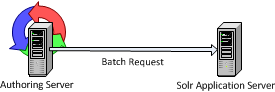
指数が増えるにつれて、このプロセスを最大限に活用するためにバッチサイズを増やすことをおすすめします。
検索インデックスの再構築
Solrのインデックスシステムを使い始める前に、まずSitecoreのコンテンツを再インデックスする必要があります。
Sitecore検索インデックスを再構築するには:
-
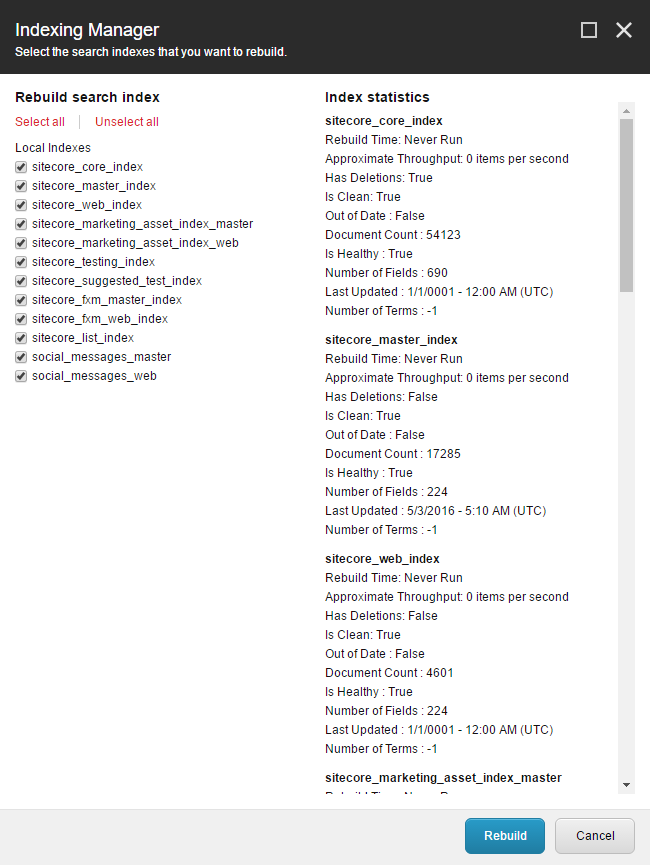
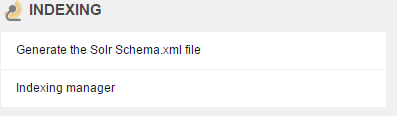
**コントロールパネルで「**インデックスマネージャー」をクリックします。
-
「すべて選択」を選び、「再構築」をクリックします。
!注以前にマーケティング定義を導入した場合、マーケティング定義のインデックスを選択する必要はありません。すでに再構築済みだからです。