
動的資産引き渡しのための公開リンクへの変換を追加してください
Version: 5.2
日本語翻訳に関する免責事項
このページの翻訳はAIによって自動的に行われました。可能な限り正確な翻訳を心掛けていますが、原文と異なる表現や解釈が含まれる場合があります。正確で公式な情報については、必ず英語の原文をご参照ください。
変換を使えば、新しい公開リンクを再現せずに、SitecoreでDAMアセットの動的なレンダリングを作成できます。これにより、公開リンクのt=transformation_nameパラメータを使ってアセットの高さ、幅、品質を変換できます。例えば、以下は公開リンクに変換パラメータを挿入し、画像幅を動的に100ピクセルにリサイズする方法を示しています:
https://{sitecore instance}/api/public/content/Figure1-cropped?&t=w100
Sitecore Content Hubの各変換定義ごとに、Sitecore内で変換マッピングアイテムを作成します。このステップで、DAM変換定義がコンテンツエディターの 「DAM変換 挿入」ダイアログで選択可能になります
!注始める前に
- もしまだ存在しない場合は、 Sitecore Content Hubで必要な変換を作成する必要があります。
変換マッピング項目を作成するには:
- コンテンツエディターで /sitecore/system/Modules/DAM/Config/Transformation/Image Fieldに移動します。
- コンテンツエリアで 「変換 」をクリックし、ダイアログで新しい変換の名前を入力し、「 **OK」**をクリックします。
- 定義セクションの変換名欄に、Sitecore Content Hubでマッピングしたい変換定義の名前を入力してください。
- リボンの上で「 保存」をクリックします。
- この手順をSitecore Content Hubで設定したすべての変換定義に対して繰り返します。
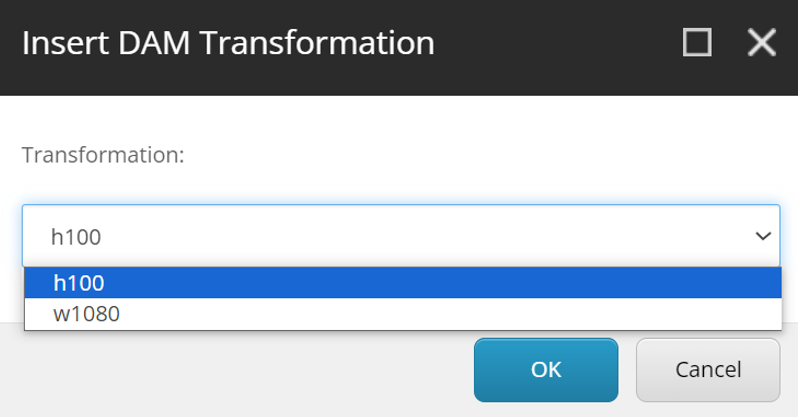
現在、DAM変換を 画像 フィールドに挿入して、コンテンツエディターでDAMアセットを変換できます。例えば、画像 フィールドでDAM変換をクリックすると、コンテンツエディターのDAM変換 挿入ダイアログにContent Hub DAMからの変換定義が表示されます。以下の例に示されています。
この記事を改善するための提案がある場合は、 お知らせください!