
ウォークスルー
このページの翻訳はAIによって自動的に行われました。可能な限り正確な翻訳を心掛けていますが、原文と異なる表現や解釈が含まれる場合があります。正確で公式な情報については、必ず英語の原文をご参照ください。
Sitecore Content Hubからコンテンツをインポートするには、Sitecore内で複数のアイテムを作成・設定する必要があります。
このウォークスルーでは、以下の必須アイテムの作成方法を説明します:
- Bucket - インポートコンテンツの保存場所を指定すること。
- Template - インポートコンテンツ項目の構造を定義する。
- Entity mappingField mapping - インポートされたコンテンツがどのようにインポートされ、どこに保存されているかを決定します。
ウォークスルーでは、Content Hubのリレーションコンテンツの処理方法を制御する以下のオプション項目の作成方法も説明しています。
- Relation field mapping - Sitecoreフィールドへのリレーション内容のマッピング。
- Tag field mapping - 関係内容をSitecoreタグにマッピングする。
- Related entity mapping - Sitecore内の異なるContent Hubアセットタイプをリンクすること。
バケツを作る
インポートされたすべてのコンテンツはSitecoreバケットに保存されます。例えば、すべてのブログ記事はBlogsというバケットに保存されます。
バケツを作成するには:
-
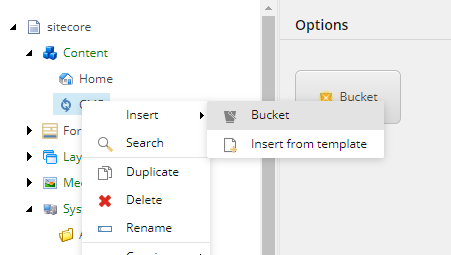
CMPフォルダを右クリックし、「挿入」をクリックし、「バケット」をクリックします。
-
例えば、バケットにArticle、を指定し、OKをクリックします。
テンプレートを作成する
インポートされたコンテンツの構造はSitecoreテンプレートによって定義されます。各テンプレートがContent Hub Entityテンプレートを継承していることを確実にしてください。このテンプレートにはEntityIdentifierフィールドが含まれています。
テンプレートを作成するには:
-
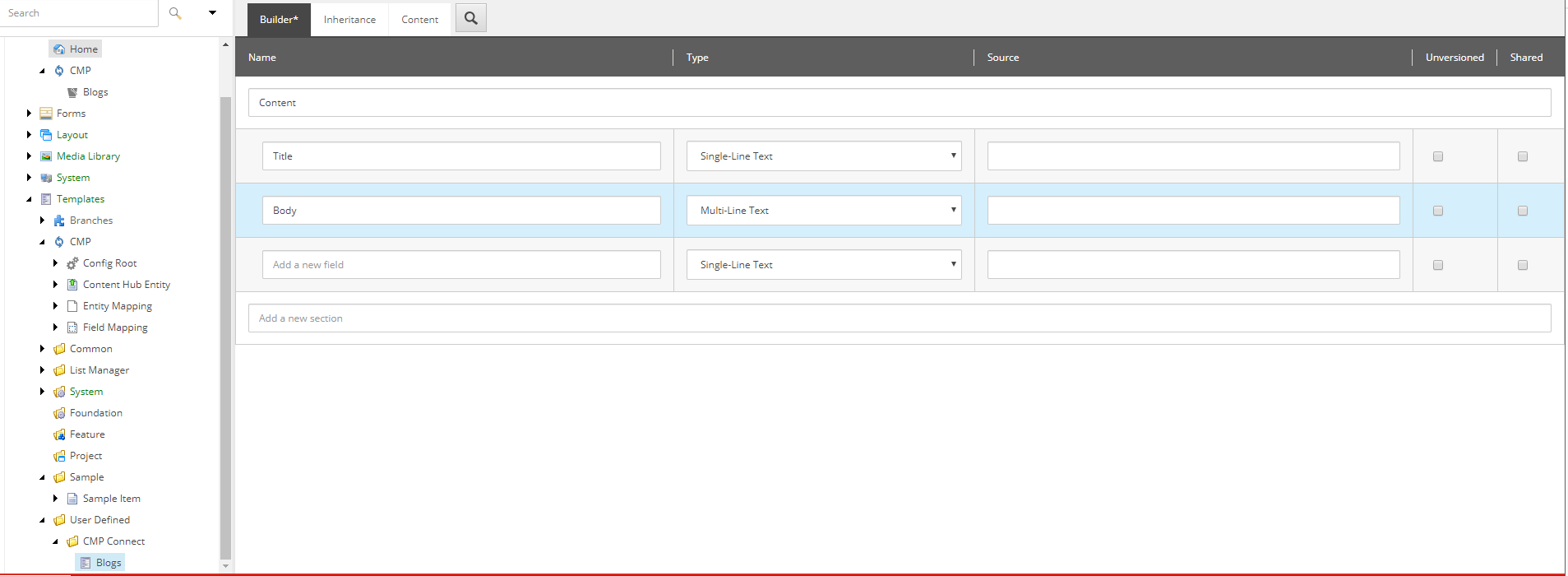
例えばCMPフォルダに移動し、templates\User Defined\CMP Connect。テンプレートを作成し、例えばBlogと名付けます。
-
必要なすべてのフィールドを追加してください。例えば、ブログ記事の場合は「 タイトル 単行テキストフィールド」と 「ボディ 多行テキストフィールド」を追加してください。
-
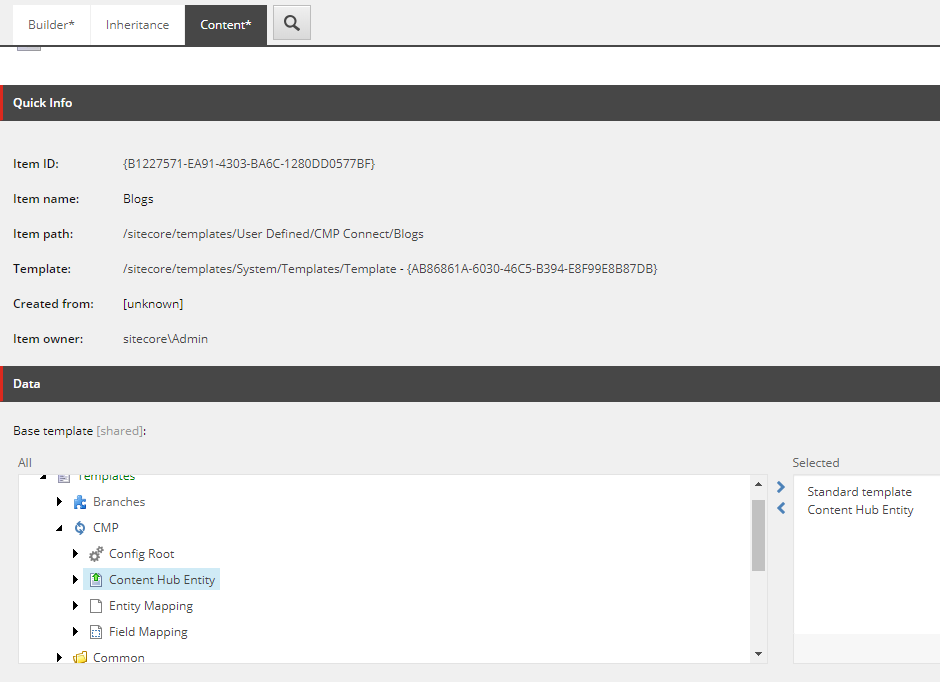
コンテンツタブの**「データ**」セクションのベーステンプレートフィールドで「Content Hub Entity」をクリックし、右矢印をクリックして**「Selected**」リストに追加してください。
-
メニューバーの 「ビュー 」タブで「 標準フィールド と バケット」を選択してください。
-
メニューバーの ビルダーオプション タブで「 標準値」を選択してください。
-
コンテンツタブのアイテムバケットセクションで「バケット可能」を選択してください。アイテムを保存します。
エンティティマッピングを作成する
Entity MappingアイテムとField Mappingアイテムは、コンテンツのインポート方法や保存バケットを定義します。
エンティティマッピング項目を作成するには:
-
/sitecore/system/Modules/CMPに移動し、Configを右クリックし、「Insert」をクリックし、「Entity Mapping」をクリックします。新しいアイテムの名前を入力します。例えばArticle。デフォルトでは、すべてのエンティティマッピングには表示名用のデフォルトのフィールドマッパーが付属しています。
-
記事エンティティマッピングの中に /__Display nameを選択します。 コンテンツ タブのCMPフィールド名 フィールドで、エンティティタイプ(スキーマ)から有効な プロパティ フィールド名を入力しSitecore Content Hub。Sitecoreこの名前を表示名として使用します。
-
アイテムを保存してください。
-
コンテンツツリーでArticleエンティティマッピングに移動します。
-
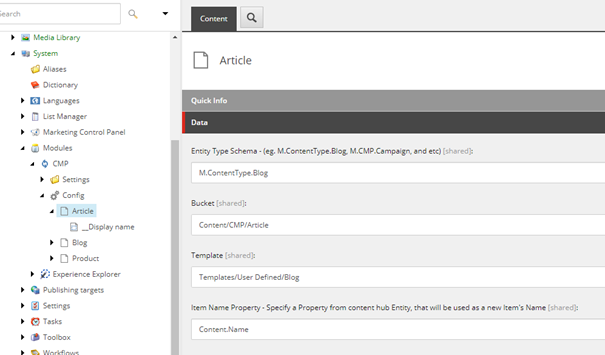
コンテンツタブの**「データ**」セクションで、以下の項目を入力してください:
フィールド
内容
エンティティタイプスキーマ
Sitecore Content Hubで使用されるエンティティタイプを入力してください
バケツ
アイテムバケットを入力して、特定のコンテンツタイプIDのMエンティティから作成されたSitecoreアイテムを保持します
テンプレート
Sitecoreのアイテムを作成するためのテンプレートを入力してください。テンプレートにはインポートされたコンテンツを保存するためのフィールドが含まれていなければなりません
アイテム名プロパティ
エンティティタイプの有効な プロパティ フィールド値をSitecoreのアイテム名として入力してください
-
アイテムを保存してください。
フィールドマッピングを作成する
インポートしたコンテンツをSitecoreアイテム構造にマッピングするには、各Entity MappingアイテムにField Mappingアイテムを追加する必要があります。インポートしたい各フィールドごとにField Mappingアイテムを作成しなければなりません。
Field Mappingアイテムを作成するには:
-
先ほど作成したEntity Mappingアイテムを右クリックし、「 挿入」をクリックし、「 フィールドマッピング」をクリックします。
-
例えば名前を入力し、Title、をクリックします。
-
コンテンツタブの**「データ**」セクションで、以下の項目を入力してください:
フィールド
内容
CMPフィールド名
Sitecore Content Hubにおけるフィールド名
Sitecoreフィールド名
使っているテンプレートで定義されたフィールド名
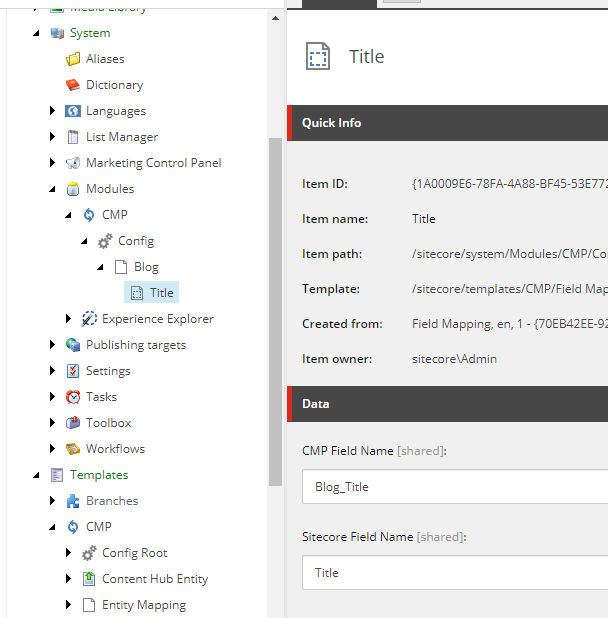
必要なだけ多くのField Mappingアイテムを追加できます。
Sitecore Content Hubでエンティティの種類と構造を確認するために:
-
Sitecore Content Hubで新しいアイテムを作成したり、既存のもの(例えばブログ記事)を編集したりできます。
-
例えばURLをコピーし、https://yourdomain/en-us/content/detail/9782、を新しいブラウザタブに貼り付けます。
!注例のURLでは、9782を選択したエンティティアイテムのIDに置き換えてください。
-
URLをhttps://yourdomain/api/entities/9782に変更し、**Enter**キーを押してください。
エンティティ構造は現在JSONで表示されています。
-
エンティティのコンテンツタイプを見つけるには、ContentTypeToContentの関係をクリックし、リンク("href": "https://yourdomain/api/entities/9782")をたどってください。
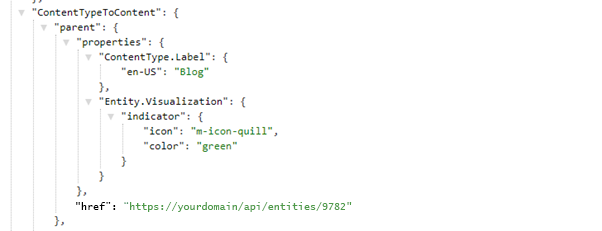
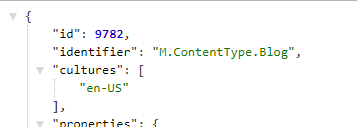
ここでコンテンツタイプが示されており、この例ではM.ContentType.Blogです。
関係場の写像を作成する
関係フィールドマッピングを追加すれば、Sitecore Content Hub内の任意のコンテンツのタクソノミーフィールドをSitecoreフィールドにマッピングできます。コンテンツが複数のタクソノミー値に属している場合、マッピングは設定済みの区切り符を使って値を分離します。
リレーションフィールドマッピング項目を作成するには:
-
先ほど作成した エンティティマッピング アイテムを右クリックし、「 挿入」をクリックし、「 リレーションフィールドマッピング」をクリックします。
-
例えば、名前を入力して、Audiences、をクリックします 。
-
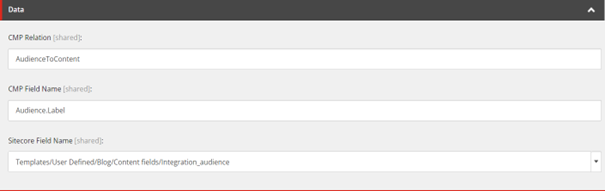
データセクションでは、以下の項目に記入してください:
フィールド
内容
CMP関係
Sitecore Content Hubエンティティの関係名。
CMPフィールド名
Sitecore Content Hubの関係エンティティにおけるプロパティの名前。
Sitecoreフィールド名
Sitecoreがタクソノミー値を保存しているコンテンツフィールドの名前で、あなたが使用しているテンプレートで定義されています。
例えば、データセクションは次のような見た目であるべきです:
タグフィールドマッピングを作成する
タグフィールドマッピングは、Content Hub内の任意のコンテンツからSitecoreのタグリポジトリに分類フィールドをマッピングできます。コンテンツが複数の分類値に属している場合、マッピングは設定済みの区切り文字を使ってそれらを分離します。
タグフィールドマッピングを作成するには:
-
先ほど作成した エンティティマッピング アイテムを右クリックし、「 挿入」をクリックし、「 タグフィールドマッピング」をクリックします。
-
例えば、名前を入力してください。 Tag Taxonomy。 OKをクリックします。
-
データセクションでは、以下の項目に記入してください:
フィールド
内容
CMP関係
Sitecore Content Hubエンティティの関係名。
CMPフィールド名
Sitecore Content Hubの関係エンティティにおけるプロパティの名前。
非リーフノードの保存を有効化/無効化する
以下のいずれかを選んでください:
- 非リーフノードを有効にする(デフォルト)
- 非リーフノードを無効化する
ストアタグ名オプション:
以下のいずれかを選んでください:
- 完全なパス名(デフォルト)
- ノード名
カスタムタクソノミープロバイダー名
Sitecoreのカスタムタクソノミープロバイダーの名前。カスタムタクソノミープロバイダーを選択すると、Sitecoreはデフォルトのタキソノミープロバイダーではなくカスタムプロバイダーにタクソノミーを保存します。デフォルトのタキソノミープロバイダーを使うには、このフィールドを空欄のままにしてください。
> [!注]
> 見て カスタムのタクソノミープロバイダーを構築するカスタムのタクソノミープロバイダーを構築する カスタムタクソノミープロバイダーの作成方法については、Sitecore開発者ドキュメントに記載されています。例えば、データセクションは次のような見た目であるべきです:
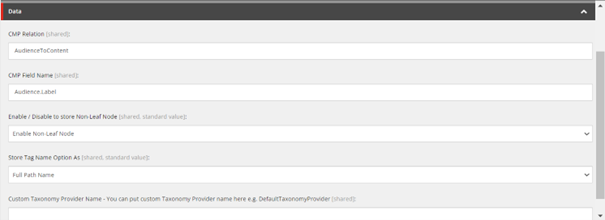
タグフィールドマッピング設定の仕組みの詳細については、Sitecore開発者向けドキュメントSitecore開発者向けドキュメント.
関連するエンティティマッピングを作成する
関連エンティティマッピングは、Content Hub内の任意のエンティティ関係をSitecoreのフィールドにマッピングすることを可能にします。
関連するエンティティマッピング項目を作成するには:
-
先ほど作成したエンティティマッピング項目を右クリックし、「 挿入」をクリックし、「 関連するエンティティマッピング」をクリックします。
-
例えばエンティティマッピングにPCMProductToMasterAsset、を指定し、OKをクリックします。
-
データセクションでは、以下の項目に記入してください:
フィールド
内容
CMP関係
Sitecore Content Hubエンティティの関係名。
Sitecoreフィールド名
Sitecoreがタクソノミー値を保存しているコンテンツフィールドの名前で、あなたが使用しているテンプレートで定義されています。
例えば、データセクションは次のような見た目であるべきです:
