
同期するエントリのフィルター
このページの翻訳はAIによって自動的に行われました。可能な限り正確な翻訳を心掛けていますが、原文と異なる表現や解釈が含まれる場合があります。正確で公式な情報については、必ず英語の原文をご参照ください。
Salesforce CRMのData Exchange Framework(DEF)ツール(Sitecore Connect for Salesforce CRMなど)を使って、プロバイダーとxConnect間のエントリを同期させる際に、同期に含まれるエントリを制限するフィルターを追加できます。
DEFは同期用のエントリを選択するクエリにフィルターを追加します。したがって、コネクターが処理するエントリ数を制限することで同期を最適化するためにフィルターを使うことができます。
DEFで提供されているフィルターに加えて、カスタムフィルター式を作成することも可能です。
フィルターを追加してください
パイプラインにフィルターを追加するには:
-
コンテンツエディターでコネクターテナントに移動します。変更したいパイプラインへ移動します。エントリを読み取るパイプラインステップに移動します。
例えば、Sitecore Connect for Salesforce CRMコネクターを使って連絡先を同期し、Data Exchange\[salesforceテナント]\Pipelines\Salesforce CampaignsからxConnect Sync Pipelines\Read Contacts from Salesforce Pipeline\Read Contacts from Salesforceへ移動してください。
-
コンテンツタブのフィルター表現欄で、同期に適用したいフィルターを選択します。
!注一部のパイプラインステップでは、フィルターを選択するフィールドに「フィルター式」以外の名前が付けられることがあります。しかし、名前には通常「 Filter」という単語が含まれます。
-
アイテムを保存してください。
カスタムフィルター式を作成する
データエクスチェンジフレームワークには、いくつかのデフォルトのフィルター式が含まれています。
テナントに独自のフィルター式を追加するには:
-
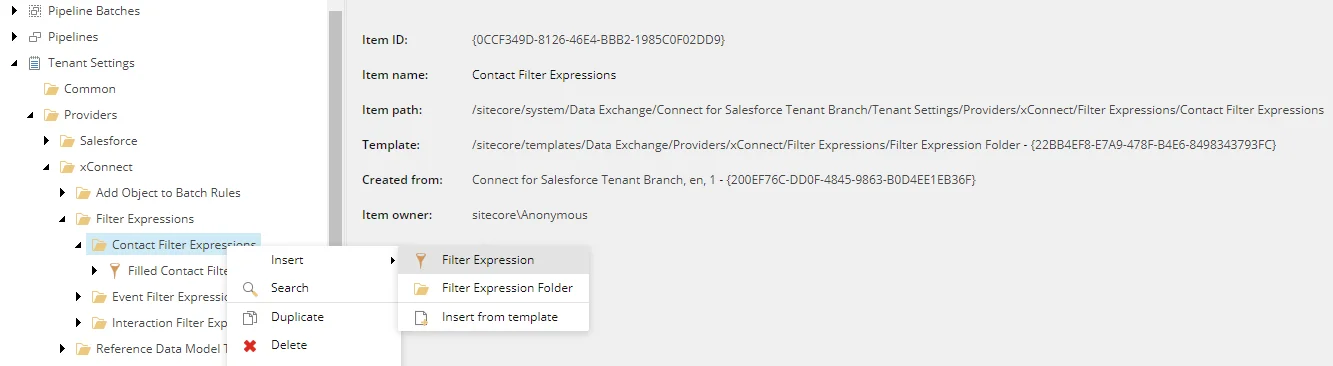
コンテンツエディターで /sitecore/system/Data Exchange//Tenant Settings/Providers/xConnect/Filter Expressions/Contact Filter Expressionsへ移動してください。
-
新しいコンタクトフィルターを追加するには、右クリックContact Filter Expressions、挿入をクリックし、次に フィルター式をクリックしてください。
-
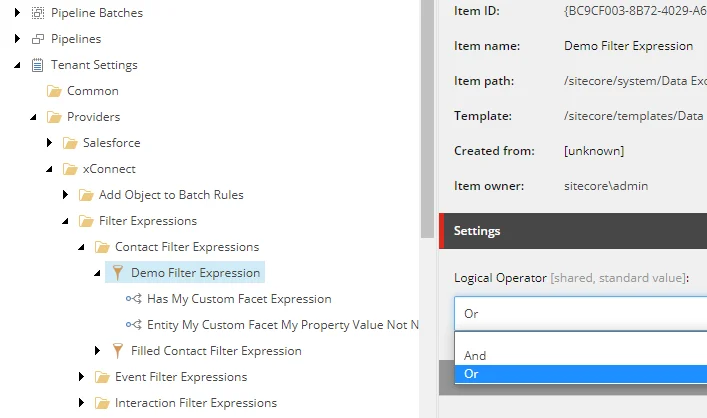
新しいフィルターに移動してください。 コンテンツ タブの 論理演算子 欄で、フィルター条件を連鎖させるために使いたい論理演算子をクリックしてください。
-
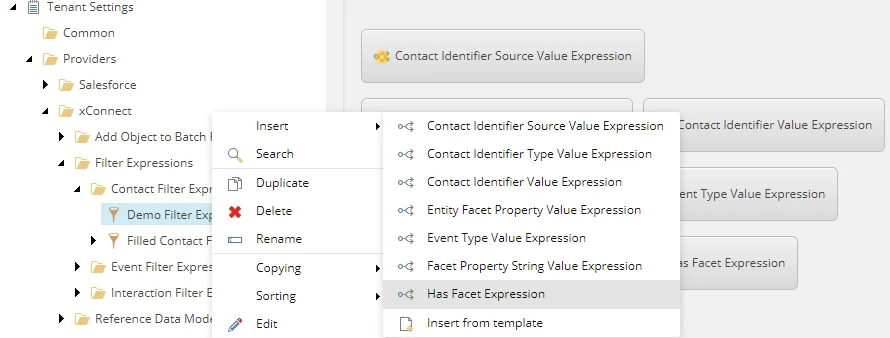
作成したフィルター式を右クリックします。 挿入 メニューで、フィルターに追加したい条件をクリックします。
-
コンテンツツリーで、作成した条件を選択します。 コンテンツ タブでフィルター条件を指定します。フィルターの種類は利用可能な条件を決定します。
-
アイテムを保存してください。