
ウォークスルー
このページの翻訳はAIによって自動的に行われました。可能な限り正確な翻訳を心掛けていますが、原文と異なる表現や解釈が含まれる場合があります。正確で公式な情報については、必ず英語の原文をご参照ください。
このウォークスルーは、テキストファイルからSitecoreへのデータの同期ウォークスルーシリーズ の第1部であり、テキストファイルのデータ同期構築の準備方法を説明しています。
このウォークスルーでは、以下の方法を説明しています:
- テストデータを含むテキストファイルを作成します
- Sitecoreでテナントを作成する
- ターゲットアイテムテンプレートを作成する
- ターゲットアイテムに親アイテムを追加する
テストデータを含むテキストファイルを作成します
このサンプルソースファイルには都市に関する情報が含まれています。ファイルの各行は異なる都市を表します。ファイルの最初の行には、ファイル内の列の名前が記載されています。
!注このファイルはウォークスルーシリーズを完成させるためだけに必要です。例として使う以外の目的はありません。
Data Exchange Frameworkでこのソースファイルを作成するには:
-
例えば、新しいファイルを作成すると、C:\Sitecore\cities.dat
!重要このファイルは好きな場所に置いて構いませんが、Sitecoreサーバーからアクセス可能でなければなりません。これにはファイルの権限も含まれます。
-
ファイルに以下のテキストを追加してください:
id,country,city fr1,France,Paris dk1,Denmark,Copenhagen jp1,Japan,Tokyo us1,United States,New York us2,United States,Los Angeles
-
ファイルを保存してください。
Sitecoreでテナントを作成する
テナントは、関連するデータ同期プロセスのセットに関連するすべての設定の親項目です。この例では、テナントを使ってテキストファイルからデータを読み込み、そこからSitecoreアイテムを作成するための設定をグループ化します。
入居者を追加するには:
-
コンテンツエディターで /sitecore/System/Data Exchangeに移動します。
-
リボンのホームタブで****「空のデータ交換テナント」をクリックして新しいテナントを追加し、「ファイルシステムプロバイダーテストテナント」と名付けます。OKをクリックします。
!注Sitecoreがテナントを作成している間、進捗は「テナント作成」ダイアログに表示されます。
-
テナントが作成されたら、コンテンツツリーで新しいテナントを選択します。例えば 、sitecore/System/Data Exchange/File System Provider Test Tenantなどです。
-
コンテンツタブで「**有効」**チェックボックスを選択してください。
-
アイテムを保存してください。
ターゲットアイテムテンプレートを作成する
このウォークスルーでは、ソーステキストファイルの各行が都市に関する情報を表しています。データ同期プロセスでは、テキストファイルからSitecoreアイテムにデータがマッピングされます。この情報を保存するためには、Sitecoreテンプレートを作成し、テンプレートにアイコンを追加し、データフィールドをテンプレートに割り当てる必要があります。
テンプレートを作成するには:
-
コンテンツエディターでTemplatesに移動します。メニューリボンの ホーム タブの 挿入 グループで「 新しいテンプレート」をクリックします。
-
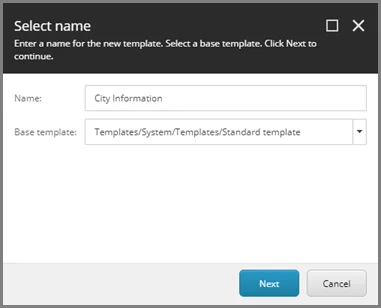
「 名前選択 」ダイアログで、以下の値を入力してください:
名称
City Information
ベーステンプレート
Templates/System/Templates/Standard Template
-
次へクリック。
-
ロケーションダイアログでTemplates/User Definedを選択します。次へをクリックします。確認ダイアログで「閉じる」をクリックします。
-
新しいテンプレートのアイコンを設定するには、コンテンツツリーでテンプレートを選択してください。例えば、Templates/User Defined/City Information。
-
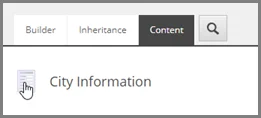
右側のペインの 「コンテンツ 」タブで、タイトルの横にあるアイコンをクリックしてください。
-
アイコン 変更 ダイアログの アイコン フィールドで、例えば Office/32x32/pin.png
-
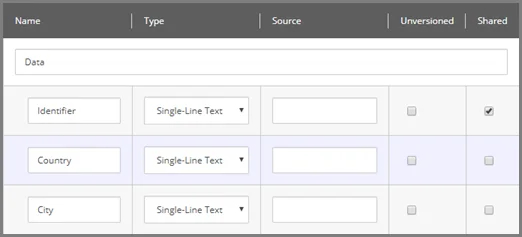
テンプレートにフィールドを追加するには、ビルダータブの「**新しいセクションを追加」**フィールドにDataを入力してください。
-
データセクションには以下のフィールドを追加します:
名称
種類
共有
識別子
Single-Line Text
選ばれました
国
Single-Line Text
都市
Single-Line Text
読み終えると、そのセクションは次のようになります:
-
アイテムを保存してください。
ターゲットアイテムに親アイテムを追加する
データ同期プロセスでは、テキストファイルの各行に対してSitecoreアイテムが作成されます。これらのターゲットアイテムは、例えばテキストファイルに記述された都市を表します。データ同期は、都市アイテムをSitecoreの親項目の下に子項目として追加します。
同期で子項目が作成される前に、親項目を作成しなければなりません。
親項目を追加するには:
-
コンテンツエディターで /sitecore/Contentに移動します。
-
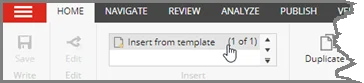
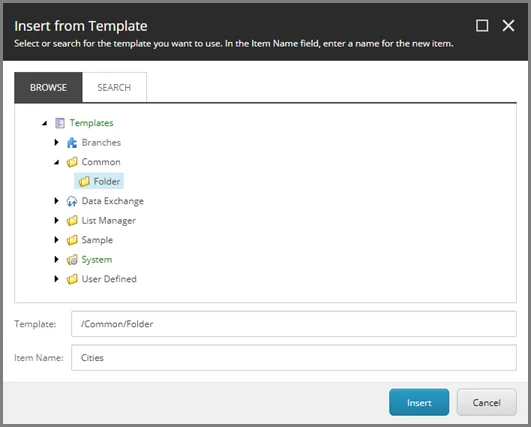
リボンの ホーム タブの 「Insert 」グループで「 テンプレートから挿入」をクリックします。
-
テンプレート から挿入 するダイアログの テンプレート フィールドで、Templates/Common/Folderを選択します。 アイテム名 フィールドでCitiesを入力します。
-
「 挿入」をクリックします。