
xConnectへのコレクションモデルの展開
このページの翻訳はAIによって自動的に行われました。可能な限り正確な翻訳を心掛けていますが、原文と異なる表現や解釈が含まれる場合があります。正確で公式な情報については、必ず英語の原文をご参照ください。
テナントアップグレードの過程で、xConnectエンドポイントは新しいxConnectコレクションモデルを使用するよう修正されます。このコレクションモデルは、CommerceコレクションモデルとxDBデータ移行コレクションモデルを組み合わせたものです。
このモデルはxConnectサーバーにデプロイする必要があります。
!注新しいxConnectコレクションモデルに加え、コマースコレクションモデルはxConnectコレクションサーバーおよびxConnectインデックスサーバーにも展開する必要があります。
新しいxConnectコレクションモデルに加え、コマースコレクションモデルはxConnectコレクションサーバーおよびxConnectインデックスサーバーにも展開する必要があります。
以下の指示には、両方の収集モデルを両サービスに展開するために必要な手順が含まれています。
-
コンテンツエディターで、sitecore >システム>設定>データ交換>プロバイダー > xConnect >コレクションモデル> xDBデータ移行ツール> Commerce イベントコレクションモデルに移動します
-
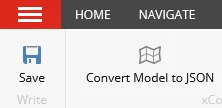
リボンで「モデルをJSONに変換」をクリックします
-
ファイルを保存してください。
-
sitecore >システム>設定>データ交換>プロバイダー > xConnect >コレクションモデル> xDBデータ移行ツール> xDB Commerce データ移行コレクションモデルへ移動してください
-
ファイルを保存してください。
-
2つのJSONファイルをxConnectのコレクションサーバーにデプロイしてください。
-
2つのJSONファイルをxConnectのインデックスサーバーにデプロイしてください。