
テナントのアップグレード
このページの翻訳はAIによって自動的に行われました。可能な限り正確な翻訳を心掛けていますが、原文と異なる表現や解釈が含まれる場合があります。正確で公式な情報については、必ず英語の原文をご参照ください。
Data Exchange Framework SDKは、既存のテナントに一連の変更を適用するために使用できます。これが、商取引データのマッピングがテナントに適用される方法です。
テナントがアップグレードされると、既存のパイプラインバッチが商業データを含むように更新されます。
-
Sitecoreでコンテンツエディターを開きます。
-
sitecore\System\Data Exchangeへ移動してください。
-
入居者を選びましょう。
-
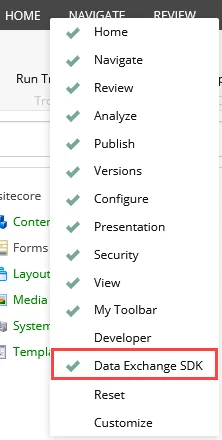
リボン内でData Exchange SDKが表示されない場合は、リボンを右クリックしてData Exchange SDKを選択してください。
-
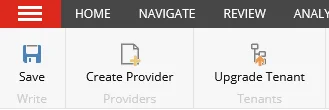
Data Exchange SDKタブで「テナントをアップグレード」をクリックします。
-
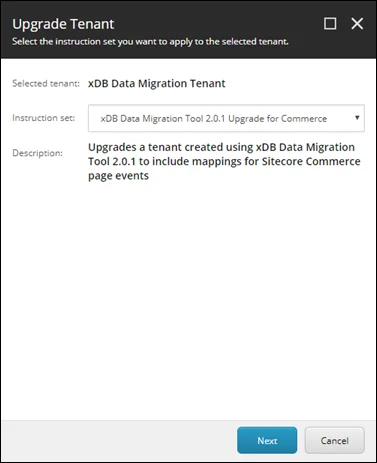
ドロップダウンから「 **xDB Data Migration Tool 2.0.1 Upgrade for Commerce」**を選択します。
-
次へクリック。
-
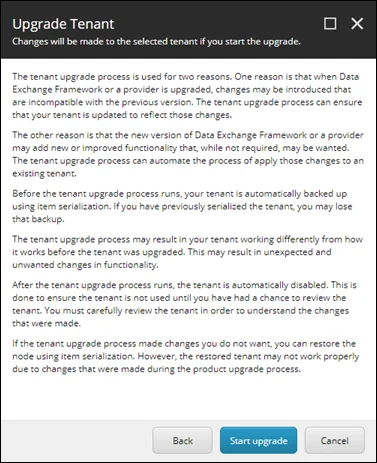
情報を読んでから「 アップグレード開始」をクリックしてください。
-
アップグレードプロセスが実行されている間、ステータスダイアログが表示されます。
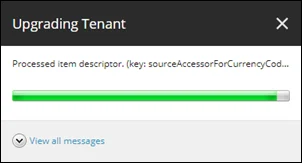
-
アップグレードプロセスが完了すると、ステータスサマリーが表示されます。
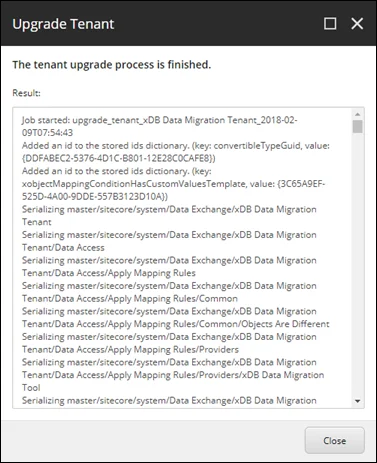
!警告このステータス概要が閲覧可能なのはこの時だけです。テキストをコピーして保存することをお勧めします。
-
閉じるボタンをクリックしてください。
!注テナントアップグレード中にエラーが報告された場合、アップグレードを元に戻すことが可能です。テナントアップグレードプロセスが開始される前に、テナントはシリアル化されます。
テナントアップグレードプロセス中に行われたすべての変更を元に戻すには、Sitecoreのアイテムシリアライズ機能を使ってテナントツリーを元に戻してください。
-
テナントの設定を確認し、マッピングが正しく設定されているか確認してください。
-
テナントを選びましょう。
-
以下のフィールド値を設定します:
フィールド
価値
有効化
ticked
-
アイテムを保存してください。