
新しいマネージャルートを作成する
Version: 10.4
日本語翻訳に関する免責事項
このページの翻訳はAIによって自動的に行われました。可能な限り正確な翻訳を心掛けていますが、原文と異なる表現や解釈が含まれる場合があります。正確で公式な情報については、必ず英語の原文をご参照ください。
マネージャールートには、ユーザーがEmail Experience Managerでどのように作業するかを制御するすべての設定が含まれています。マネージャールートは、インストール後に初めてEXMのデフォルト設定を設定する際に作成されます。例えばマルチサイト環境で複数のマネージャールートが必要な場合は、手動でマネージャールートを作成できます。
!注新しいマネージャールートを作成すると自動的に作成される以下のキャンペーンは、デフォルトでサービスメッセージとしてマークされています:
自動通知
購読通知
購読確認
購読解除通知
通信完了通知
新しいマネージャルートを作成するには:
-
コンテンツツリーで、コンテンツアイテムを右クリックし、「 Insert」→「Insert」→「Insert from Template」をクリックします。
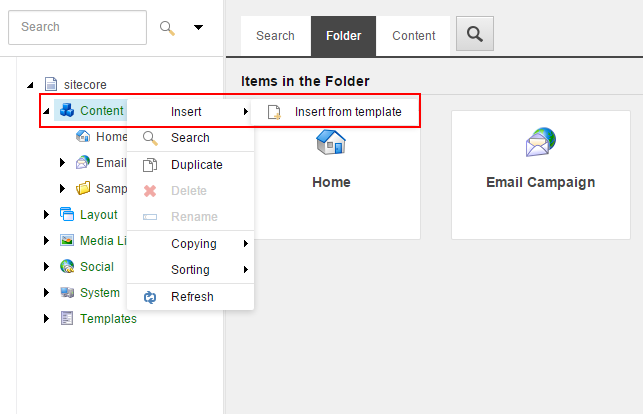
-
テンプレート から挿入 ダイアログボックスでTemplates/Branches/System/Emailに移動し、マネージャールートを選択します。必要に応じて、デフォルトのアイテム名を変更してください。
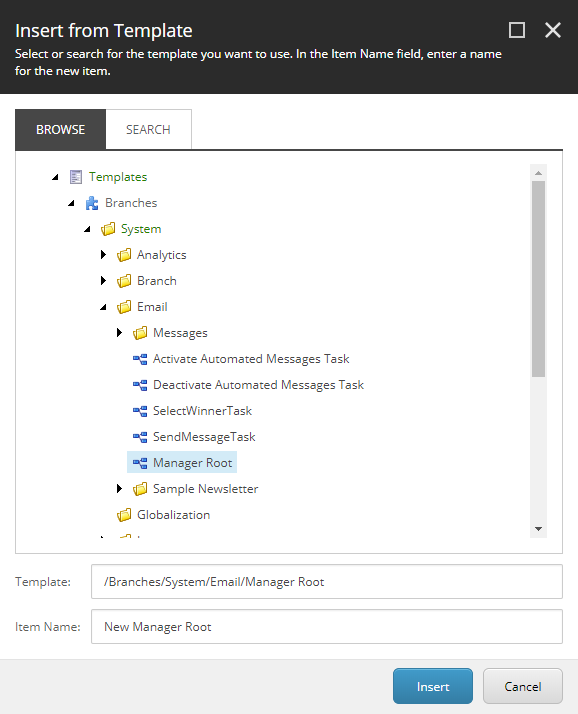
-
「 挿入」をクリックします。
-
新しいマネージャーのルートアイテムを開き、「 コンテンツ 」タブでマネージャーのルート設定を設定します。
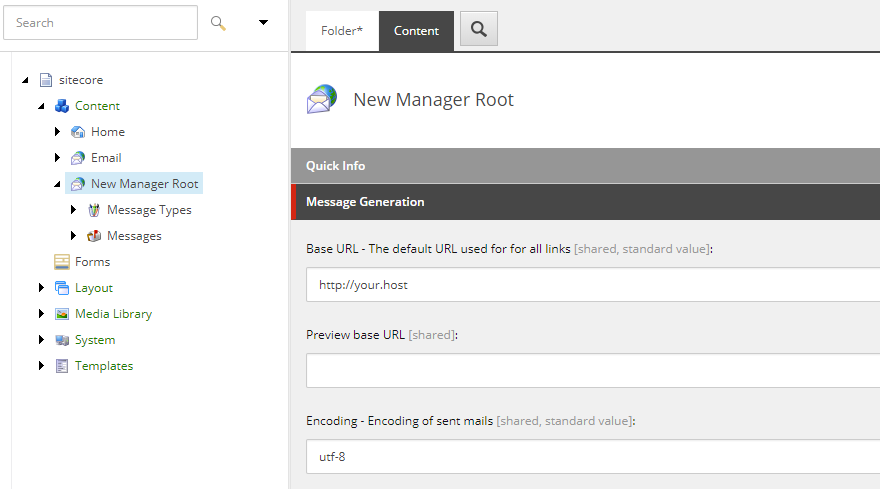
新しいメールキャンペーンを作成する際は、ダッシュボード左のドロップダウンリストからメール送信先のマネージャールートを選択します。複数のマネージャールートを持つことで、異なるブランディング基準を用いたメールキャンペーンを作成できます。
この記事を改善するための提案がある場合は、 お知らせください!