Salesforce接続アプリの設定
このページの翻訳はAIによって自動的に行われました。可能な限り正確な翻訳を心掛けていますが、原文と異なる表現や解釈が含まれる場合があります。正確で公式な情報については、必ず英語の原文をご参照ください。
Salesforce ConnectをSalesforceと通信させるには、Salesforce Connectedアプリを設定する必要があります。
!注これらの指示は、Salesforce Classicユーザーインターフェースを使用していることを前提としています。同じ構成はSalesforce Lightningユーザーインターフェースでも利用可能です。これらのステップを完了するために、一時的にSalesforce Classicユーザーインターフェースに切り替えることをおすすめします。
Salesforce Connectedアプリの設定:
-
Salesforceアカウントにログインしてください。
-
トップメニューで「セットアップ」をクリックします。

-
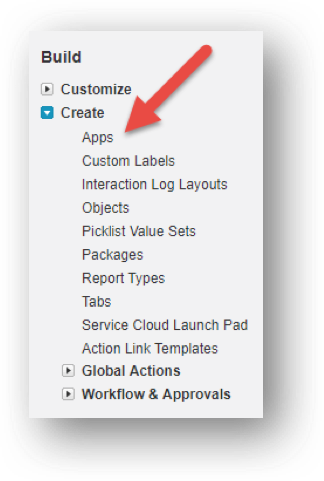
左メニューで「 作成 」をクリックし、次に 「アプリ」をクリックします。
-
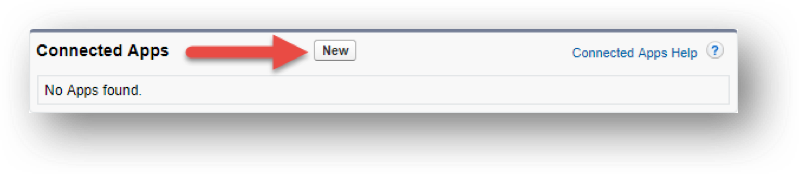
「Connected Apps」セクションで**「新」**をクリックします。
-
以下の値を入力してください:
フィールド名
価値
注記
接続されたアプリ名
Sitecore データ交換アプリ
具体的な値は重要ではありません。
API名
Sitecore_Data_Exchange_App
Salesforceはアプリ名に基づいてこの値を生成します。この値は変更しないことが推奨されます。
お問い合わせメール
[メールアドレス]
具体的な値は重要ではありません。
OAuth設定を有効にする
選ばれました
コールバックURL
この値は使われないので、入力した値は関係ありません。
選択されたOAuthスコープ
データへのアクセスと管理(API)
ウェブサーバーフローにシークレットを要求する
選ばれました
-
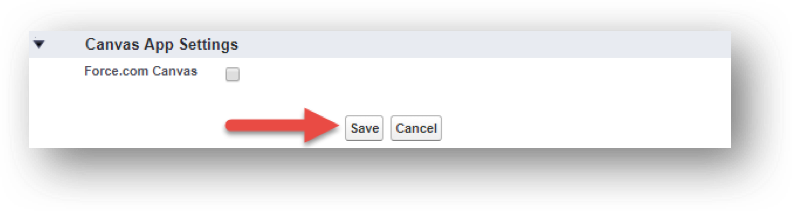
画面下部で「 保存」をクリックします。
-
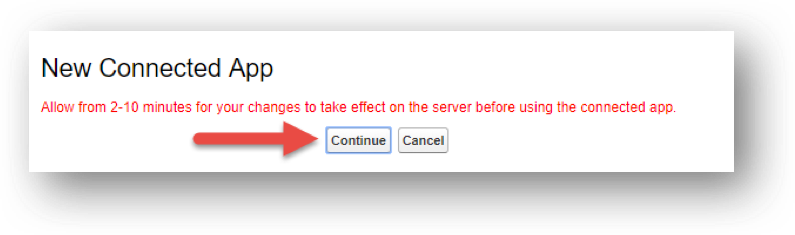
Salesforceは新しい接続アプリが作成されたことを通知します。「 続ける」をクリックしてください。