Salesforceから接続文字列の値を取得する
このページの翻訳はAIによって自動的に行われました。可能な限り正確な翻訳を心掛けていますが、原文と異なる表現や解釈が含まれる場合があります。正確で公式な情報については、必ず英語の原文をご参照ください。
接続文字列を設定する前に、Salesforceから以下の値を収集する必要があります:
-
User ID - SitecoreがSalesforce APIを呼び出す際に使用するID。このユーザーIDは管理者権限を持つ必要はありませんが、Sitecoreから期待される活動を実行するために十分な権限を持っている必要があります。例えば:
- SitecoreでSalesforceの連絡先を作成するには、ユーザーが連絡先やキャンペーンの読み取り権限を持っている必要があります。
- SitecoreからSalesforceに連絡先データをプッシュするには、連絡先に書き込みアクセス権が必要です。
-
パスワード - SitecoreがSalesforce APIを呼び出す際に使うSalesforceユーザーのパスワードです。
!注パスワードにはセミコロン( ; )文字が含まれてはなりません。
セキュリティトークンの値を取得します
セキュリティトークンの価値は、接続されたアプリを使用したSalesforceユーザーから得られます。
セキュリティトークンを取得するには:
-
Salesforceでは、接続ストリングに使う予定のユーザーIDでログインします。
-
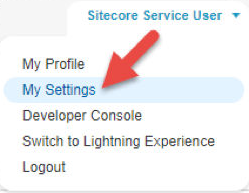
上部メニューでユーザー名をクリックします。

-
**「私の設定」**をクリックします。
-
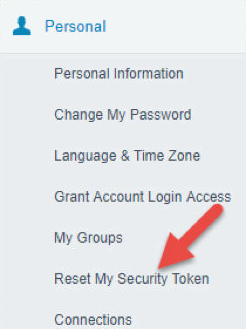
左メニューで 「個人」→「 セキュリティトークンをリセット」をクリックします。
-
画面の警告をよく読み、その後 「セキュリティトークンをリセット」をクリックしてください。
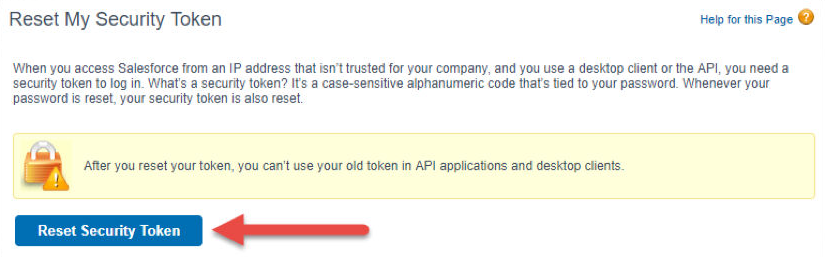
Salesforceは新しいセキュリティトークンをあなたに郵送したと通知します。

-
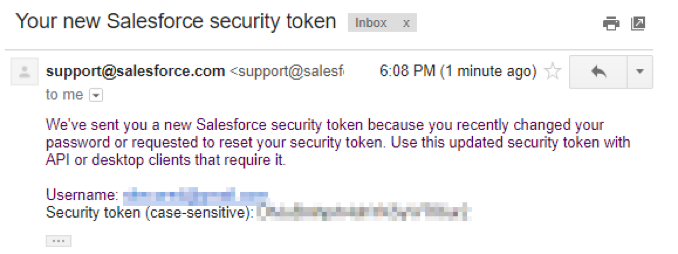
新しいセキュリティトークン値が記載されたメールメッセージを確認するには、受信箱を確認してください。
クライアントキーとシークレットキーの値を取得してください
クライアントキーとシークレットキーの値はSalesforce接続アプリから来ています。
これらの値を得るには:
-
Salesforceの左メニューの ビルド セクションで「 作成 」を展開し、「 アプリ」をクリックします。

-
「Connected Apps」セクションで、作成したConnected Appの名前をクリックします。

-
API(OAuth 設定を有効にする)セクションで、Consumer KeyとConsumer Secretの値をコピーします。
!注接続文字列において、Consumer Keyの値はクライアントIDと呼ばれ、Consumer Secretの値はsecret keyと呼ばれます。