コンテンツエディター内のSXA項目
このページの翻訳はAIによって自動的に行われました。可能な限り正確な翻訳を心掛けていますが、原文と異なる表現や解釈が含まれる場合があります。正確で公式な情報については、必ず英語の原文をご参照ください。
SXAサイトをSitecoreアイテムとして定義しています。このトピックでは、Sitecoreのテナント、サイト、カスタムアイテムSXAについて説明します。
テナントアイテム
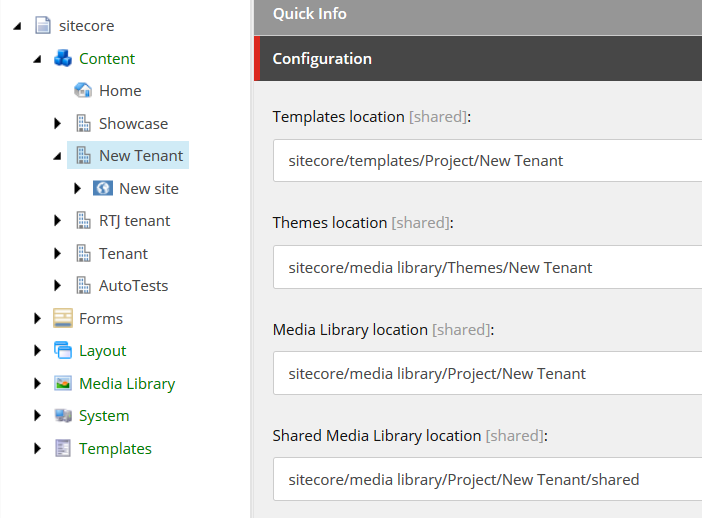
テナント作成ウィザードを使ってテナントとサイトを素早く設定すると、デフォルトではSXAはテンプレート、テーマ、メディアコンテンツを作成し、そのパスは作成したテナントアイテムに保存されます。
遺跡の品々
サイト作成ウィザードは、サイトの構造を生成します。ホームアイテムだけでなく、共有コンテンツ用のDataフォルダ、すべてのサイト固有のメディアアイテム用のMediaアイテム、そしてサイトレベルで設定やプレゼンテーションの詳細を定義するためのSettings ・ Presentationノードも生成します。
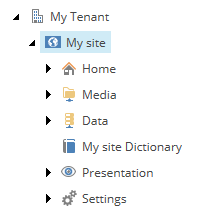
サイトフォルダには以下のサブフォルダがあります:
-
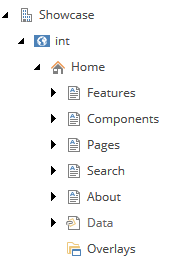
Home - オーバーレイウィンドウで表示可能なサイトページやプレゼンテーション要素を含みます。
-
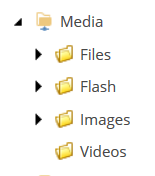
Media - メディアライブラリのスコープビューを示し、サイトで利用可能なすべてのメディアアイテム(画像、アニメーション、映画、PDFなど)を含みます。メディアアイテムはこのフォルダ内に物理的に存在しませんが、サイトに割り当てられたメディアライブラリフォルダへの参照です。
-
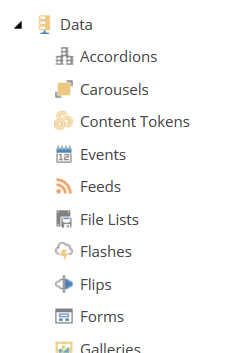
Data - ウェブサイト内の複数のページで再利用可能なデータソースを含みます。 Dataフォルダはサイトレベルで共有されたデータソースコンテンツの場所を提供し、レンダリングタイプごとに整理されます。サイト作成ウィザードで選択したコンポーネントのみがDataコンテナフォルダーを持ちます。
-
辞書 - サイト固有の単語やフレーズの集合で、システムに辞書エントリとして入力し、翻訳してサイト内で再利用できます。一般的には、「 送信 」ボタンや 「お問い合わせ 」セクションなどの繰り返しのユーザーインターフェース要素が含まれます。辞書にはアプリケーション固有のデータを取得するための専用APIエンドポイント があります。Scribanテンプレート用の翻訳も追加します。一般的なSitecore辞書と区別するためにサイト名も含まれます。
-
Presentation - サイト作成時に選択した機能の設定やプレゼンテーションの詳細が含まれています。
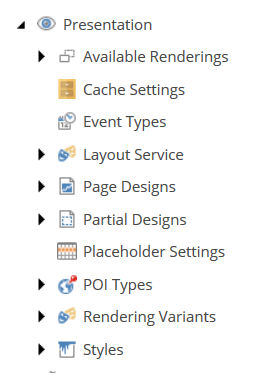
以下の表はPresentationサブフォルダ内の項目を説明します。
アイテム
概要
利用可能なレンダリング
エクスペリエンスエディターで編集者が利用できるレンダリングを一覧にします。
SXAはツールボックス内のコンポーネントの構造を変更できます。これは、よく使うコンポーネントカテゴリをリストの一番上に移動したい場合や、カテゴリ内のコンポーネントの順序を変更したいときに便利です。
キャッシュ設定
特定のコンポーネントのキャッシュオプションを設定してください。 ホーム タブで 「コンポーネントキャッシュ設定」をクリックしてキャッシュ設定を作成してください。
イベントの種類
イベントタイプは、イベントリスト内で利用可能なイベントタイプを選択することができる設定可能なドロップダウンリストです。
レイアウトサービス
レイアウトサービスが提供するコンポーネントの出力を定式化するために使用できる追加のJSONレンダリングバリアントも指定してください。
ページデザイン
ページデザインを作成・割り当てます。このアイテムには、特定のサイトごとに 最適化設定を変更する 設定が含まれています。
部分的な設計
あなたの カスタム部分デザインを含みます。このアイテムの子デザインを修正して部分デザインを作成・変更できます。
プレースホルダー設定
POIの種類
興味のあるポイントも追加してください。
レンダリングバリアント
サイト内でバリアントをサポートするすべてのコンポーネントを一覧にしています。このアイテムのサブフォルダに コンポーネントバリアントを追加 できます。
スタイル
SXAにはレンダリング用のプリセットスタイルが付属しています。 スタイルを追加、編集、削除できます。各スタイルの「スタイル」セクションで、そのスタイルを使えるレンダリングを追加できます。
-
Settings - 設定の詳細を含む。
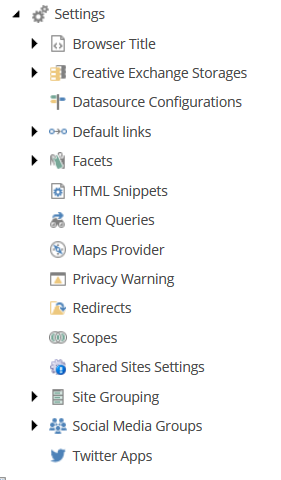
以下の表はSettingsサブフォルダ内の項目を説明します。
アイテム
概要
ブラウザタイトル
デフォルトでは、 タイトル フィールドがブラウザのタイトルとして使われます。別のフィールドを使う場合は、ここで専用のタイトルフィールドを指定してください。SXAでは、各サイトごとにページタイトルの接頭辞とサフィックスを定義できます。
クリエイティブ・エクスチェンジ・ストレージ
エクスポートおよびインポートオプションを指定するためにCreative Exchangeの設定も可能です。エクスポートしたサイトを保存するパスも設定できます。
データソース構成
SXAでは、内蔵のSXAコンポーネントで自分のデータテンプレートを使えます。データソース設定を挿入してコンポーネントを選択すると、そのコンポーネントで使われるデータソーステンプレートを変更したり、いくつかのデフォルト設定を上書きしたりできます。
デフォルトリンク
リンクコンポーネントでは、例えばブログページの部分的なデザインにリンクを追加し、その記事に明示的にリンクを貼ることなく、次の記事や前の記事に移動できます。 Default links には2つのサブアイテムがあります: Hierarchy と Journey。
Hierarchy項目には以下のサブ項目があります:
-
Next sibling - コンテンツツリー上のアイテムの表示に応じた次の兄弟アイテムへのリンク。
-
Parent item - 現在の項目の親項目へのリンク。
-
Previous sibling - コンテンツツリー上のアイテムの表示に基づき、前の兄弟アイテムへのリンク。
Journey項目には以下のサブ項目があります:
- 以前に訪問されたアイテム - 過去に訪問したページへのリンクがあり、 Sitecore.Analytics.Trackerに依存します。
ファセット
HTMLスニペット
HTMLスニペットを含みます。HTMLスニペットはメタデータ部分デザインに追加できるメタコンポーネントです。
アイテムクエリ
リストコンポーネント用のカスタムクエリを作成します。
地図提供者
プライバシー警告
プライバシー警告を設定しましょう。例えば、警告の種類を指定し、プライバシー警告メッセージを表示しないページを設定することができます。
リダイレクト
リダイレクトマッピングを追加してください。
スコープ
ブースティングルールを追加しましょう。SXAでは、条件に基づいて検索結果を制限する検索範囲を使えます。範囲内でブースティングルールを定義することで特定の結果をブーストできます。
共有サイト設定
委任された領域を閲覧してください。このセクションを手動で編集しないでください。
サイトグルーピング
このフォルダの子ノードはSitecoreサイト定義を提供します。これらはSXAなしでサイトを構築する場合に設定ファイル内で定義するSitecore
ノードに相当します。これらの項目は 、SXAサイトマネージャーを使って管理することもできます。 ここにカスタムプロバイダーを追加してください。SXAは異なるサイトごとに異なるリンクプロバイダーを選択できます。複数のサイトがそれぞれ異なるリンク要件を持つ場合に役立ちます。
カスタムログインページを割り当てることも可能です。
ソーシャルメディアグループ
ソーシャルメディアで自分のページをどのように共有したいかを定義してください。ソーシャルシェアボタンのスニペットを指定することもできます。
Twitterアプリ
Twitterアプリの認証情報を入力してください。Twitter APIにアクセスするには、各リクエストごとに認証しなければならない認証情報セットが必要です。
既存のTwitterアプリをお持ちであれば、Twitterアカウントにログインしていれば、Twitterアプリのダッシュボードからアプリを閲覧・編集できます developer.twitter.com。
-
カスタムアイテム
SXAを拡張する際は、カスタムアイテムをどこに保存するかを考える必要があります。SXAはSXAのアップデート時に標準のSXAセクションを上書きします。したがって、SXAで制御されるツリーブランチにカスタムアイテムを配置すると、アップグレード後にインスタンスが壊れる可能性があります。
SXAは、Sitecore実装の構築、テスト、拡張、保守に関する開発プロセスの推奨を含むSitecore Helix原則に従っています。レイヤー Helix続くテンプレートフォルダーは次のように定義されています。
-
Feature - ソリューションのビジネスオーナーや編集者が理解する具体的な特徴を含む。
-
Foundation - 複数の機能モジュールで共有される基本論理を含みます。
-
Project - ソリューションのコンテキストを提供します。新しいテナントを作成するたびに、以下の例に似たプロジェクト構造を自動的に生成します。
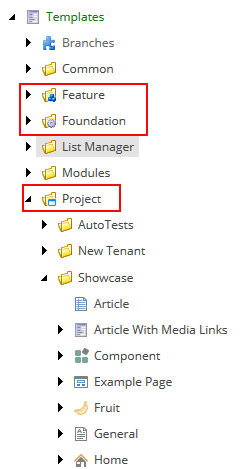
ProjectフォルダでSXA生成されるテンプレートは、テナント作成ウィザードで選択したモジュールによって異なります。