Horizonのページにコンポーネントを追加してください
Version:
日本語翻訳に関する免責事項
このページの翻訳はAIによって自動的に行われました。可能な限り正確な翻訳を心掛けていますが、原文と異なる表現や解釈が含まれる場合があります。正確で公式な情報については、必ず英語の原文をご参照ください。
Horizonエディターでページにコンポーネントを追加できます。ページの構成によって、コンポーネントを挿入できる位置が異なります:
- 空のプレースホルダーで
- ページ上にあるコンポーネントの前後や前後
ページにコンポーネントを追加するには:
-
ページエディターでページを開きます。
-
左側パネルの 「コンポーネント 」タブをクリックしてください。
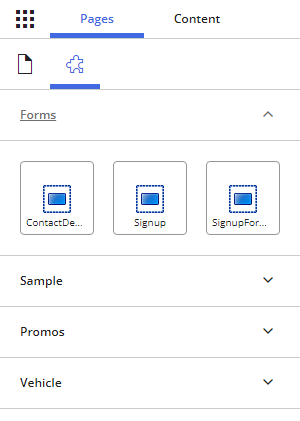
コンポーネントパネルには、ページのプレースホルダーと互換性のあるレンダリングが表示されます。
!注デフォルトでは、コンポーネントはコンテンツエディタ内のコンテンツツリー内でどのように整理されているかに従ってグループ化されています。管理者はコンポーネントのグループ化方法をカスタマイズできます。
-
ページに追加したいコンポーネントを選択し、追加したいページにドラッグします。
コンポーネントをドラッグすると、カーソルが「禁止されている」アイコンに変わり、現在の位置にコンポーネントを追加できないことを示します。
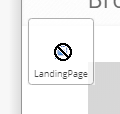
コンポーネントを互換性のあるプレースホルダーにドラッグすると、カーソルは通常の状態に戻ります。
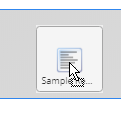
コンポーネントをドラッグして、すでにページにあるコンポーネントの上下に挿入できる位置にすると、矢印のついた青いタブが表示されます。
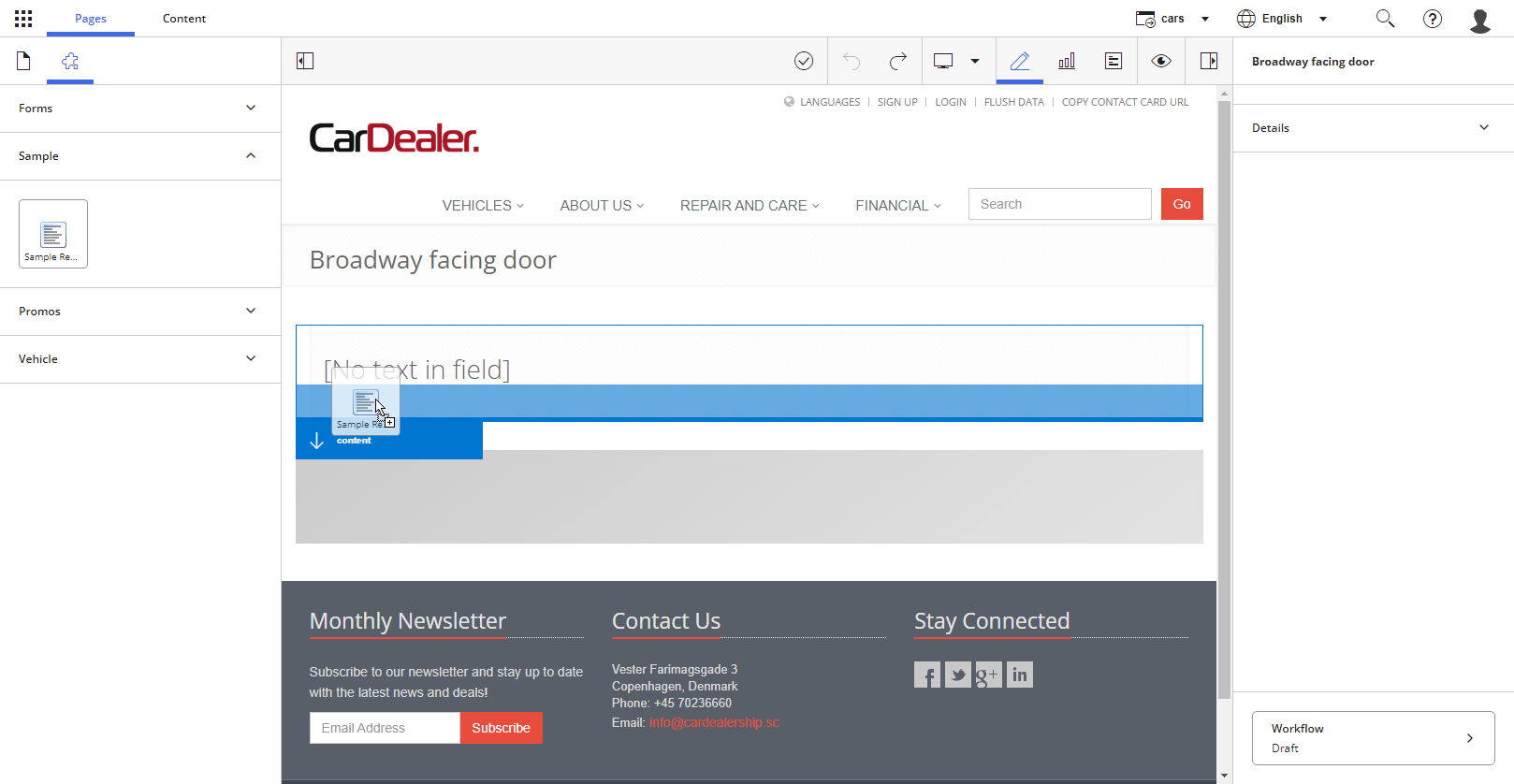
-
マウスボタンを離して、指定された位置にコンポーネントを挿入します。
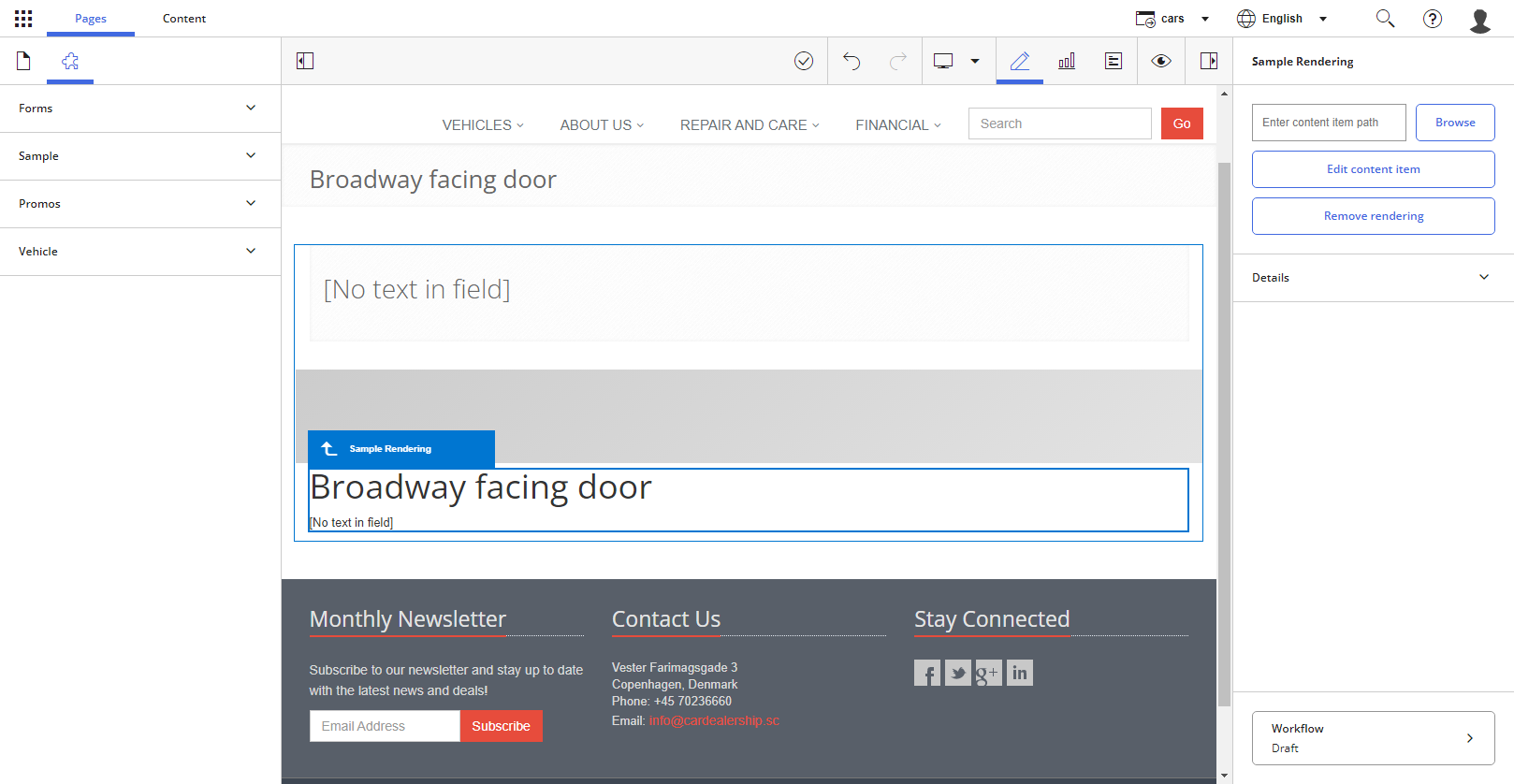
コンポーネントはページ上でローカルに編集することもできますし、コンテンツアイテムを割り当てることもできます。
この記事を改善するための提案がある場合は、 お知らせください!