コンポーネントのコンテンツ項目を編集します
Version:
日本語翻訳に関する免責事項
このページの翻訳はAIによって自動的に行われました。可能な限り正確な翻訳を心掛けていますが、原文と異なる表現や解釈が含まれる場合があります。正確で公式な情報については、必ず英語の原文をご参照ください。
コンポーネントのデータは、ページ内のローカルに保存することも、別のコンテンツ項目に保存することもできます。コンポーネントのデータソースにコンテンツ項目が割り当てられている場合、ページエディターでそのコンテンツアイテムを直接ページから開くことができます。
コンポーネントのコンテンツ項目を編集するには:
-
ページエディターで編集したいページを開きます。
-
コンテンツエリアで編集したいコンポーネントを選択します。
-
右側のパネルで 「コンテンツ項目の編集」をクリックします。
- コンポーネントにコンテンツ項目が割り当てられている場合、そのコンテンツアイテムはコンテンツエディターで開きます。
- コンポーネントにコンテンツ項目が割り当てられていない場合、ページアイテムはコンテンツエディターで開きます。
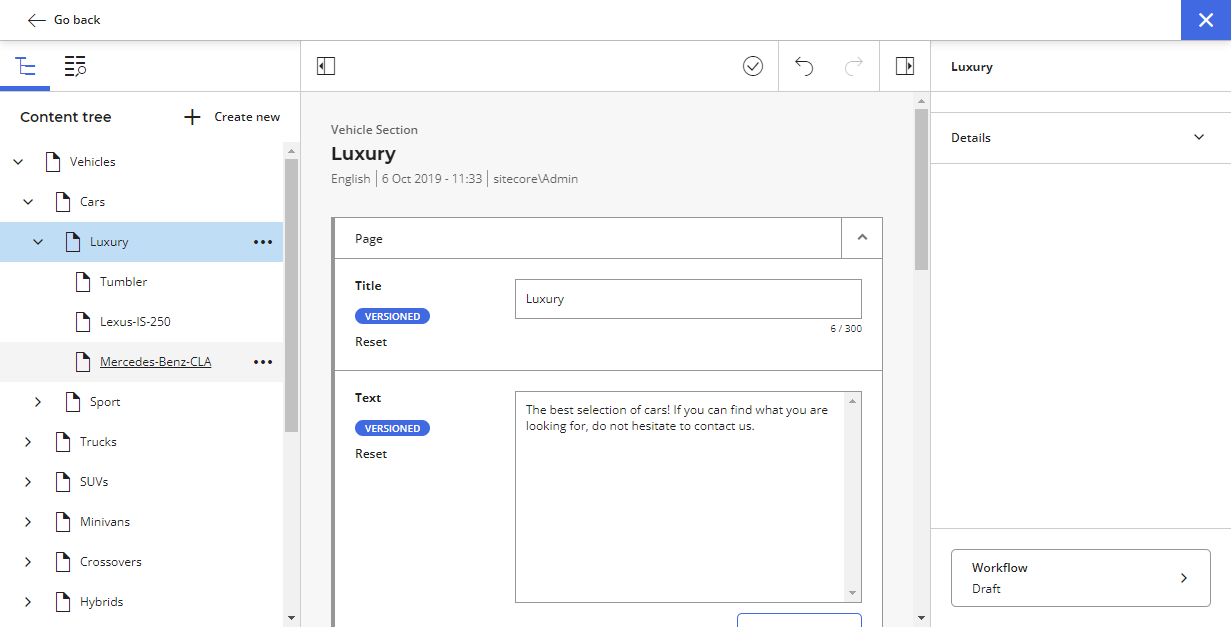
!注このようにコンテンツアイテムを開くと、グローバルツールバーの代わりに「戻る」リンク付きのリボンが表示され、「ページ」と「コンテンツ」タブが隠れます。リボンを閉じたり、コンテンツツリー内の別のアイテムに移動したりすると、「戻る」リンクは消えます。
-
アイテムのフィールドを編集してください。
!注変更はそのコンテンツを使う他のページにも影響します。
-
ページエディターに戻るには、リボン内の 「戻る」をクリックしてください。
この記事を改善するための提案がある場合は、 お知らせください!