クローン
このページの翻訳はAIによって自動的に行われました。可能な限り正確な翻訳を心掛けていますが、原文と異なる表現や解釈が含まれる場合があります。正確で公式な情報については、必ず英語の原文をご参照ください。
コンテンツエディターにおいて、クローンとは元のアイテムのコピーではなく、元のアイテムからフィールド値を継承するアイテムのことです。元のアイテムのフィールドを更新すると、クローンの対応するフィールドも更新されます。
したがって、クローンはコンテンツ項目を集中管理する方法と考えられます。クローンを使えば、コンテンツツリー全体にアイテムを配置し、コンテンツツリーの一箇所からコンテンツを管理できます。例えば、Sitecoreに複数のウェブサイトがある場合(それぞれ異なる国ごとに)、共通のコンテンツを含むマスターサイトを作成できます。そして、各国のウェブサイトごとにマスターサイトのクローンを作成し、元の商品とクローンの間に接続を確立します。つまり、マスターサイトのアイテムを更新すると、各国のウェブサイトの対応するアイテムも更新されます。
!注クローンの更新と維持は通常のアイテムの更新よりもコストがかかります。したがって、パフォーマンスを促進するためにアイテム構造はできるだけシンプルに保つことを推奨します。可能な限りクローンのクローンを作成するのは避けるべきです。複雑なループを生み出し資源を消費する恐れがありますが、少数のアイテムやレベルには効果があります。
クローンでフィールドを編集し、元の項目の同じフィールドを編集すると競合が発生し、その修正方法を提案する通知が表示されます。
クローンとその元のアイテムは関連項目です。さらに、クローンは元のアイテムを依存関係として含めます。つまり、以下の通りです:
- 更新された元のアイテムを公開すると、依存関係を持つすべてのアイテム(つまりすべてのクローン)も公開されます。
- クローンを別途公開する場合、元のアイテムも公開されるようにするために、「関連アイテムを公開」オプションをオンにする必要があります。
例
以下の例は、元のアイテムとクローンとのつながりを示しています。
-
元のアイテムのフィールドを編集して保存すると、Sitecoreはクローンされたすべての項目のフィールドを更新します。ただし、その項目が変更されていなければです。
オリジナルアイテム
クローン
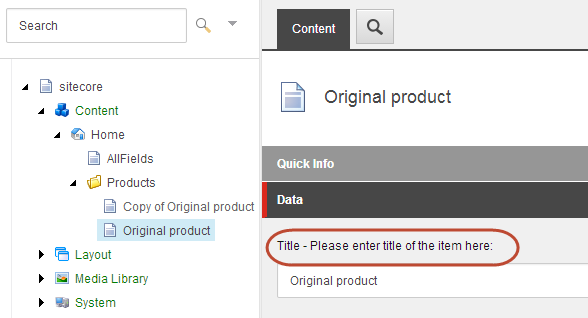
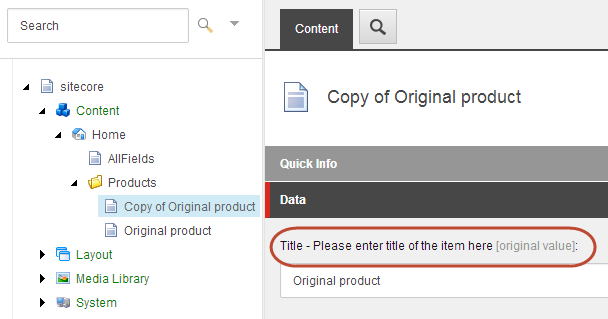
!注クローンされたアイテムでは、値フィールドの横にある元の値テキストが、元の値が元のアイテムから変更されていないことを示します。
-
クローン内のフィールドを編集して保存すると、クローンの タイトル フィールドの横に元の値テキストはもう存在しません。元の項目は変わりません。
-
元のアイテムのフィールドを編集し、そのフィールドがクローンで変更されている場合、クローンの コンテンツ タブに「元のアイテムのフィールドが変更された」というメッセージが表示されます。
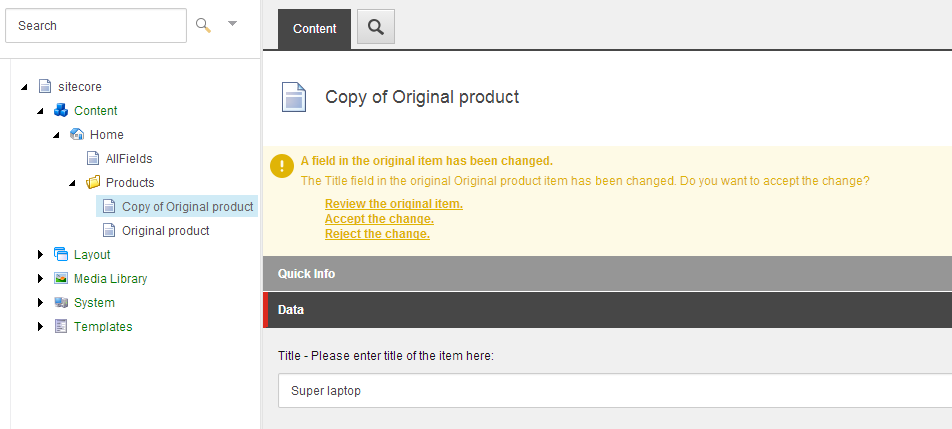
この対立を解決するために、以下を選べます:
-
元の項目を見直す
元のアイテムが表示され、変更内容を確認できます。
-
変化を受け入れてください
元の項目のフィールドの値をクローンの対応するフィールドにコピーします。元の値テキストはフィールドタイトルの横に表示されます。
-
変更を拒否してください
既存のフィールド値をクローンに保持し、メッセージを非表示にします。
-
-
元のアイテムの下にサブアイテムを作成すると、クローンの コンテンツ タブに通知が表示され、元のアイテムの下に新しいサブアイテムが作成されたことを知らせます。クローン内には、そのサブアイテムのクローンを作成するかどうかを判断する通知が表示されます。
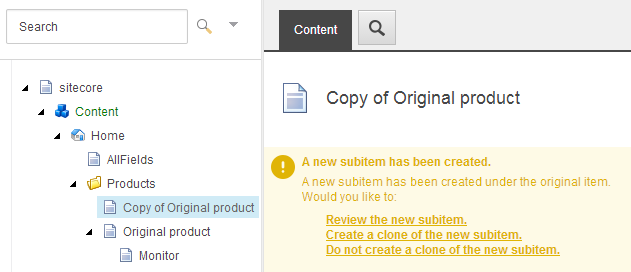
-
クローンが入っているアイテムを削除すると、以下のメッセージが表示されます。
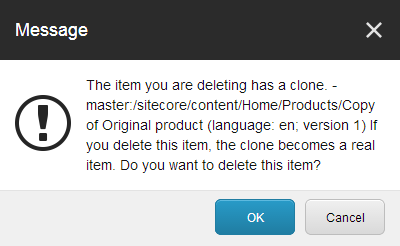
メッセージ内では、Sitecoreは削除しているアイテムのすべてのクローンと、もしあればサブアイテムのクローンを一覧にします。元のアイテムを削除する ためにOKをクリックすると、クローンは現在のフィールド値を維持し、通常のコンテンツ項目になります。
-
ワークフロー内のアイテムをクローンすると、ワークフローとワークフローの状態プロパティはクローンにコピーされます。ワークフローフィールドの値がコピーされた後は、クローンのワークフロープロパティと元のアイテムのワークフロープロパティはもう接続されません。つまり、元のアイテムのワークフロー状態を変更しても、クローンのワークフローの状態は変わりません。
元のアイテムへの道
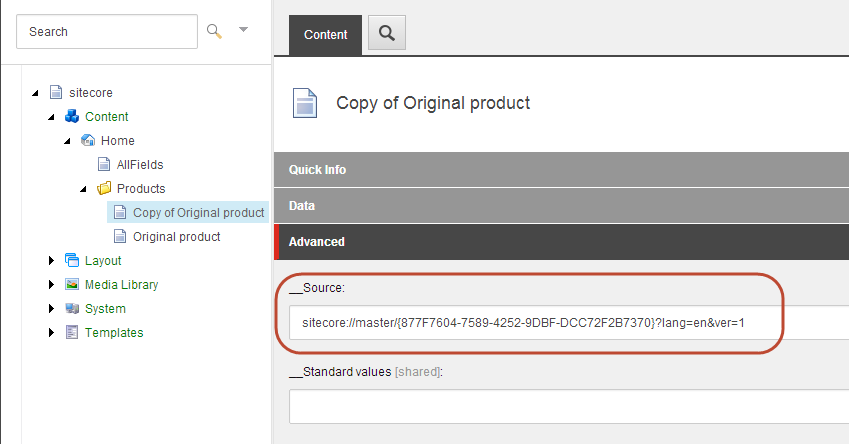
コンテンツエディターのクローンでは、元のアイテムへのパスが表示されます。コンテンツツリーと コンテンツ タブでクローンをクリックし、「 詳細 」セクションを展開して __Sourceフィールドを表示します。
!注詳細セクションが見えない場合は、「ビュー」タブをクリックして「標準フィールド」チェックボックスを選択してください。