新しいPath Analyzerマップを作成・設定する
このページの翻訳はAIによって自動的に行われました。可能な限り正確な翻訳を心掛けていますが、原文と異なる表現や解釈が含まれる場合があります。正確で公式な情報については、必ず英語の原文をご参照ください。
この手順は、マーケティングコントロールパネルのデフォルトマップタイプのいずれかに基づいて新しいPath Analyzerマップを作成し、特定の訪問タイプのみを含むようにマップを設定する方法を説明しています。
新しい地図を作成するには:
-
コンテンツツリーの マーケティングコントロールパネルで、Path Analyzerノードを展開します。
-
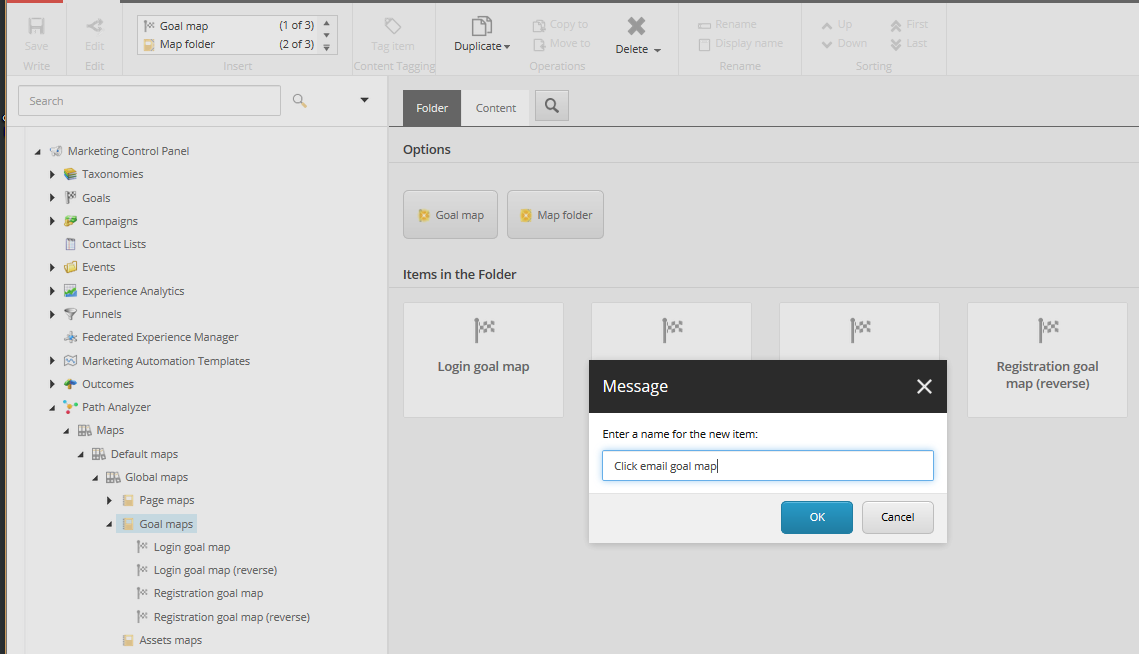
Mapsノードを展開し、Default Mapsをクリックします。Global Mapsノードを展開し、作成したいマップタイプのフォルダを選択します。
-
フォルダを選択した後、ホーム タブの 挿入 グループで作成したい地図タイプ(例えばGoal map)をクリックします。 メッセージ ダイアログボックスで地図の名前を入力し、OKをクリックします。
-
右側の ペ インのコンテンツタブの オプション セクションで、ターゲット目標/資産/キャンペーン/アウトカム/チャネル フィールドをクリックします。これでコンテンツツリーディレクトリが開きます。新しいマップに関連付けたいアイテムをクリックします。
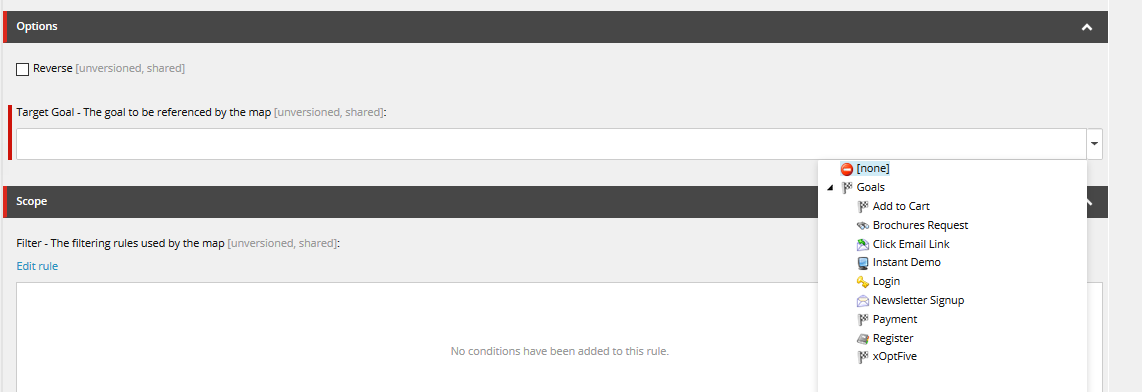
!注すべての地図にアイテムを地図に関連付けるオプションセクションがあるわけではありません。
-
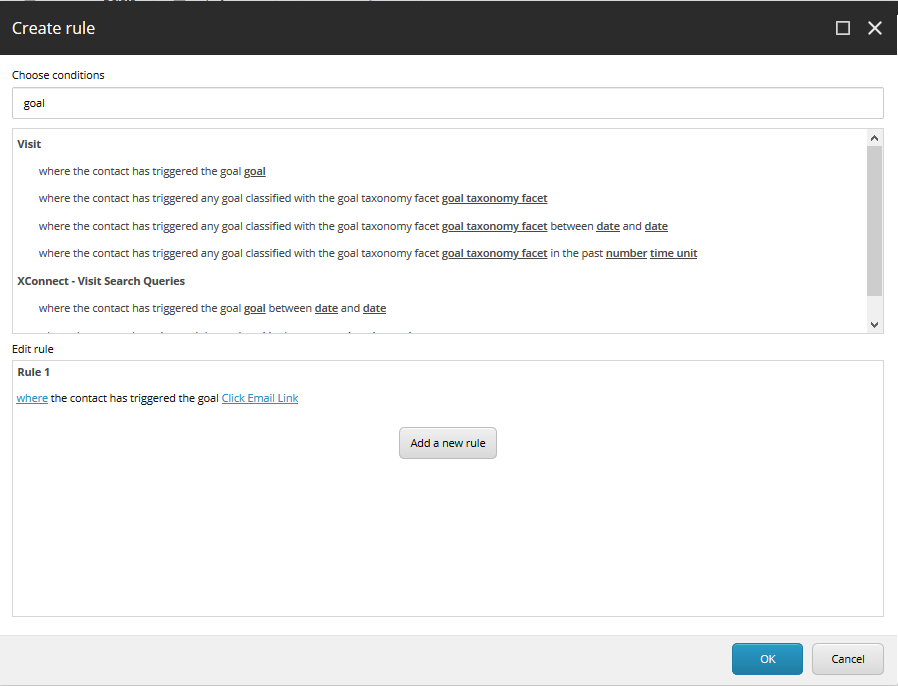
コンテンツタブのスコープセクションで「ルール編集」をクリックすると、ルールセットエディターを開きます。ルールセットエディターのダイアログボックスで、経験マップに関連付けたいルールを選択します。ルールのアクションと条件を設定したら、「**OK」**をクリックします。この例では、Click Email Link目標が新しいマップに関連付けられています。
-
新しいマップを展開するには、WorkflowグループのReviewタブで**「Deploy**」をクリックし、「保存」をクリックします。
!注新しいマップはワークフロープロセスを使ってデプロイします。新しいマップを展開すると、xDB内のシステムキューに入ります。システムは24時間ごとに新しいマップを処理するため、複数の新しいマップがある場合は、Workbox内のDeployアクションを使って同時にデプロイしてください。24時間経っても新しいマップのデータが表示されない場合は、Sitecoreシステム管理者にご相談ください。