アイテムのロックとアンロック
このページの翻訳はAIによって自動的に行われました。可能な限り正確な翻訳を心掛けていますが、原文と異なる表現や解釈が含まれる場合があります。正確で公式な情報については、必ず英語の原文をご参照ください。
Sitecoreでは、作業中のアイテムの現在のバージョンをロックし、他のユーザーが同時に同じアイテムを編集できないようにできます。編集したいアイテムがすでにロックされている場合は、編集できず、閲覧のみ可能です。編集が終わったら、他のユーザーにも再び利用可能にするためにそのアイテムをロック解除する必要があります。
インストールの設定によっては、編集前にアイテムをロックするよう促されることがあります。(管理者や開発者が アイテムロックの設定を設定できます。)
管理者は他のユーザーのロックされたアイテムを編集する権限を持つことができます。したがって、管理者と別のユーザーが同時にアイテムを編集することができます。あるユーザーがアイテムの変更を保存し、その後別のユーザーが同じアイテムの変更を保存すると、以前に保存された変更を上書きすべきかどうかを尋ねる通知が表示されます。
!重要コンテンツエディターでは、アイテムをロックしても公開が妨げられません。ワークフローのアクションで自動的にアンロックされます。
もし作品を制作していて、それを公開しないようにしたい場合、その作品の 公開制限を設定する 必要があります。
アイテムをロックする
アイテムを手動でロックするには:
-
コンテンツエディターまたはエクスペリエンスエディターで、編集したいアイテムやページに移動します。
-
コンテンツエディターの ホーム タブで 「編集 」をクリックしてアイテムをロックします。

!注コンテンツツリーでは、クイックアクション を使ってロックしたアイテムの概要を簡単に確認できます。コンテンツツリーの右クリック左で「私のロック済みアイテム」を選択します。
-
エクスペリエンスエディターの ホーム タブの 編集 グループで「 ロック」をクリックします。
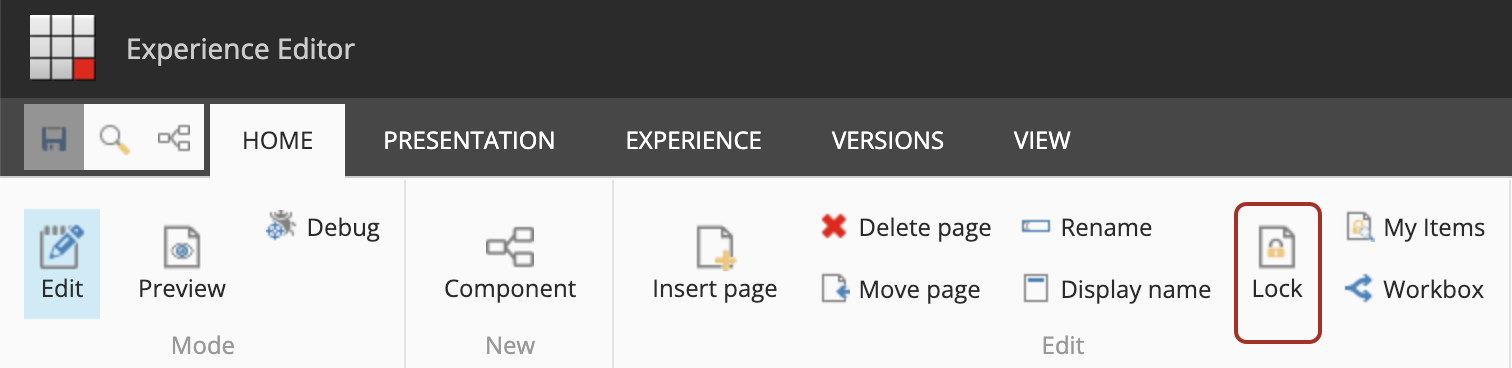
!注これにより現在選択されているバージョンのみがロックされます。他のバージョンはアンロックされたままです。
-
-
アイテムの編集が終わったら、もう一度アンロックしてください。
アイテムをアンロックする
多数のアイテムをロック・編集していると、それらを見失う可能性があります。Sitecoreはロックされたすべてのアイテムと、誰によってロックされたかを管理します。このようにして、1つ以上のアイテムを同時に簡単にアンロックできます。
!注アイテムをアンロックすると、関連するコンテンツもアンロックされます。
アイテムをアンロックするために
-
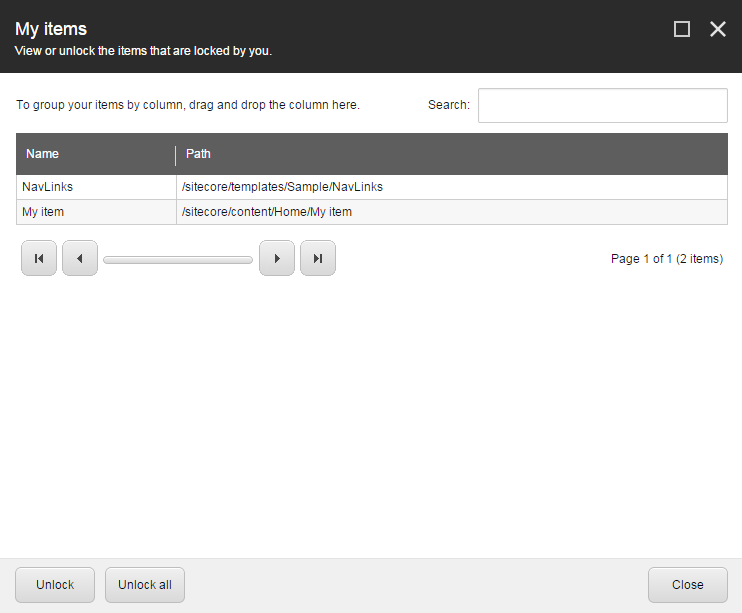
自分でロックしたアイテムのリストを見るか、1つ以上のアイテムをアンロックするには:
-
コンテンツエディターの レビュー タブの ロック グループで 「マイアイテム」をクリックします。

-
エクスペリエンスエディターの ホーム タブの 編集 グループで「 My Items」をクリックします。

!注リボンの「マイ・アイテム」ボタンの横にある数字は、ロックしたアイテムの数を示しています。
-
-
「マイアイテム」ダイアログボックスで、アンロックしたいアイテムを選択して「アンロック」をクリックします。すべてのアイテムを同時にアンロックするには、「すべてアンロック」をクリックしてください。