アイテムに対してスペルチェックを行う
Version:
日本語翻訳に関する免責事項
このページの翻訳はAIによって自動的に行われました。可能な限り正確な翻訳を心掛けていますが、原文と異なる表現や解釈が含まれる場合があります。正確で公式な情報については、必ず英語の原文をご参照ください。
アイテムのスペルチェックには、内蔵のスペルチェッカーを使えます。これはアイテムのすべてのテキストフィールドをチェックします。
!注スペルチェッカーは現在の項目のみをチェックします。複数の項目を編集した場合は、個別に開いてスペルチェッカーを実行しなければなりません。
スペルチェックを実行するには:
-
コンテンツエディタのコンテンツツリーで、スペルチェックを実行したいアイテムをクリックします。
-
リボンで「 レビュー 」タブをクリックし、「 校正 」グループで 「スペリング」をクリックしてください。
-
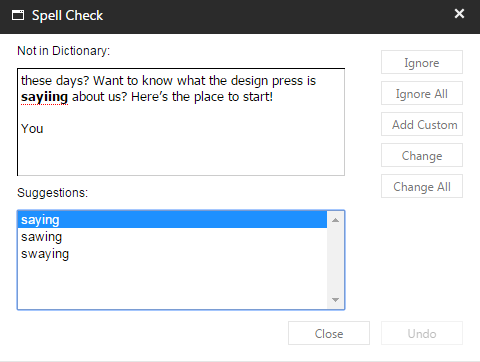
スペルチェックダイアログボックスで、変更の提案をすべて確認してください。ダイアログの右側にあるアクションボタンを使って提案を無視するか、実行してください。
この記事を改善するための提案がある場合は、 お知らせください!