アイテムをバケツにできるアイテムにする
このページの翻訳はAIによって自動的に行われました。可能な限り正確な翻訳を心掛けていますが、原文と異なる表現や解釈が含まれる場合があります。正確で公式な情報については、必ず英語の原文をご参照ください。
アイテムをバケツにできるアイテムにし、アイテムバケツに入れた場合に非表示にする方法は2つあります。以下のような方法があります:
-
個別のアイテムをバケツにできるものにしましょう。
一度にバケットにできるアイテムは一つだけです。この方法なら、テンプレートに変更を加えて他のアイテムに影響を与えることはありません。
-
アイテムの元となるテンプレートをバケツにできるものにしてください。
テンプレートをバケットにすると、このテンプレートに基づくすべてのアイテムは、アイテムバケットに入れた場合に隠しアイテムとして保存されます。これを有効にするには、各アイテムバケットを同期する必要があります。
個別のアイテムをバケツにできるものにします
個別のアイテムをバケツにできるアイテムにするには:
-
コンテンツエディターで、アイテムバケットに隠したいアイテムを選択します。
-
「 構成 」タブの「 バケット設定 」グループで「 現在の項目 」チェックボックスを選択してください。
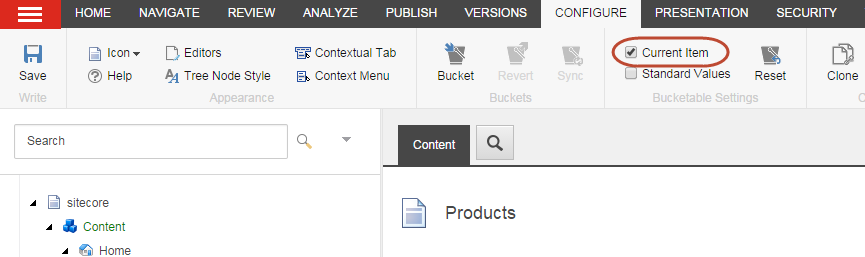
-
バケット設定をアイテムバケットに適用するには、アイテムバケットを同期する必要があります。コンテンツツリーでアイテムが保管されているアイテムバケットを選択し、バケット グループで 同期をクリックします。
これにより処理が完了し、アイテムバケットに含まれている場合は非表示になります。
!注アイテムバケットに入れられたバケツ可能なアイテムを開けたい場合は、アイテムバケットをクリックし、Sitecoreの検索機能 を使ってアイテムを見つけて開く必要があります。
テンプレートをバケツに使えるようにしましょう
もしバケットに入れたい類似アイテムが大量にあって、アイテムバケットに含まれていると隠したいなら、それらをバケットベースにしたテンプレートを作成できます。
テンプレートをコンテンツエディターでバケット化するには:
-
コンテンツエディターで、バケット可能なテンプレートにしたいテンプレートを基にしたアイテムの一つに移動します。
-
「 構成 」タブの バケット設定 グループの「 標準値 」チェックボックスを選択して、選択したアイテムのテンプレートに基づくすべてのアイテムをバケットにできます。

!注バケツにしたいテンプレートの名前を確認するには、「標準値」チェックボックスにカーソルを合わせると、表示されるツールチップにテンプレート名が表示されます。
-
コンテンツツリーで、このテンプレートに基づいてアイテムを含むアイテムバケットを選択し、バ ケット グループで 同期をクリックします。
このテンプレートに基づくすべてのアイテムは、アイテムバケットに含まれていれば非表示になります。
-
このテンプレートに基づいてアイテムを含むすべてのアイテムバケットを同期させます。これにより構造が更新され、バケット可能なアイテムがコンテンツツリーに隠れます。
!注このテンプレートに基づいてアイテムバケット以外のフォルダでアイテムを作成すると、これらのアイテムは通常のアイテムとして扱われ、コンテンツツリーに表示されます。
テンプレートマネージャーを使ってバケットをバケッタブルにしてください
あるいは、バケットにしたいテンプレートの名前が分かっていれば、テンプレートマネージャーを開き、そこからテンプレートをバケットにすることもできます。
テンプレートマネージャーでテンプレートをバケット化するには:
-
テンプレートマネージャーを開くには、Sitecore DesktopでSitecoreスタート ボタンをクリックし、その後テンプレート マネージャーをクリックしてください。
-
コンテンツツリーで、バケットにしたいテンプレートへ移動します。テンプレートを展開し、_Standard値項目を選択します。
-
「 構成 」タブのバ ケット設定 グループで「 現在のアイテム 」チェックボックスを選択してください。
-
コンテンツツリーで、このテンプレートに基づいてアイテムを含むアイテムバケットを選択し、バ ケット グループで 同期をクリックします。
このテンプレートに基づくすべてのアイテムは、アイテムバケットに含まれていれば非表示になります。
-
このテンプレートに基づいてアイテムを含むすべてのアイテムバケットを同期させます。これにより、バケット可能なアイテムがコンテンツツリーに隠されます。
!注このテンプレートに基づいてアイテムバケット以外のフォルダでアイテムを作成すると、これらのアイテムは通常のアイテムとして扱われ、コンテンツツリーに表示されます。
アイテムやそのテンプレートをバケツに入れないようにしましょう
バケット対象のアイテムや、そのアイテムの元となるテンプレートをもはやバケットに入れないものにしたい場合は、まず検索機能を使ってアイテムバケット内のアイテムを探す必要があります。
バケツにできるアイテムや、そのアイテムのテンプレートがバケッタリングでなくなるには:
- アイテムを探すには、アイテムが保管されているアイテムバケットを選択し、 Search タブの検索欄でアイテムを識別する単語を入力します。
- 検索結果でアイテムをクリックして開いてください。
- リボンの 「構成 」タブの Bucketable****Settings グループ内:
- 「 現在のアイテム 」チェックボックスを消して、そのアイテムをバケツに入れられなくなります。
- テンプレートをバケツに入れないようにするために、 標準値 のチェックボックスをクリアしてください。
- バケット設定をアイテムバケットに適用するには、アイテムが保管されているアイテムバケットを選択し、 Config タブの Buckets グループで 同期をクリックします。
同期が完了すると、テンプレートに基づくアイテムまたはすべてのアイテムが同期したアイテムバケットの通常のアイテムとして表示されます。
!注もしテンプレートをバケットでなくなった場合は、変更したテンプレートに基づいてアイテムを含む各アイテムバケットを同期しなければなりません。
また、テンプレートマネージャーでバケット可能なテンプレートを通常のテンプレートに戻すこともできます。
テンプレートマネージャーを使って、もはやバケットを使えないテンプレートにしてください
バケット型テンプレートをバケット型にしなくなる方法:
- テンプレートマネージャーを開くには、Sitecore DesktopでSitecoreスタート
 ボタンをクリックし、その後テンプレートマネージャーをクリックしてください。
 - コンテンツツリーで、変更したいテンプレートに移動します。
- テンプレートを展開し、「 _Standard Values 」項目を選択します。
- ConfigulityタブのBucketable SettingsグループのCurrent Itemチェックボックスを消すと、Bucketable Templateを通常のテンプレートに変更します。
- コンテンツエディターで、このテンプレートに基づくアイテムを含むアイテムバケットを選択し、 Config(構成 )タブの Buckets グループで同期 ボタンをクリックしてアイテム バケットを同期します。
同期が完了すると、このテンプレートに基づくすべてのアイテムは同期したアイテムバケットの通常のアイテムとして表示されます。
変更したテンプレートに基づいて、アイテムを含む各アイテムバケットを同期させる必要があります。