エクスペリエンスエディターでアイテムへ移動する
このページの翻訳はAIによって自動的に行われました。可能な限り正確な翻訳を心掛けていますが、原文と異なる表現や解釈が含まれる場合があります。正確で公式な情報については、必ず英語の原文をご参照ください。
エクスペリエンスエディターでは、以下のいずれかの方法で作業したいページやアイテムに移動できます:
- ナビゲーションバー – ツリー構造でページに移動したい場合はこの方法を使います。
- プレビューモード – ウェブサイトを閲覧してページにアクセスしたい場合はこの方法を使います。
- Search – 特定のアイテムを検索したい場合はこの方法を使います。他のウェブサイトのアイテムやページを作業する必要がある場合に非常に役立ちます。
ナビゲーションバー
ナビゲーションバーはメニュー構造を通じて特定のページへ移動できます。
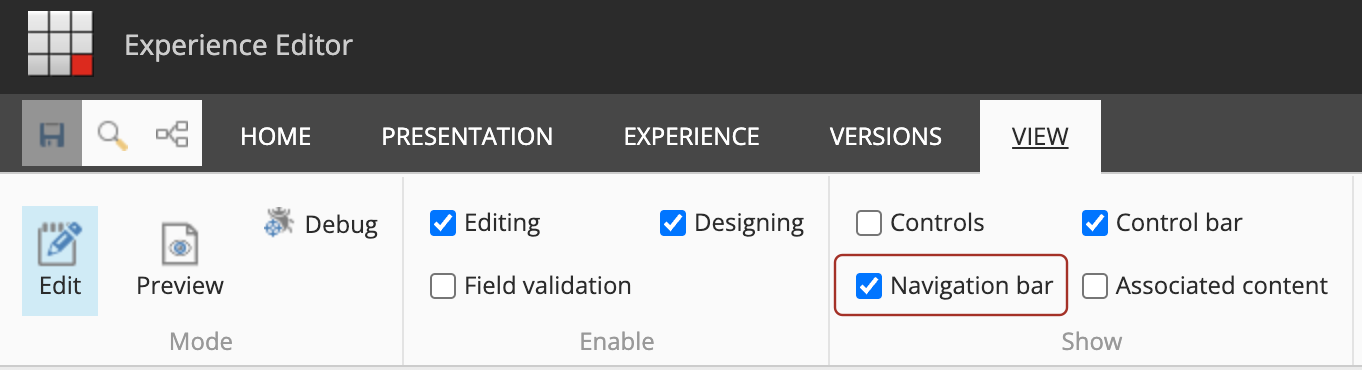
ナビゲーションバーを有効にするには、リボン内の 「ビュー 」タブでナビゲーション バーを選択します。
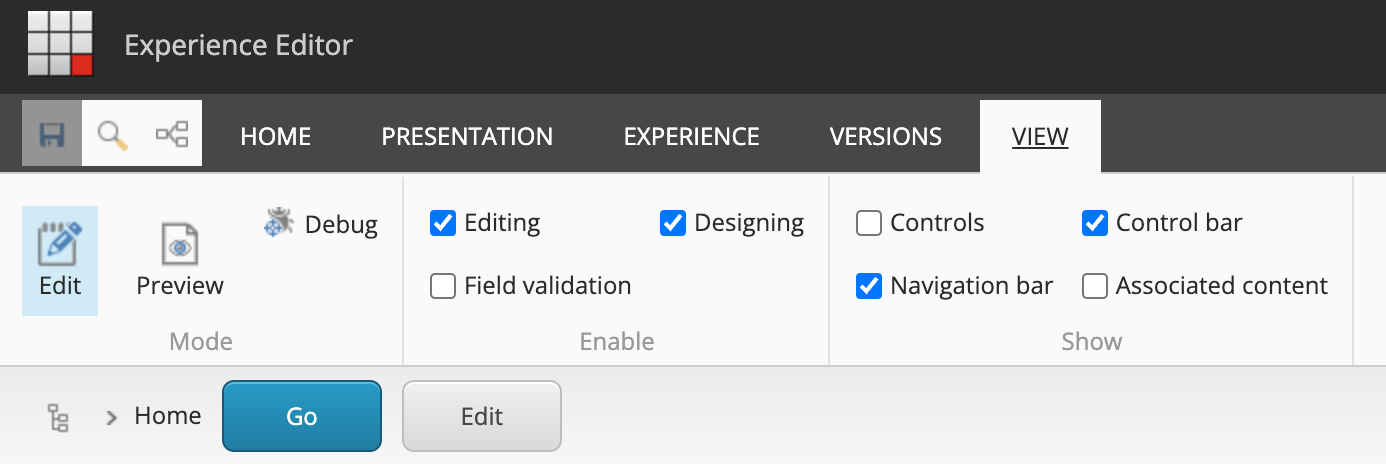
ナビゲーションバーはリボンの下に表示されます。
-
ページに移動したい場合は、アイテムまたはナビゲーションバーの矢印をクリックし、メニュー内のページへ移動するには 「Go 」をクリックしてください。コンテンツエディターでアイテムのフィールド値を編集したい場合は、「 編集」をクリックしてください。
ツリー構造のページにアクセスするには、ツリーアイコン
 をクリックし、コンテンツツリーで閲覧したいページをクリックしてください。
プレビューモード
プレビューモードを有効にすると、通常のウェブサイトのように特定のページを閲覧できます。
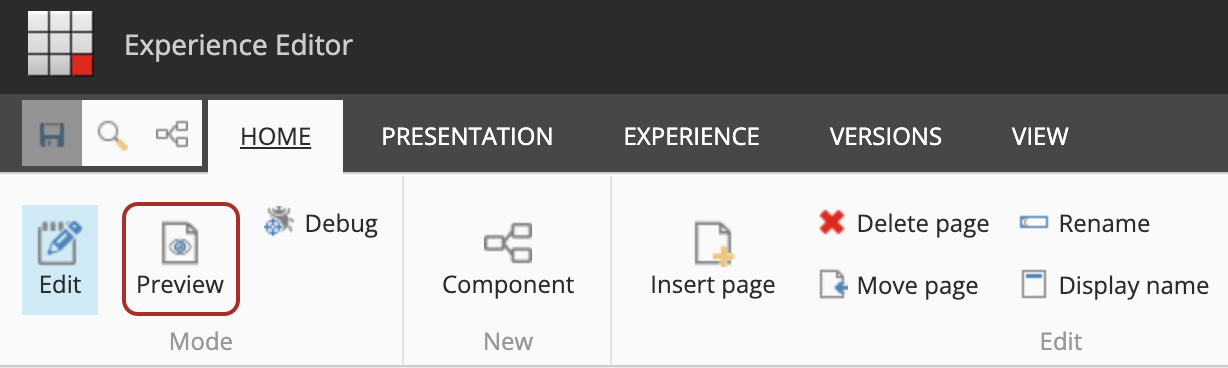
プレビューモードを有効にするには、リボンのモードグループでプレビューをクリックしてください。
現在、ウェブサイトのアイテムをクリックすると、関連するページに移動します。
Search
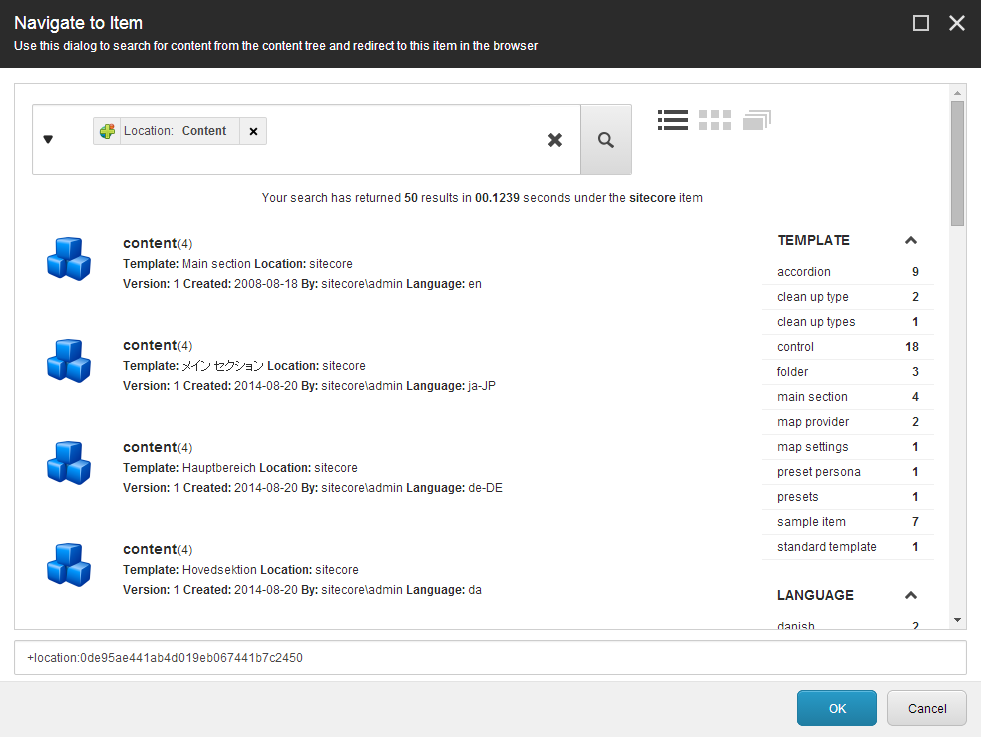
エクスペリエンスエディターでは、検索を使って特定のアイテムに移動し、検索結果からそのアイテムがある特定のページへエクスペリエンスエディターを誘導できます。さらに、複数のウェブサイトで作業している場合は、検索を使ってウェブサイト間を素早く移動できます。
検索でエクスペリエンスエディターを特定のアイテムにリダイレクトするには、エクスペリエンスエディターのリボンのSearch をクリックしてください。
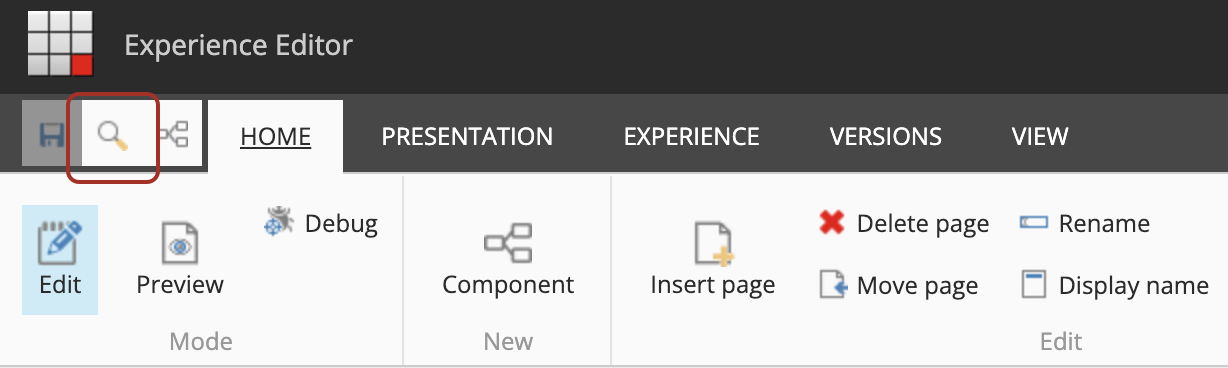
「 アイテムへナビゲート 」ダイアログボックスで、すべてのウェブサイトで アイテムを検索し 、エクスペリエンスエディターでその特定のアイテムに誘導できます。