探索モードの設定
このページの翻訳はAIによって自動的に行われました。可能な限り正確な翻訳を心掛けていますが、原文と異なる表現や解釈が含まれる場合があります。正確で公式な情報については、必ず英語の原文をご参照ください。
探索モードでは、ウェブページの左側に 設定 パネルがあります。ヘッダーには訪問者体験のために選択した訪問の種類が表示されます:
- ジャーニーモード – プリセット値が訪問の出発点となります。ウェブサイトを移動しながらエンゲージメントポイントを蓄積し、例えばパーソナライズを通じてサイトの変更を監視できます。
- 固定モード – プリセット値は永久的で、ウェブサイトを移動しても変更されません。パーソナライズが含まれるページを訪れるとページが変わるのが見えますが、別のページに進むとすべての変更が解除されます。固定モード訪問中はエンゲージメントポイントが蓄積されません。
!注探索モード中は、エクスペリエンスエディターのリボンが無効になっています。探索モードを離れてエクスペリエンスエディターのリボンを有効にするには、設定パネルでエクスペリエンスエディターをクリックしてください。
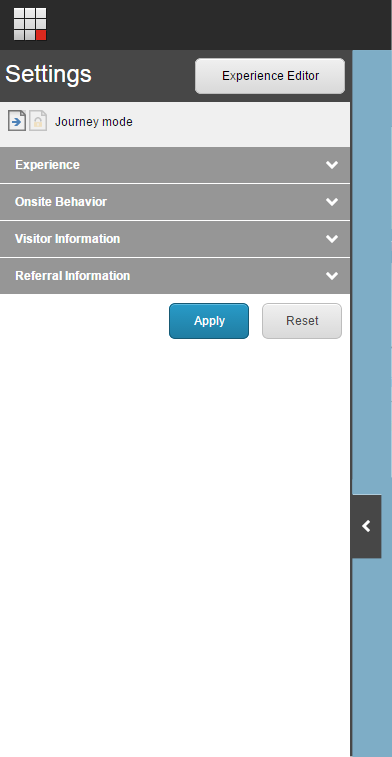
以下のオプションは 設定 パネルにあります。
!注この表で説明されている探索モードのオプションは、ウェブサイトの実装方法によって異なる場合があります。例えば、Sitecoreをインストールすると、利用可能なプリセットはデフォルトと匿名のみです。
経験
- プリセット(例えばDefault、Anonymous、または作成するプリセット)- ウェブサイトを移動しながら使いたいプリセットを選択します。各プリセットはペルソナと、さまざまな訪問者の視点からウェブサイトを体験できるその他の設定で構成されています。
現地での行動
-
ウェブサイト用に作成したプロフィール、例えば「訪問プロフィール」「ビジネス」「カップル」「滞在期間」「家族」「再訪問」「観光」など - この訪問の既存のプロフィールキーに値を付け加えることができます。
!注各プロファイルの価値はマーケティングコントロールパネルで作成・設定する必要があります。
-
例えば、登録フォームの完了、フリークエントフライヤーフォームの完了、Facebookクリックした目標のリスト - 訪問中に発動したい目標を選択します。
-
例えば、キャンペーン、ダウンロード、印刷、RSSなどの ページイベントのリスト - 訪問中にトリガーしたいページイベントを選択します。
来館者情報
!注* GEOIP設定では、例えばIPと国別のオプションを選択すると、競合する可能性があります。この場合、ビューアパネルはIPアドレスに従ってのみ情報を表示します。IPアドレスが指定されていない場合は、国ごとに情報が表示されます。
- デバイス 一覧(例えばDefault、Print、Feed、Mobile、Tabletなど)- 訪問に使用するデバイスを選択します。ウェブサイトのレイアウトは使用する特定のデバイスによって異なります。例えば、モバイル訪問者の視点でウェブサイトを体験するには、モバイルデバイスを選択できます。
- GEOIPマップ* - 今回の訪問で使用したいGEOIP情報を入力し、「 適用」をクリックしてください。この情報はMaxMindの検索に利用できます。地図をクリックして訪問場所を指定するか、該当する緯度と経度を入力してください。
- GEOIP 国* - 訪問に使用したい国を選択します。
- GEOIP IP* - 訪問に使いたいIPアドレスを入力してください。
紹介情報
- 例えば、フリークエントフライヤープロモーションキャンペーンやHome for Holidaysキャンペーン - 訪問中に起動したいキャンペーンをSearchまたは選択するキャンペーンのリスト。
- 紹介 リクエスト欄 - あなたのサイトにリンクするウェブサイトのURLを入力してください。または、GoogleやBingなどの検索エンジンからキーワードを入力することもできます。
!注設定パネルやビューアパネルでセクションの順序を変更したい場合は、開発者または管理者にお問い合わせください。
また、役割ベースの権限を使ってパネル内の特定のセクションを非表示または表示することもできます。例えば、GEIOIPとキャンペーン設定のみにアクセスできる専用の探索モードのマーケター役割を作成できます。