サブアイテムのRSSフィードレンダリングを設定する
このページの翻訳はAIによって自動的に行われました。可能な限り正確な翻訳を心掛けていますが、原文と異なる表現や解釈が含まれる場合があります。正確で公式な情報については、必ず英語の原文をご参照ください。
異なるテンプレートに基づくサブアイテムのRSSフィードを作成する場合、それぞれのサブアイテムがフィード内でどのように表示されるかを指定しなければなりません。
例えば、あなたのウェブサイトでさまざまな商品を宣伝します。コンテンツツリーでは、すべての異なる商品が親アイテム「Products」の下に保存されており、すべてが同じテンプレートに基づいているわけではありません。
コンテンツツリーは次のような形になるかもしれません:
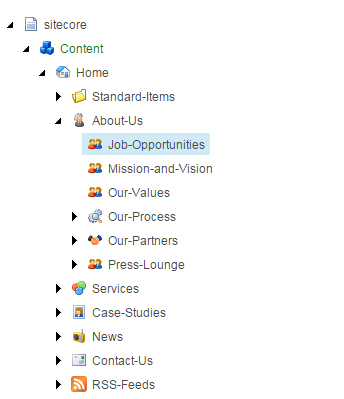
このような製品ページに異なるテンプレートを使うサブアイテムでRSSフィードを作成する場合、それぞれのテンプレートのレンダリングが正しく設定されているか確認する必要があります。
テンプレートのRSSフィードレンダリングを設定するには:
-
コンテンツエディターのコンテンツツリーで、該当するテンプレートへ移動します。あるいは、サブアイテムに移動し、そのテンプレート の元を特定し てからそのアイテムからテンプレートを開くこともできます。
-
関連するテンプレートを展開し、テンプレートの _Standard値 項目をクリックします。
-
プレゼンテーションタブのレイアウトセクションで**「詳細**」をクリックしてください。
-
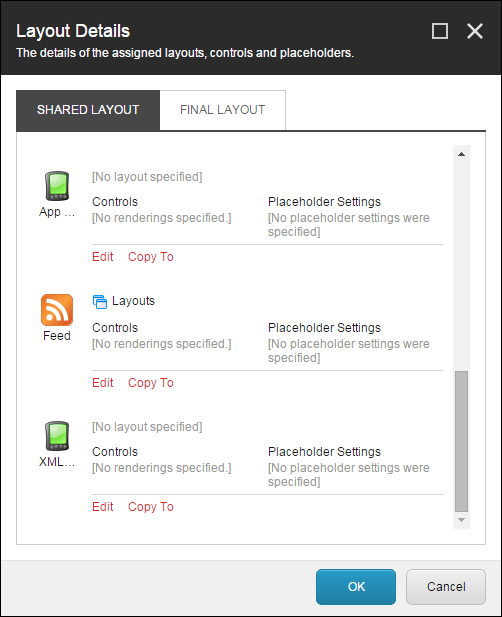
レイアウト 詳細 ダイアログボックスで、フィード セクション
 までスクロールし、「 編集
  」をクリックします。
 -
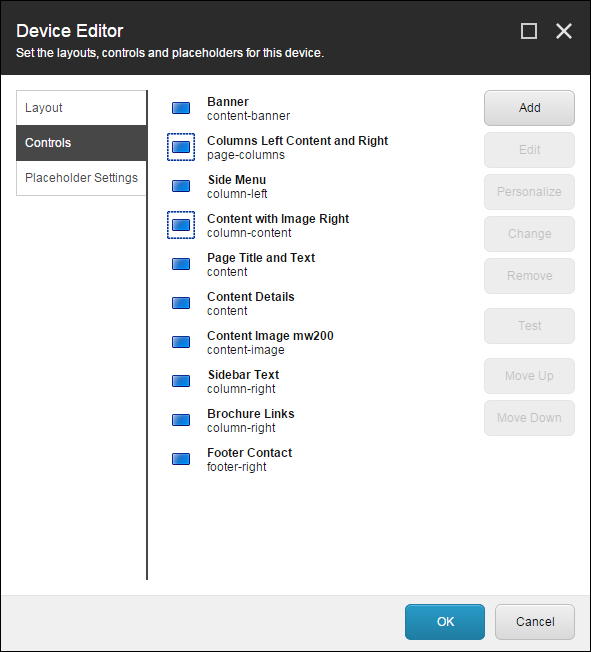
デバイスエディターのダイアログボックスで「**コントロール」**をクリックします。
-
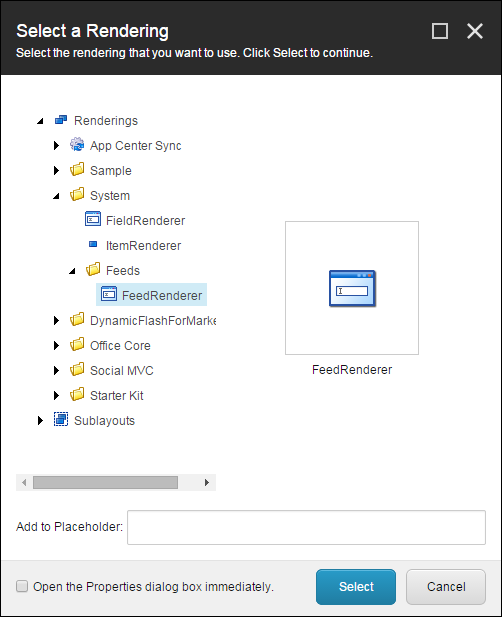
「追加」をクリックし、「レンダリングの選択」ダイアログボックスで**「レンダリング**」「システム」「フィード」→「フィードレンダラー」をクリックしてください。
-
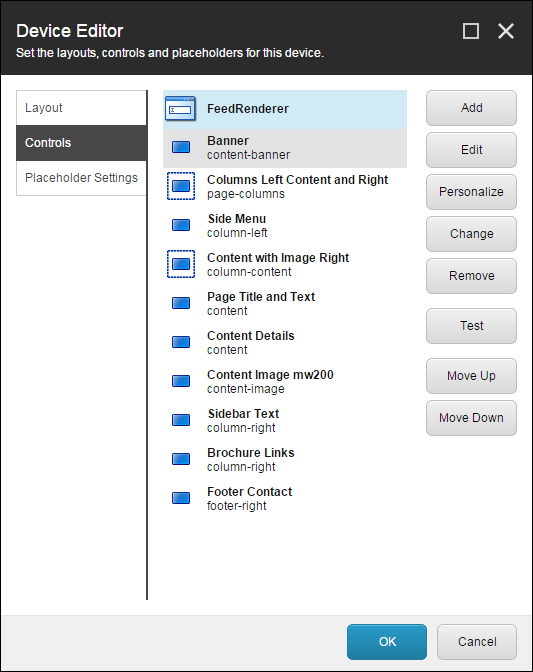
選択をクリックすると、****デバイスエディターのダイアログボックスのコントロールリストにFeedRendererが表示されます。
-
デバイスエディターのダイアログボックスで、FeedRendererをリストの最初の項目に移動するには、リスト内のFeedRendererアイテムを選択し、「Move Up」をクリックしてリストの一番上に出ます。
-
OKをクリックして変更を保存してください。
この手順を、親項目(この場合はProducts項目)の項目に使われるすべてのテンプレートに対して繰り返します。