RSSフィードの設定
このページの翻訳はAIによって自動的に行われました。可能な限り正確な翻訳を心掛けていますが、原文と異なる表現や解釈が含まれる場合があります。正確で公式な情報については、必ず英語の原文をご参照ください。
コンテンツエディターでは任意のアイテムにRSSフィードを設定できますが、通常は定期的に更新されるアイテム、例えばニュース項目やブログに対して設定します。
このウォークスルーでは、アイテムのRSSフィードの設定方法と、以下の方法を説明します。
RSSフィード用のフォルダを作成します
まず、RSSフィードのアイテムを保存できるフォルダを作成する必要があります。
フィード用のフォルダを作成するには:
-
コンテンツエディターのコンテンツツリーで、ウェブサイトの ホーム アイテムを選択します。
-
ホームタブの**「Insert**」グループで、ドロップダウン矢印をクリックし、「テンプレートから挿入」をクリックします。
-
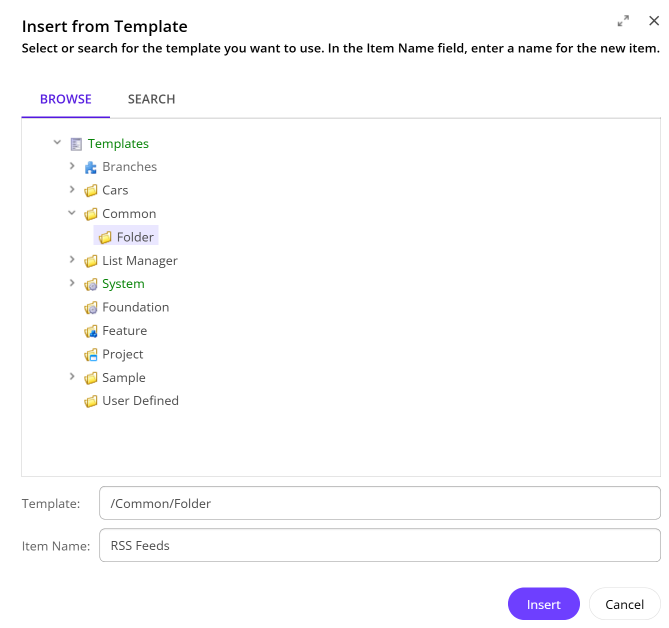
「 テンプレートから挿入 」ダイアログで「 ブラウズ 」タブをクリックし、コンテンツツリーでTemplates/Common/Folderに移動します。
-
新しいフォルダに名前をつけてください — RSS Feeds。
RSSフィードを作成する
RSSフィードを保存するフォルダを作成したら、RSSフィードを作成し、そのフィードに含めたいアイテムにリンクできます。
コンテンツエディターでRSSフィードを作成するには:
-
コンテンツエディターで、作成したばかりのRSS Feedsフォルダを選択します。
-
ホームタブの挿入グループで「テンプレートから挿入」をクリックします。
-
「 テンプレートから挿入 」ダイアログで、*Templates/System/Feeds/*に移動し、RSSフィード を選択してこのテンプレートを基にフィードを作成します。
-
アイテム名欄に新しいフィードの名前を入力してください。
-
「 挿入 」をクリックすると新しいフィード項目が作成され、コンテンツエディターで開かれます。
新しいフィードでは、フィードが空であることを知らせ、フィードに含めるアイテムを選択するよう警告が表示されます。
-
コンテンツタブのデータセクションのアイテム欄で「リンクを挿入」をクリックします。
-
「 アイテム挿入 」ダイアログで、RSSフィードに含めたいアイテムをクリックし、「 挿入」をクリックします。
!注サブアイテムがあるアイテムに対してしかRSSフィードを作成できません。サブアイテムが一切ないアイテムにRSSフィードを作成すると、Sitecoreはフィードが空であると通知します。
-
説明欄にRSSフィードの説明を入力します。
-
新しいフィードアイテムを保存してください。
RSSフィードの設定
次に、RSSフィード内でフィード情報の提示方法を設定する必要があります。フィードは購読者にアイテムが更新されたことを伝えるべきではありません。代わりに、作成または更新された情報項目に関する情報を含めるべきです。
RSSフィードの提示方法を設定するには:
-
コンテンツエディターで、RSSフィードをリンクしたアイテムを展開し、そのサブアイテムのいずれかをクリックしてください。
-
Feedsグループのプレゼンテーションタブで、「デザイン
 」をクリックします。
 -
RSSフィードデザインダイアログでは、このRSSフィードを購読するユーザーにフィードをどのように提示するかを指定します:
- タイトル - フィードのタイトルに表示したいアイテムフィールド。
- Body - フィードの本文に表示したいアイテムフィールド。
- 日付 - フィードに表示したい日付フィールド。例えば、アイテムが作成され、更新された日付、ニュースが適用される日付などが考えられます。
- プレビュー - 上記の選択に基づくフィードのプレビューです。
-
これらの項目に入力したら、OKをクリックします。
プレゼンテーションタブのフィードグループのデザインボタンに緑色のチェックマーク
 あり、このアイテムのためにRSSフィードが設計されたことを示しています。
!重要アイテムのデザインを指定すると、同じテンプレートに基づく他のすべてのアイテムもフィード内で同じように表示されます。もしサブアイテムの一部が異なるテンプレートに基づいている場合は、それらのアイテムをフィードでどのように提示するかも指定し、RSSフィードのレンダリング設定も正しく行う必要があります。
-
コンテンツエディターで変更を保存してください。
フィードの提示方法を設定したら、RSSフィードのアイテムは警告が表示されなくなります。
ウェブサイトにRSSフィードへのリンクを作成しましょう
RSSフィードの設定後は、親アイテムにフィードへのリンクを作成し、ユーザーがあなたのウェブサイトからフィードを購読できるようにしてください。
コンテンツへのリンクを作成するには:
-
コンテンツエディターで、RSSフィードを作成したアイテムを開きます。例えば、ニュースです。
-
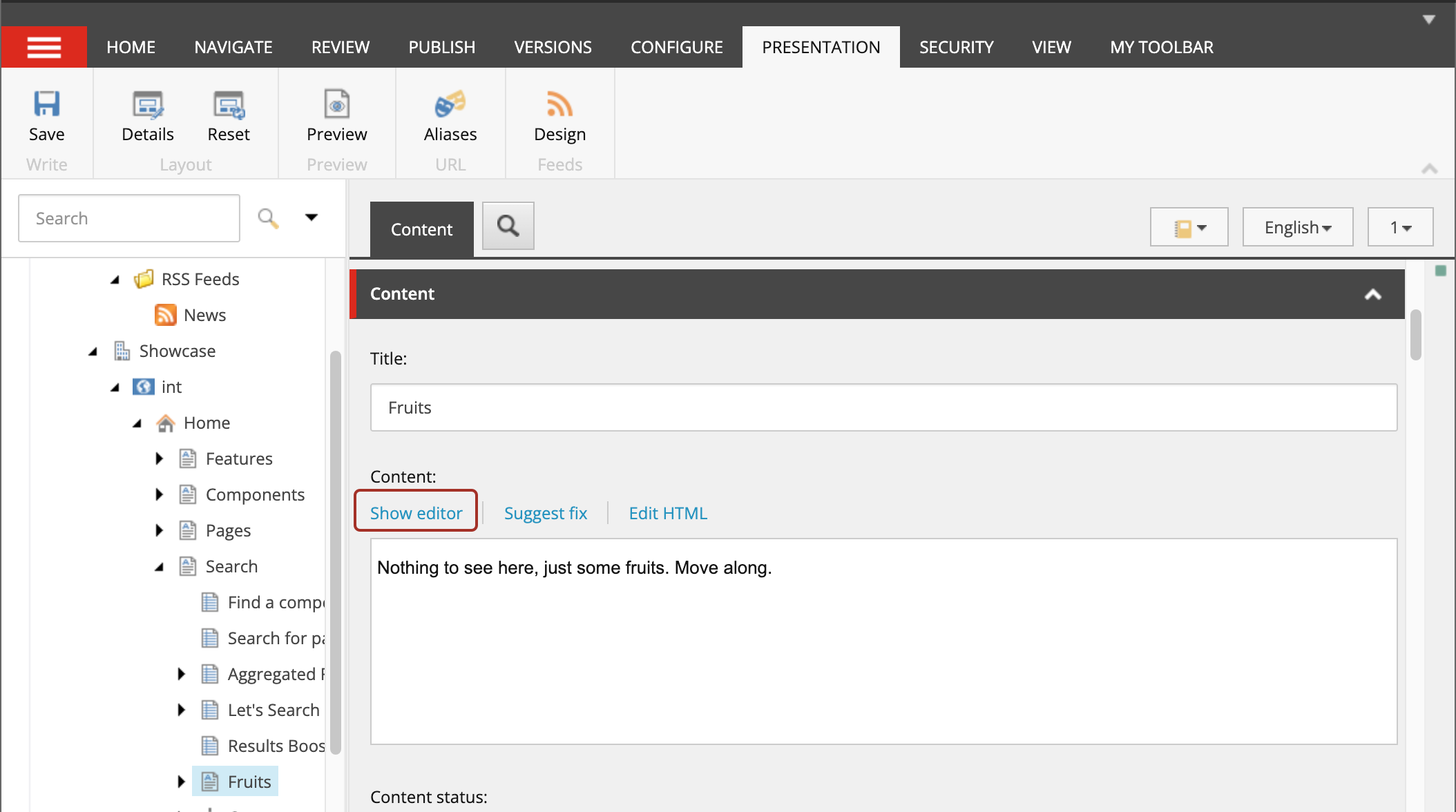
コンテンツエリアの 「コンテンツ 」タブで「 タイトル」と「テキスト 」セクションを展開し、「 編集者を表示」をクリックします。
-
テキストエディターでリンクのテキストを入力し、テキストを選択してから**「リンクSitecore挿入**
 をクリックします。
 -
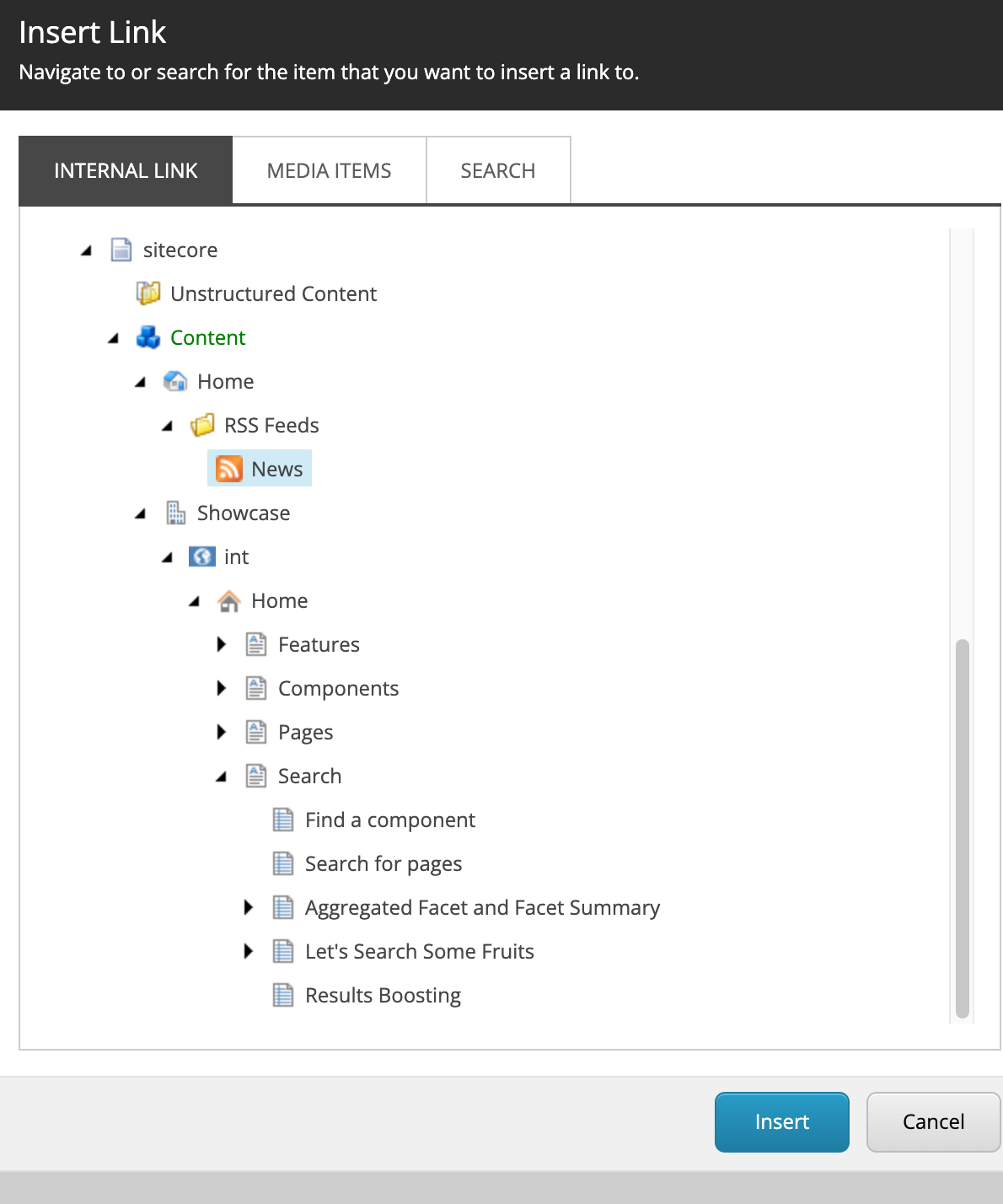
「 リンクを挿入」 ダイアログの 内部リンク タブで、先に作成したRSSフィード項目に移動するか、SearchタブでRSSフィードを検索してください。
-
リンクを作成するには 挿入 をクリックしてください。
-
変更を保存してください。