バージョン管理
このページの翻訳はAIによって自動的に行われました。可能な限り正確な翻訳を心掛けていますが、原文と異なる表現や解釈が含まれる場合があります。正確で公式な情報については、必ず英語の原文をご参照ください。
コンテンツエディターやエクスペリエンスエディターでは、Sitecore内の任意のアイテムの新しいバージョンを追加でき、好きなだけバージョンを追加できます。
バージョンには2種類あります:
-
番号付きバージョン – 同じ言語で書かれたアイテムのバージョン。
例えば、特別プロモーション中に使える商品ページの2つ目のバージョンを追加することもできます。また、新しい画像を追加してプロモーションに合わせて変更し、プロモーション後に元のバージョンに戻すこともできます。
-
言語版 – 異なる言語の項目のバージョン。
例えば、デンマーク語のアイテムには同じアイテムの英語版を追加できます。この場合、両方の言語で代替テキストを表示したい場合は、そのアイテムの画像の追加バージョンも追加する必要があります。
番号付きのアイテムを追加してください
新しい番号付きアイテムを追加するには:
-
コンテンツエディターまたはエクスペリエンスエディターで、新しいバージョンを追加したいアイテムやページに移動します。
-
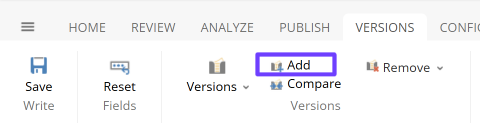
リボンの上で「 バージョン」 タブをクリックし、バージョン グループで 「追加」をクリックします。
-
コンテンツエディターの編集ペイン右上に、アイテムの最新バージョン番号を見ることができます。この例では、バージョン番号2です:
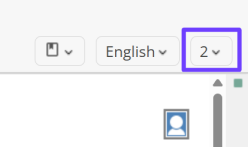
!注別のバージョンを見るには、バージョン番号のドロップダウンメニューをクリックし、別のバージョンをクリックしてください。
-
エクスペリエンスエディターの バージョン グループでは、現在のページのバージョン番号が 「バージョン 」ボタンに表示されます。この例では、バージョン番号2:
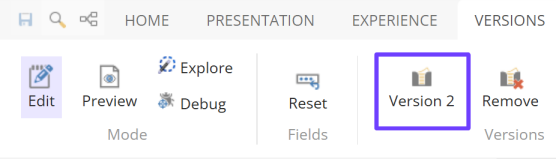
!注別のバージョンを見るには、「 バージョン」 をクリックし、メニューから別のバージョンをクリックしてください。
-
-
新しいバージョンに関連変更を加え、変更を保存してください。
新しい言語版のアイテムを追加する
アイテムの新しい言語版を追加するには:
-
コンテンツエディターまたはエクスペリエンスエディターで、言語版を追加したいアイテムやページに移動します。
-
新しいバージョンを掲載したい言語を選択するには、「 バージョン 」タブの 言語 グループで「 現在の言語を変更
 」をクリックし、その後該当する言語をクリックしてください。
!注もし望む言語がドロップダウンリストにない場合は、「 More Languages 」をクリックし、「 言語選択 」ダイアログで該当する言語をクリックし、その後OKをクリックしてください。
-
選択した言語でアイテムの新しいバージョンを追加するには:
-
コンテンツエディターの通知で「 **新しいバージョンを追加」**をクリックします。

-
エクスペリエンスエディターのバージョンタブのバージョングループで****追加をクリックします。
-
-
変更を保存してください。
アイテムのバージョン名を変更する
新しいバージョンのアイテムを作成する際に、新しい名前を付けることができます。この名前は、その特定のバージョンの表示名です。
アイテムのバージョン名を変更するには:
- コンテンツエディターでコンテンツツリー内のアイテムを見つけ、名前を変更したいバージョンを選択します。
- コンテンツ構造で「 バージョン 」セクションをスクロールし、「 バージョン名 」欄に表示したい名前を入力してください。
アイテムのバージョンを削除する
アイテムのバージョンを削除するには:
-
コンテンツエディターまたはエクスペリエンスエディターで、削除したいアイテムやページのバージョンに移動してください。該当する言語と番号付きバージョンを選択してください。
-
除去方法:
-
選択したアイテムバージョンは、リボンの「 バージョン 」タブの 「バージョン 」グループで「 削除」をクリックします。
-
現在の言語でのすべてのバージョンを表示し、「 削除 」ドロップダウン矢印をクリックし、「 すべてのバージョンを削除」をクリックします。
!注もしそのアイテムの言語バージョンが1つだけなら、そのアイテム自体は削除されません。代わりに、コンテンツエディターでそのアイテムに通知が表示され、そのアイテムのバージョンが存在しないことを知らせます。エクスペリエンスエディターでは、バージョンボタンのバージョン番号がゼロに変わります。

-