パフォーマンスレポートを見る
Version:
日本語翻訳に関する免責事項
このページの翻訳はAIによって自動的に行われました。可能な限り正確な翻訳を心掛けていますが、原文と異なる表現や解釈が含まれる場合があります。正確で公式な情報については、必ず英語の原文をご参照ください。
パフォーマンスレポートはテスト性能のグラフを示しています:
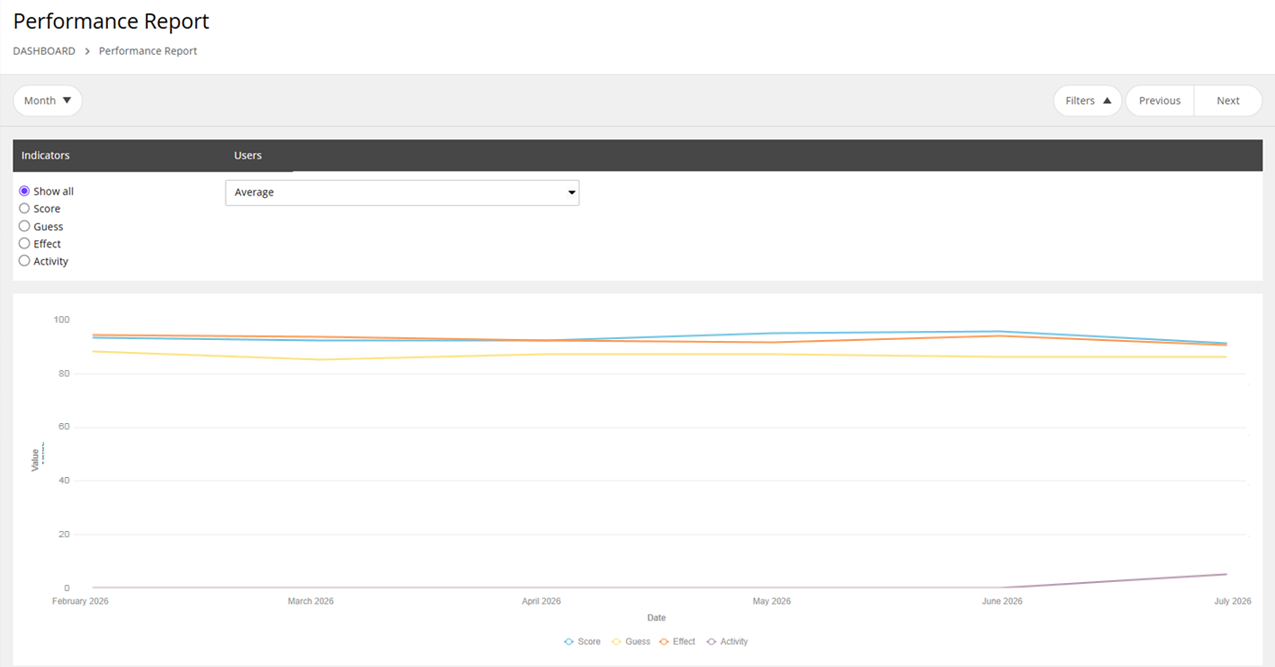
パフォーマンスレポートを見るには:
- Sitecore Launchpadを開き、「エクスペリエンス最適化」をクリックし、「レポート」「パフォーマンスレポート」をクリックしてください。
- デフォルトの設定(前のスクリーンショットに示されている)は月次時間解像度で、すべての指標(スコア、推測、効果、活動)を表示し、全ユーザーのスコアを平均します。
- 「 前回」 と 「次へ 」をクリックして時間を行き来できます。
テストの表示方法を次のように設定できます:
-
時間解像度を変更するには、レポート右上に 「Month 」とラベル付けされたドロップダウンボタンをクリックし、Month、Quarter、Half Year、Yearの値を選択してください。ボタンは常に現在選択された値をラベルとして表示します。
-
グラフに表示された指標を変更するには、「 フィルター 」ドロップダウンボタンをクリックして利用可能なフィルターを確認し、表示したい指標( Score、Guess、Effect、Activityなど)を選択します。
-
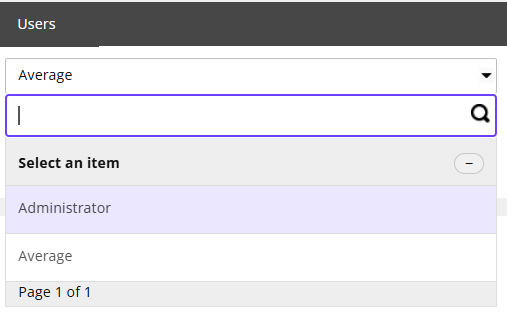
表示されたユーザーを変更するには、「 フィルター 」ドロップダウンボタンをクリックして利用可能なフィルターを確認し、「ユーザー」ドロップダウンからユーザーを選択します。全ユーザー全体の平均を表示するか、特定のユーザーを選択することができます:
この記事を改善するための提案がある場合は、 お知らせください!