内容試験結果
このページの翻訳はAIによって自動的に行われました。可能な限り正確な翻訳を心掛けていますが、原文と異なる表現や解釈が含まれる場合があります。正確で公式な情報については、必ず英語の原文をご参照ください。
基本的なコンテンツテストやページテストは、テストの勝者が判明するか、最大テスト期間を過ぎると自動的に終了します。コンポーネントテスト(A/B、多変量、パーソナライズテスト)は自動的に終了しません。テストの勝者を承認するか、手動で勝者を選ぶ必要があります。このトピックでは、テスト中にコンテンツテストの結果をレビューする方法について説明します。
!重要コンポーネントテストで勝者が見つかっても、テストを終了させるための行動を取らなければなりません。
コンポーネントテストの場合、テストが勝者を見つけるか最大時間に達した際に、Sitecoreはテストを開始したユーザーに自動的にメールメッセージを送信します。メールにはテスト結果を見るためのリンクが含まれています。
!注SitecoreをSitecoreユーザーにメールを送信する設定をするには、忘れたパスワード機能を有効にする手順に従ってください。
すべてのタイプのテストでは、テスト進行中はエクスペリエンスエディターのページに移動し、エクスペリエンスエディターのリボンにある 最適化 タブからテスト結果を開くことができます。
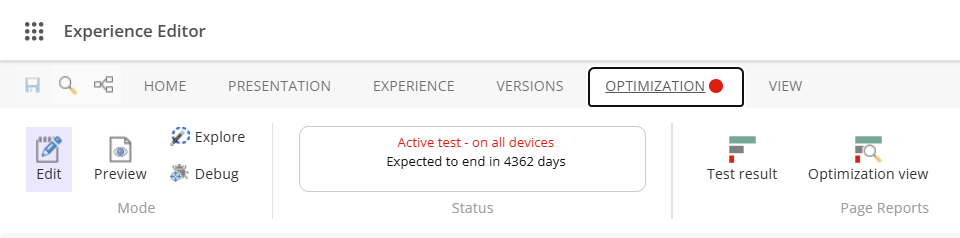
最適化タブの赤い点は、そのページにアクティブなテストがあることを示します。さらに、アクティブなテストがある場合は、ステータスはテスト終了に必要な訪問者数を示します。過去のデータが十分にあれば、ステータスはテスト終了までの日数を示します。
検査結果
エクスペリエンスエディターのリボンで、最適化タブのテスト結果をクリックすると、ページの現在のテスト結果レポートを確認できます。
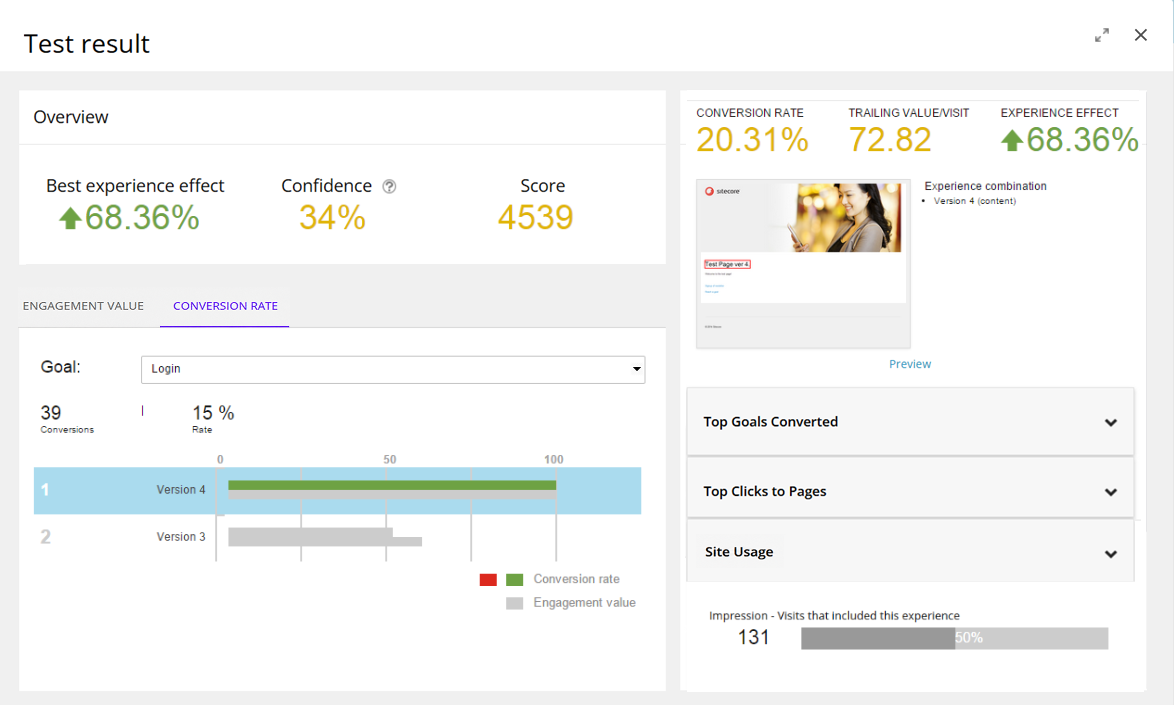
概要は以下の通りです:
- ベストエクスペリエンス効果 – 最もパフォーマンスが良い体験のパフォーマンスで、元の訪問ごとのトレーリング値とテストでの最良の体験との差として計算されます。
- 信頼 度 – 検定が到達した統計的信頼度レベル。
- スコア – テスト作成者に割り当てられるスコアで、得られたエンゲージメント値とテストページの重要度に基づいています。
!注元の体験が訪問あたりのトレーリング値が最も高い場合は効果がなく、スコアは計算されません。その場合、Best Experience effectとScoreフィールドに
-が表示されます。
訪問回数が100未満の場合、信頼度は0となり、フィールドは

エンゲージメント価値、コンバージョン率、変数タブには、テストされた体験の棒グラフが表示されます。体験のいずれかを選択すると、詳細パネルにその体験の詳細が表示されます。
詳細パネルの下には、現在選択されている体験に関する詳細情報が掲載された3つの拡張可能なセクションがあります。
エンゲージメント価値
エンゲージメント値タブには、エンゲージメント値で測定されたテスト中の体験のパフォーマンス順を並べたグラフが含まれています。エンゲージメント値が最も高い体験には100の値が割り当てられ、グラフのバーは残りの体験の相対的なパフォーマンスを示しています。
バーの長さは体験の 相対 的なエンゲージメント値を示し、次のように計算されます。
(経験のエンゲージメント値 / 最もパフォーマンスの高い経験のエンゲージメント価値)×100
バーの色は以下の通りを示しています:
- グレー - 元の体験。
- グリーン - 元の体験よりもパフォーマンスが良い体験。
- レッド - オリジナルよりもパフォーマンスが悪い体験です。
詳細 パネルで この情報を見たい場合は、体験を選択してください:
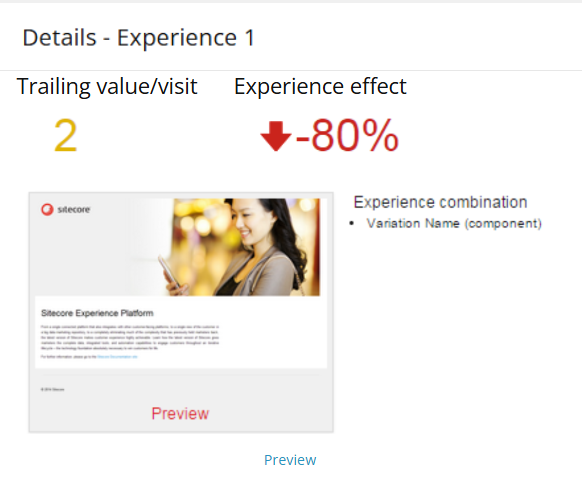
選択された体験には、一般的に2つの指標があります。
- トレーリングバリュー/訪問 数 – 訪問者がテスト対象ページに到達した後に発生したページビューのみを、体験への露出数で割った総エンゲージメント値です。
- 体験効果 – 否定的、肯定的、または中立的な経験効果の合計です。これは、選択された体験のトレーリング価値/訪問とデフォルトの体験とのパーセンテージの差です。
詳細パネルには体験のプレビューも表示されます。**プレビューをクリックすると、**選択した体験を編集できます。
1回の訪問に対するトレーリング値の例
例えば、あるブラウザセッションで、訪問者は以下のことをします:
- テスト中のコンポーネントがあるページを閲覧します。この訪問者にはコンポーネントのバリアントBが表示されます。
- 訪問者がパンフレットをダウンロードするページへのリンクをクリックします。パンフレットのダウンロードは目標で、その目標値は10です。
- サイトの他のいくつかのページも閲覧します。これらのページには追跡目的でページイベントが関連付けられていますが、これらのイベントに割り当てられるエンゲージメント値は0です。
- 訪問者が見積もりを求めるページに移動します。これは50の値を持つ目標です。
- ブラウザを閉じる。
この訪問のバリアントBのトレーリング値は60(10+50)です。
トレーリング値/訪問数は、訪問者がコンポーネントのバリアントBを閲覧したすべての訪問のトレーリング値の平均です。
詳細パネルには体験のプレビューも表示されます。**プレビューをクリックすると、**選択した体験を編集できます。
コンバージョン率
コンバージョン率タブでは、すべての体験のコンバージョン率が表示されます。目標ドロップダウンリストから目標を選択し、その目標が何回トリガーされたか確認してください。レートフィールドは、選択した体験が表示された訪問数の割合で、選択した体験のコンバージョン率を表現します。1回の訪問に複数のコンバージョンがある場合、その率は100%を超えます。
棒グラフは、コンバージョン率で測定されたパフォーマンス順に体験を一覧にしています。
テストの各経験には2つのバーがあります:
-
最初のバーは、その体験の コン バージョン率と最もパフォーマンスの良いものの比較を示しています。コンバージョン率が最も高い経験には100の価値が割り当てられます。バーの色は以下の通りを示しています:
- ライトグレー – 元の体験。
- グリーン – 元の体験よりもパフォーマンスが良い体験。
- レッド – オリジナルよりもパフォーマンスが悪い体験です。
バーの価値は次のように計算されます:
(体験ごとのコンバージョン数/最もパフォーマンスの良い体験の訪問あたりのコンバージョン数)×100。
-
2本目のバーは、その体験の エンゲージメント値 と最もパフォーマンスが良い体験と比べてどうなるかを示しています。このバーは常に濃いグレーです。
バリエーションで目標が発動しなかった場合、バーの代わりに「NO DATA」というテキストが表示されます。
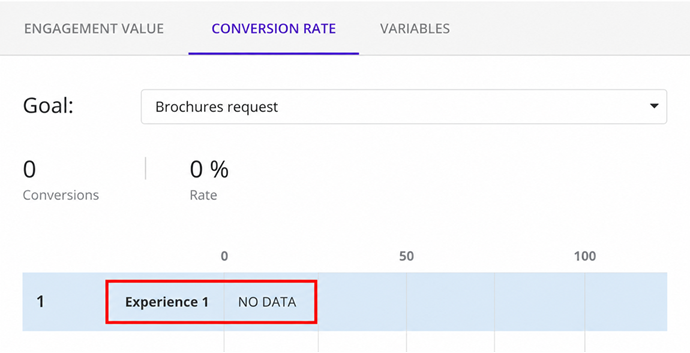
バーグラフで体験を選択すると、詳細 パネルには、訪問ごとの先頭値や体験効果に加えて、選択された体験のコンバージョン率の割合が表示されます。
変数
変数タブには、テスト内の各変数の関与度を示すグラフが表示されます。
詳細パネルは訪問ごとのトレーリング値と体験効果を示します。
最多得点成功数
選択した経験のゴール変換結果を見るには 、「トップゴールコンバージョン」 セクションを展開してください。
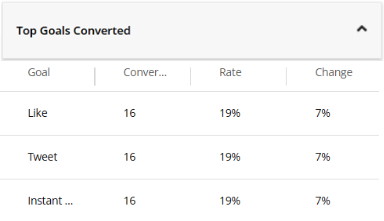
表は以下の指標を示しています:
- ゴール – テストに触れた訪問者が引き起こすゴール。
- コンバージョン 数 – コンバージョン数。
- レート – 選択した体験を視聴した後の目標コンバージョン数を、訪問回数で割ったものを100で掛けたものです。
- 変化 – 元の体験と選択された経験との間の変化。
ページへの上位クリック数
選択した体験のトップクリック数を見るには、「 ページへのトップクリック 数」セクションを展開してください。
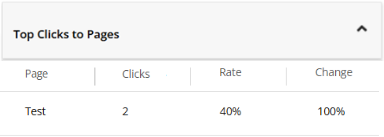
表は以下の指標を示しています:
- ページ – セッション中にクリックされた次のページの名前。
- クリック数 – ページへのクリック数の合計です。
- レート – 選択した体験を閲覧した後のページへのクリック数を、訪問数で割り、100を掛けたものです。
- 変化 – 元の体験と選択された経験との間の変化。
サイトの利用
「 サイト利用」 セクションを展開すると、選択した体験のサイト利用状況の概要が表示されます。
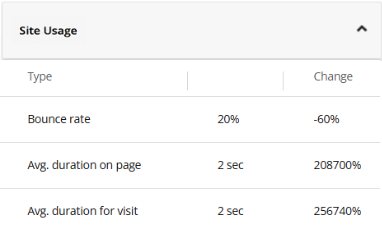
表は以下の指標を示しています:
- 型 は2列目の値を定義します:
- 直帰率 (パーセント)– このページを訪れた後、他のページを閲覧せずにサイトを離れる訪問者の割合。
- ページ上の平均滞在時間 (秒/分単位)—訪問者がページに滞在する平均時間。
- 訪問時間の平均 (秒数/分)– 訪問者がサイトに滞在する平均時間。
- 訪問あたりのページビュー (ページビュー数)– 訪問者が1回の訪問で閲覧する平均的な異なるページ数。
- 変化 は、この測定値が元のものと比べて変わったことを示します。
印象
インプレッションセクションでは、この体験を含む訪問数と、この数値が全訪問に占める割合を示しています。

テスト勝者
テストを作成したユーザーは、テスト結果 ダイアログボックスで体験を選択し、「 勝者として選択 」をクリックしてテストを終了し、その体験を勝者として宣言できます。これにより、テストで定義されたテスト目的が上書きされます。そうでなければ、Sitecoreが勝者を選びます。
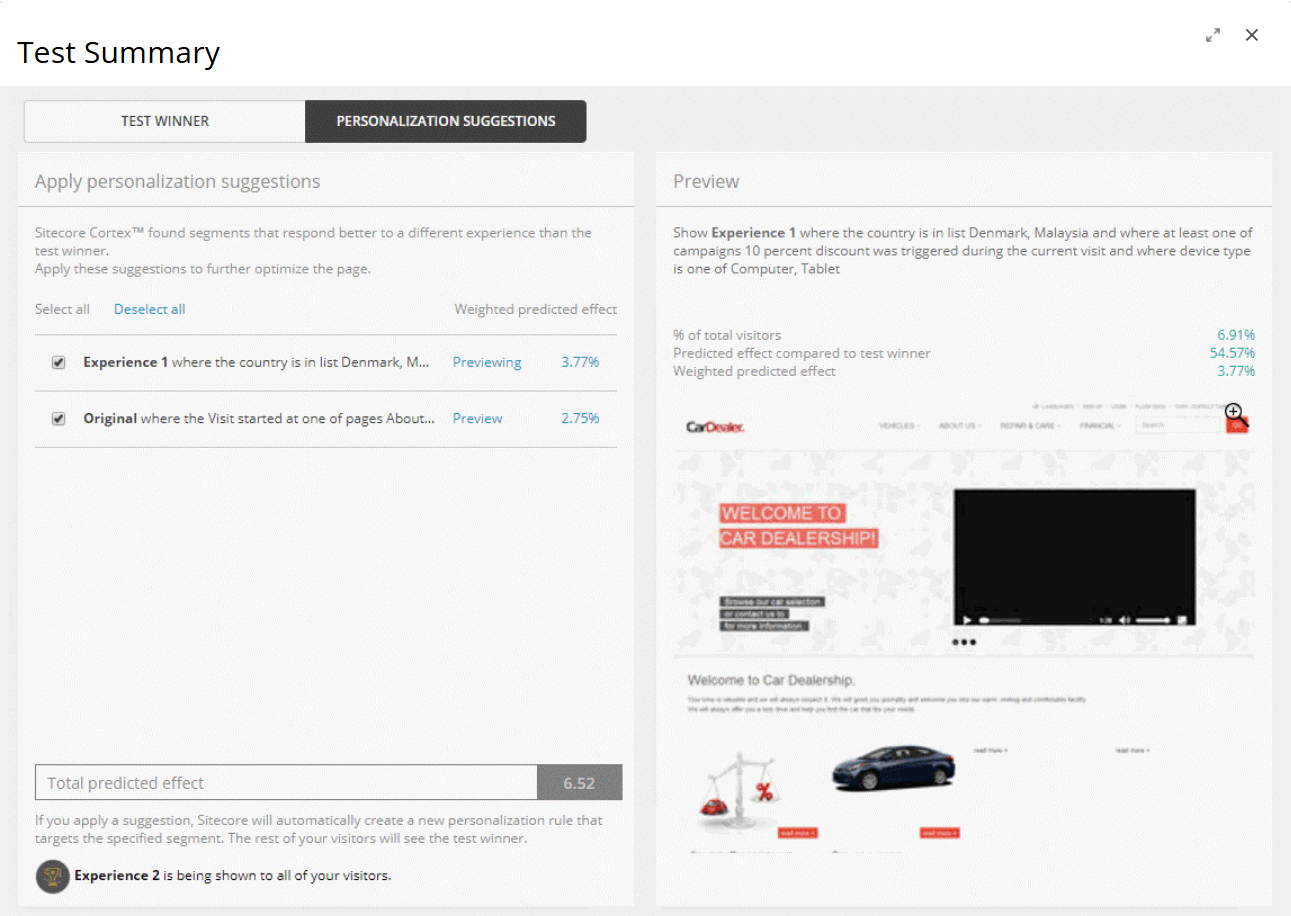
テストの勝者が見つかると、テストサマリー ダイアログボックスが表示されます。
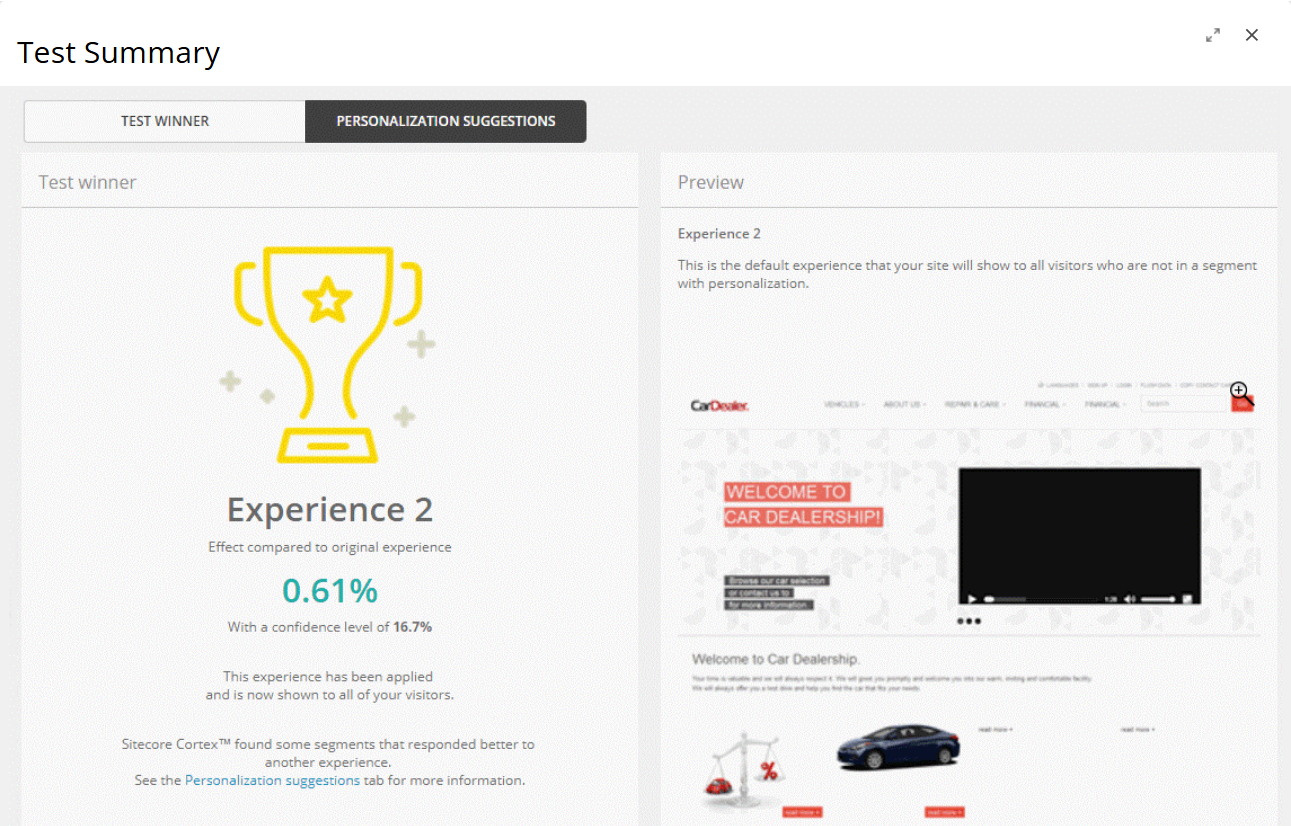
テスト当選者タブには、パーソナライズ対象でないすべての訪問者のデフォルト体験となる体験のプレビューが含まれています。テスト結果には、テスト勝者とは異なる体験により反応が良い特定の訪問者セグメントに関する情報も含まれています。パーソナライズ提案タブをクリックして、提案されたパーソナライズルールを確認し適用してください。
パーソナライズの提案
コンポーネントテスト中、Sitecoreはデータを収集し、Sitecore CortexTM機械学習を適用して、テストの勝者とは異なる体験により良く反応するセグメントがあるかどうかを判断します。
パーソナライズ提案タブには、ページに推奨されるパーソナライズルールのリストがあります。ここで提案されたパーソナライズルールを閲覧し適用できます。
!noteSitecoreは、テストがコンポーネントテストでない場合(例
)、パーソナライズ提案タブなしでテストサマリーダイアログボックスを表示します。
パーソナライズ提案を適用せずにテストサマリーダイアログボックスを閉じるには、「今すぐではない」をクリックしてください。後で最適化リボンからパーソナライズ提案ダイアログボックスを開くことで提案を適用できます。