Path Analyzerマップ
このページの翻訳はAIによって自動的に行われました。可能な限り正確な翻訳を心掛けていますが、原文と異なる表現や解釈が含まれる場合があります。正確で公式な情報については、必ず英語の原文をご参照ください。
Path Analyzerは、連絡先がWebサイト内を移動するときにたどるさまざまなパスを表示できるアプリケーションです。コンタクトが目標をコンバージョンしてキャンペーンとやり取りするときにたどるパスを確認できるため、コンバージョンごとに最適なエンゲージメント値を提供するパスや、効率が低く最適化を使用できるパスについてのインサイトを得ることができます。
マップは、連絡先がWebサイトを通過するパスを視覚的に表現したものです。マップは、次の3つの基本要素で構成されています。
-
木
-
パス
-
ノード
ツリーは、Path Analyzerマップの基本構造です。ツリーは、マップの中央ノードから放射状に伸びる多数のパス (枝) で構成されています。この中央ノードは、ツリーノードとも呼ばれます。
パスは、コンタクトが特定のチャネルやキャンペーンから、あるいは特定の目標やイベントに向かう途中でインタラクションしたシーケンシャルページを表すノードのグループで構成されます。パスを作成するには、2つ以上の連絡先が同じ一連のインタラクションを持っている必要があります。
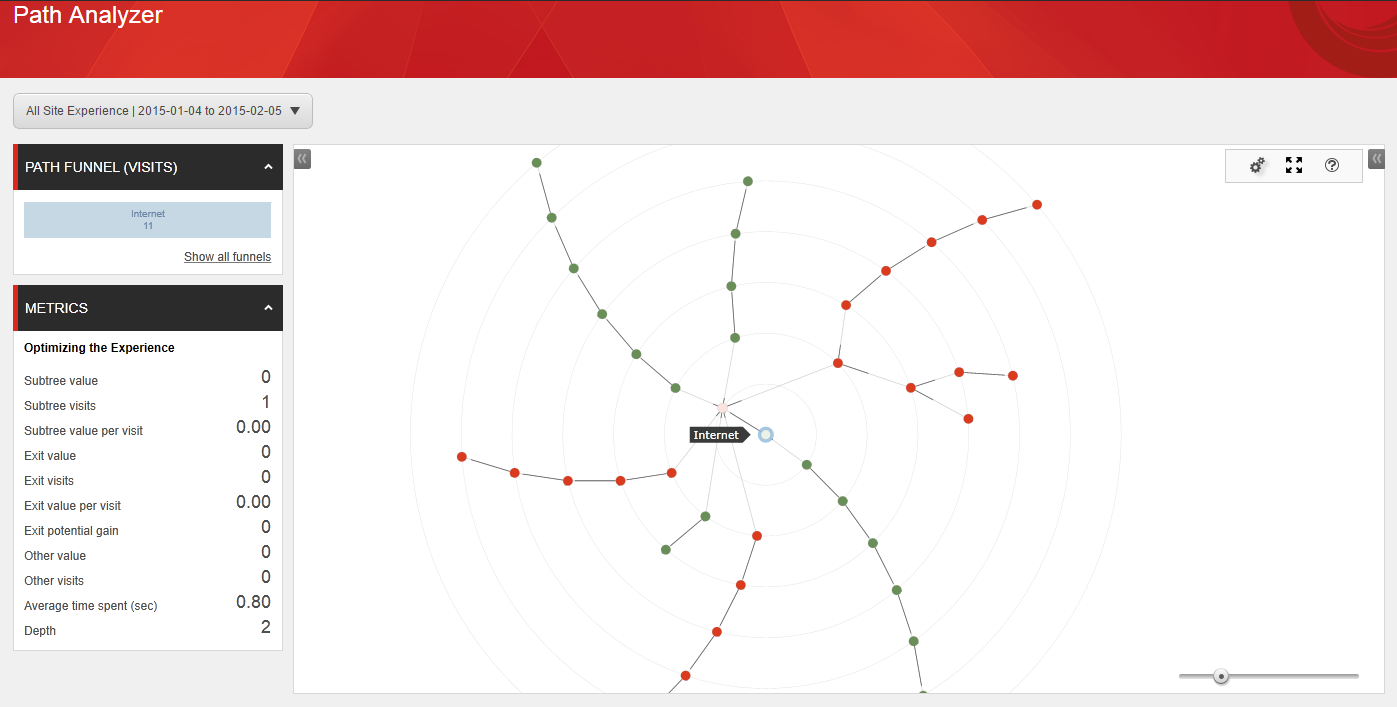
パスを理解する
パスを理解する
パスは、Webサイトがどの程度効率的に機能しているかに関する情報を提供します。この情報により、どのコンテンツが最も高いエンゲージメント価値を生み出し、どのコンテンツが効率的にパフォーマンスを発揮していないかについての洞察を得ることができます。
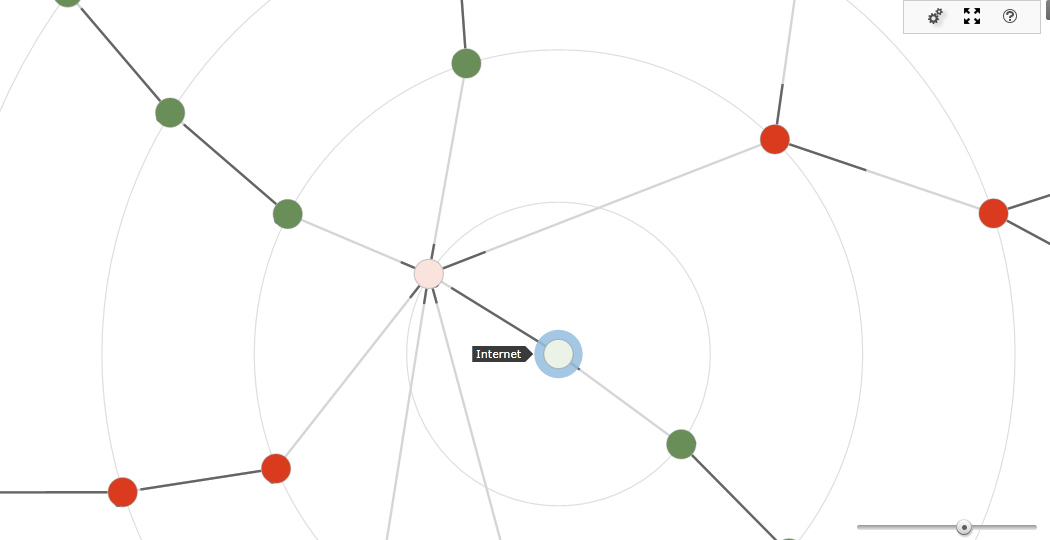
パスの長さとは、ノード間の接続線の長さを指します。パスの長さは、ノードが受信するトラフィックの量を示します。ノード間のパスの網掛け部分が長いほど、特定のノードが受信するトラフィックが多くなります。たとえば、大量のトラフィックを受信するが、エンゲージメント価値をあまり生み出さないノードがある場合、そのノードは詳細な調査と最適化の候補になります。
パスと効率
パスと効率
Path Analyzerマップを使用して、Webサイトの効率を測定できます。マップ上では、マップ上のノードに、その特定のページの相対的なエンゲージメント値が表示されます。ノードの色は、濃い赤から濃い緑までさまざまです。パス上のノードが緑色であるほど、パスはエンゲージメント値をより効率的に生成できます。赤いノードを含むパスは、ページが生成するエンゲージメント値が低く、最適化の候補である可能性があることを示しています。
パスの効率を理解するためのもう1つの鍵は、ノードサイズです。ノードを通過するコンタクトによって生成されるエンゲージメント値が増加するにつれて、ノードサイズは増加します。
たとえば、Path Analyzerマップに、濃い赤色のノードが付いたトラフィックの多いパスを表示できます。これは、パスが多くの連絡先トラフィックを受け取ったが、エンゲージメント値レベルが低いことを示しています。従業員の経歴など、特定の種類のページを含む他のパスは、頻繁に使用されるパスよりも高いコンバージョン率につながることがわかります。
あなたのウェブサイトで何が機能しているかを調べ、訪問者を最も効率的なパスに導くことで、より多くのエンゲージメント価値を生み出す可能性が高くなります。これにより、Webサイトとマーケティング戦略をより効率的にすることができます。
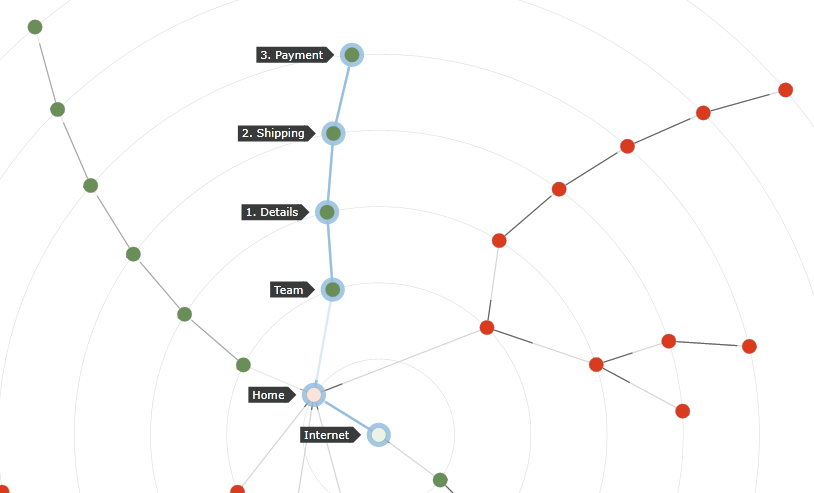
マップの解析
マップの解析
すべてのPath Analyzerマップの左側には、分析の詳細が表示されます。分析をフィルタリングして、Path AnalyzerマップのMetricsパネルを使用して、さまざまなタイプのPath Analyzerレポートを表示できます。
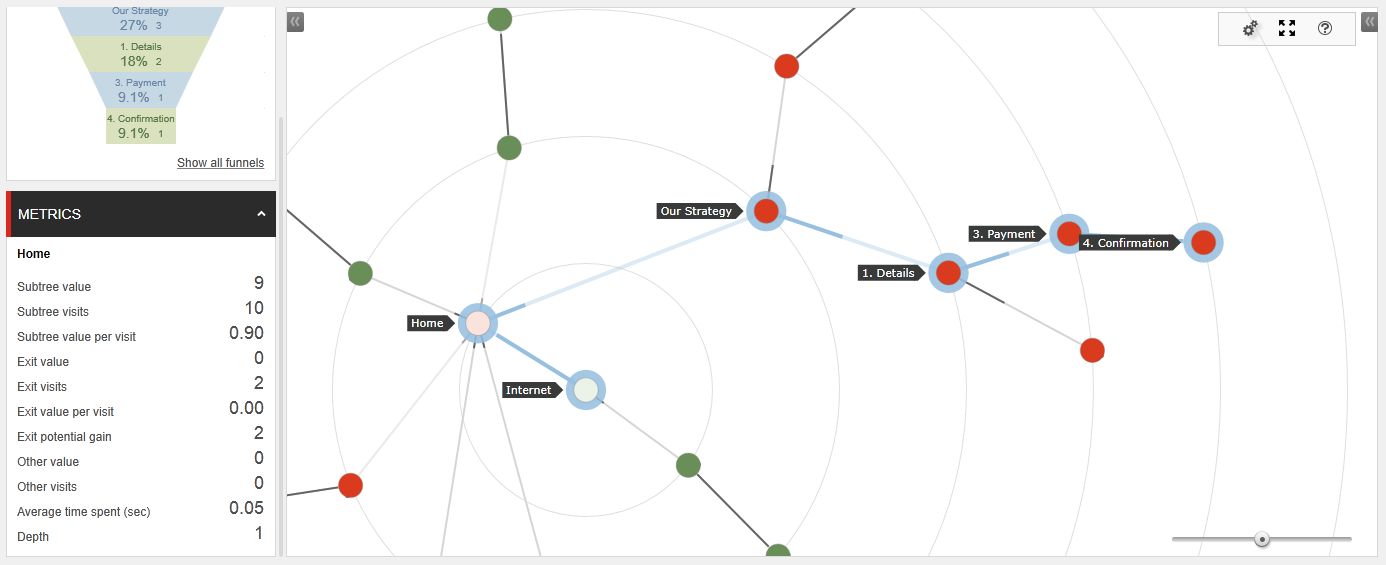
Metricsパネルには、次のカテゴリがあります。
|
アイテム |
形容 |
|---|---|
|
サブツリー値 |
このパスにアクセスしたコンタクトによって蓄積されたエンゲージメント値ポイントの合計。 |
|
サブツリー訪問 |
このパスへの訪問回数。 |
|
訪問あたりのサブツリー値 |
このパスへの訪問あたりの平均エンゲージメント値ポイント。 |
|
終了値 |
コンタクトがこのノードで終了する前に蓄積したエンゲージメントバリューポイントの合計。 |
|
出口訪問 |
このノードでWebサイトを離れた連絡先の数。 |
|
訪問あたりの離脱額 |
このノードでウェブサイトを離れたコンタクトの訪問あたりの平均エンゲージメント値ポイント。 |
|
出口ポテンシャルゲイン |
最適化によってパスが獲得できる可能性のあるエンゲージメント値。 |
|
平均滞在時間(秒) |
コンタクトがノードに費やした平均時間。 |
|
深さ |
このノードがサブツリーまたはパスのどこに表示されるかを示す番号。 |
パス内のノードを選択していない場合、Metricsパネルにはインターネットルートノードに関する情報が表示されます。新しいノードを選択するには、そのノードにカーソルを合わせるかクリックします。これにより、ノードとノードに至るまでのパスの両方について、サブツリーの訪問数や値などの分析情報が表示されます。