アイテムを次のワークフロー状態に移動する
このページの翻訳はAIによって自動的に行われました。可能な限り正確な翻訳を心掛けていますが、原文と異なる表現や解釈が含まれる場合があります。正確で公式な情報については、必ず英語の原文をご参照ください。
ワークフローの対象となるアイテムは、公開する前にすべてのワークフロー状態を通過する必要があります。新しいアイテムを作成すると、そのアイテムは自動的に初期ワークフロー状態に配置されます。アイテムは、ワークフロー コマンドを使用して次のワークフロー状態に移動するまで、初期ワークフロー状態のままです。
管理者は、これらのワークフロー状態を上書きして、状態内でアイテムを移動したり、アイテムをいつでも公開したりできます。
ワークフロー内の既存のアイテムを編集すると、Sitecoreはアイテムの新しいバージョンを作成し、ワークフローの初期状態に配置します。このアイテムを後で再度編集する場合は、別のバージョンを編集するように指定しない限り、ワークフロー内のバージョンを編集します。
アイテムを編集して次のワークフロー状態に移動する
コンテンツ項目を次のワークフロー状態に送信するには:
-
コンテンツ エディターまたはエクスペリエンス エディターで、関連するアイテムまたはページに移動します。
手記Sitecoreインストールの設定によっては、アイテムを編集したりワークフロー ステータスを変更したりする前に 、アイテムをロック するように求められる場合があります。
-
アイテムを編集し、変更を保存します。
-
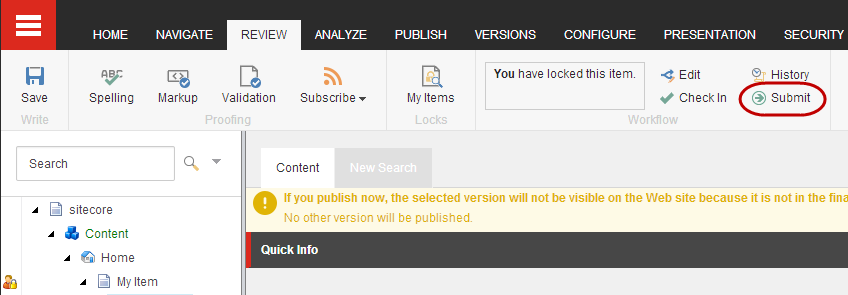
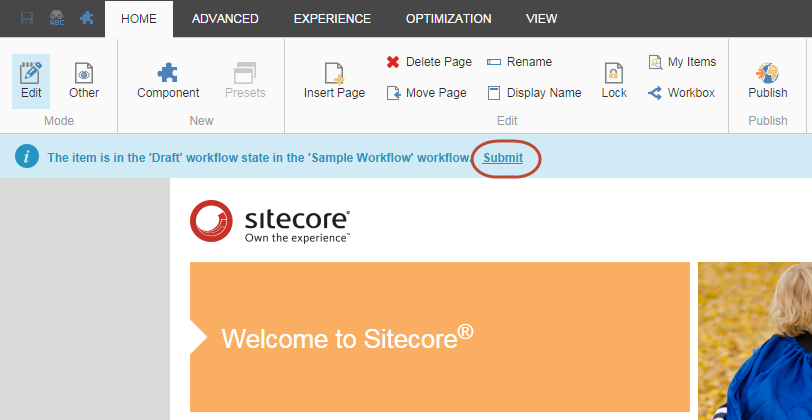
アイテムがワークフロー内にある場合は、使用可能なワークフロー コマンドを確認できます。
-
コンテンツ エディターのReviewタブのWorkflowグループ。
-
エクスペリエンス エディターの通知バー。
次の例では、ワークフロー コマンドSubmitが表示されているため、現在のワークフロー状態でこのアイテムに適用できるワークフロー コマンドはこれだけです。
The Content Editor
The Experience Editor
-
-
関連するワークフロー コマンドをクリックして、アイテムを次のワークフロー状態に送信します。
-
表示されるダイアログボックスで、編集したページに関するコメントを入力し、OKをクリックします。
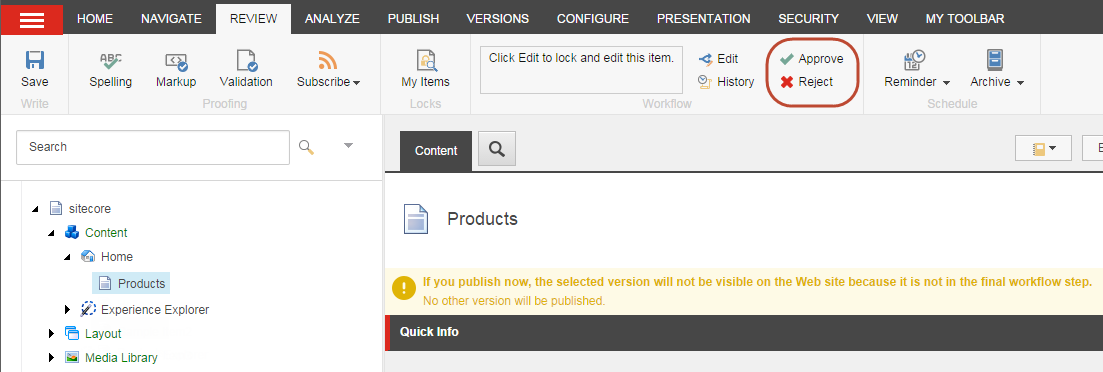
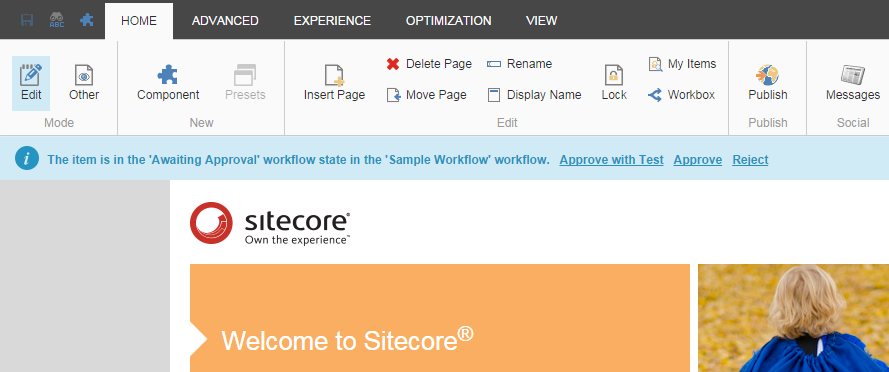
これで、アイテムは次のワークフロー状態になり、通知バーで新しいワークフロー コマンドを使用できるようになりました。現在のワークフロー状態のアイテムを編集する権限がない場合、アイテムを編集用にロックすることはできず、ワークフロー コマンドは表示されません。
The Content Editor
The Experience Editor
現在ワークフローにあるすべてのアイテムの概要を取得するには、Sitecoreワークボックスを開きます。