アイテムのロックとロック解除
このページの翻訳はAIによって自動的に行われました。可能な限り正確な翻訳を心掛けていますが、原文と異なる表現や解釈が含まれる場合があります。正確で公式な情報については、必ず英語の原文をご参照ください。
Sitecoreでは、作業中のアイテムの現在のバージョンをロックして、他のユーザーが同じアイテムを同時に編集できないようにすることができます。編集するアイテムがすでにロックされている場合は、編集できず、表示のみが可能です。アイテムの編集が終了したら、他のユーザーが再び使用できるようにするには、アイテムのロックを解除する必要があります。
Sitecoreインストールの設定によっては、アイテムを編集する前にアイテムをロックするように求められる場合があります。(管理者または開発者は 、アイテムのロックを構成できます。
Sitecore管理者は、他のユーザーのロックされたアイテムを編集する権限を持つことができます。したがって、管理者と別のユーザーは同時にアイテムを編集できます。ユーザーがアイテムへの変更を保存し、後で別のユーザーが同じアイテムへの変更を保存すると、以前に保存した変更を上書きする必要があるかどうかをユーザーに尋ねるメッセージ ボックスが表示されます。
アイテムをロックしても、そのアイテムは公開されません。アイテムで作業していて、そのアイテムが公開されないようにするには、アイテムの 公開制限を設定する必要があります 。
アイテムをロックする
アイテムをロックする
アイテムを手動でロックするには:
-
コンテンツ エディターまたはエクスペリエンス エディターで、編集するアイテムまたはページに移動します。
-
コンテンツ エディターのHomeタブで、Editをクリックしてアイテムをロックします。
 メモ
メモコンテンツ ツリーでは、クイック アクション を使用して、ロックしたアイテムのクイック概要を表示できます。コンテンツ ツリーの左側を右クリックし、My Locked Itemsを選択します。
-
エクスペリエンス エディターのHomeタブのEditグループで、Lockをクリックします。

手記これにより、現在選択されているアイテムのバージョンのみがロックされます。アイテムの他のバージョンはロックが解除されたままです。
-
-
アイテムの編集が終了したら、アイテムを再度ロック解除してください。
アイテムのロックを解除する
アイテムのロックを解除する
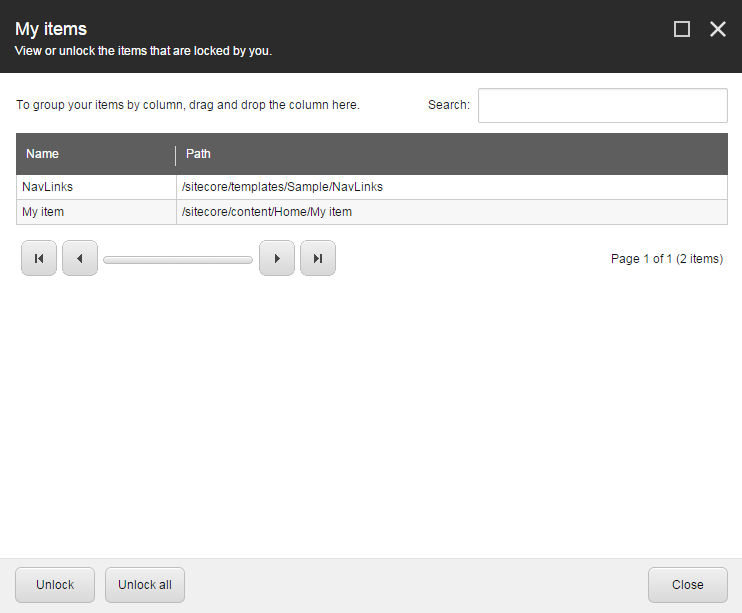
多数のアイテムをロックして編集した場合、それらを見失う可能性があります。Sitecoreは、ロックされたすべてのアイテムと、誰がロックしたかを追跡します。このようにして、1つ以上のアイテムを同時に簡単にアンロックできます。
アイテムのロックを解除するには
-
自分がロックしているアイテムのリストを表示したり、1つ以上のアイテムのロックを解除したりするには:
-
コンテンツ エディターのReviewタブのLocksグループで、My Itemsをクリックします。

-
エクスペリエンス エディターのHomeタブのEditグループで、My Itemsをクリックします。
 手記
手記リボンのMy Itemsボタンの横にある数字は、ロックしたアイテムの数を示します。
-
-
My Itemsダイアログボックスで、ロックを解除するアイテムを選択し、「Unlock」をクリックします。すべてのアイテムを同時にロック解除するには、Unlock Allをクリックします。