SXA Storefrontでのカタログの構成
このページの翻訳はAIによって自動的に行われました。可能な限り正確な翻訳を心掛けていますが、原文と異なる表現や解釈が含まれる場合があります。正確で公式な情報については、必ず英語の原文をご参照ください。
このトピックでは、SXA Storefront 1.0.2からのカタログ設定について説明します。SXA Storefront 1.0.0および1.0.1では、Commerce Control Panelのストアフロント、それぞれのストアフロントの下のCatalog Configurationアイテムに表示するカタログとカテゴリを設定します。
SXAストアフロントを使用してサイトを作成すると、ウィザードによって /sitecore/content/<tenant>/<site>/Home/Catalogsと /sitecore/content/<tenant>/<site>/Settings/Commerce/Catalog Configuration itemsが作成されます。これらのアイテムを使用して、サイトのカタログを構成できます。
このトピックでは、次の方法について説明します。
ストアフロントのカタログを構成する
ストアフロントのカタログを構成する
ストアフロントには複数のカタログを構成できます。各カタログは、1つのストアフロントでのみ使用できます。
カタログは1つの場所でのみインデックス化され、他のサイトは自分のサイト領域外のカタログ コンテンツを認識しないため、複数のサイトがSitecoreで同じカタログを共有することはできません。Postmanスクリプトを使用して、複数のストアフロントで同じ製品が必要な場合は、既存のカタログを複製できます。カタログの複製の詳細については、Commerce DevOpsガイド を参照してください。
ストアフロントのカタログを設定するには:
-
/sitecore/content/<tenant>/<site>/Home/Catalogsアイテムに移動します。
-
Selected Catalogsフィールドで、1つ以上のカタログを選択し、Saveをクリックします。
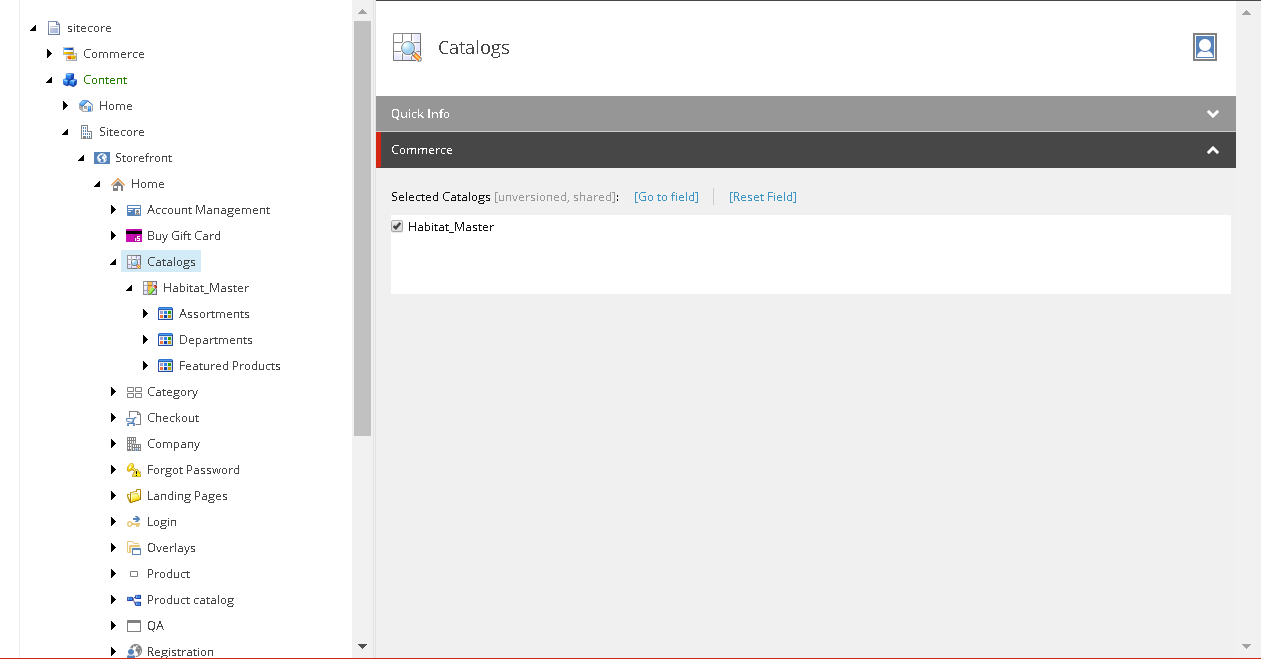
カタログのコンテンツがCatalogsアイテムの下に表示され始めます。
-
カタログデータをストアフロントで使用可能にして検索可能にするには、マスターインデックスとWebインデックスの両方を公開してインデックスを再作成します。
デフォルトのカタログを選択します
デフォルトのカタログを選択します
デフォルトのカタログを選択するには:
-
/sitecore/content/<tenant>/<site>/Settings/Commerce/Catalog Configurationアイテムに移動します。
-
Catalogフィールドで、ストアフロントに使用する既定のカタログを選択します。
ストアフロントに表示するカテゴリを選択します
ストアフロントに表示するカテゴリを選択します
ストアフロントに到着した顧客は、カテゴリナビゲーションバーとサブカテゴリナビゲーションリストを使用してカタログ内を移動できます。ストアフロントのナビゲーションバーとサブカテゴリーリストに表示される内容を指定できます。
ストアフロントのカテゴリーを選択するには:
-
/sitecore/content/<tenant>/<site>/Settings/Commerce/Catalog Configuration itemに移動します。
-
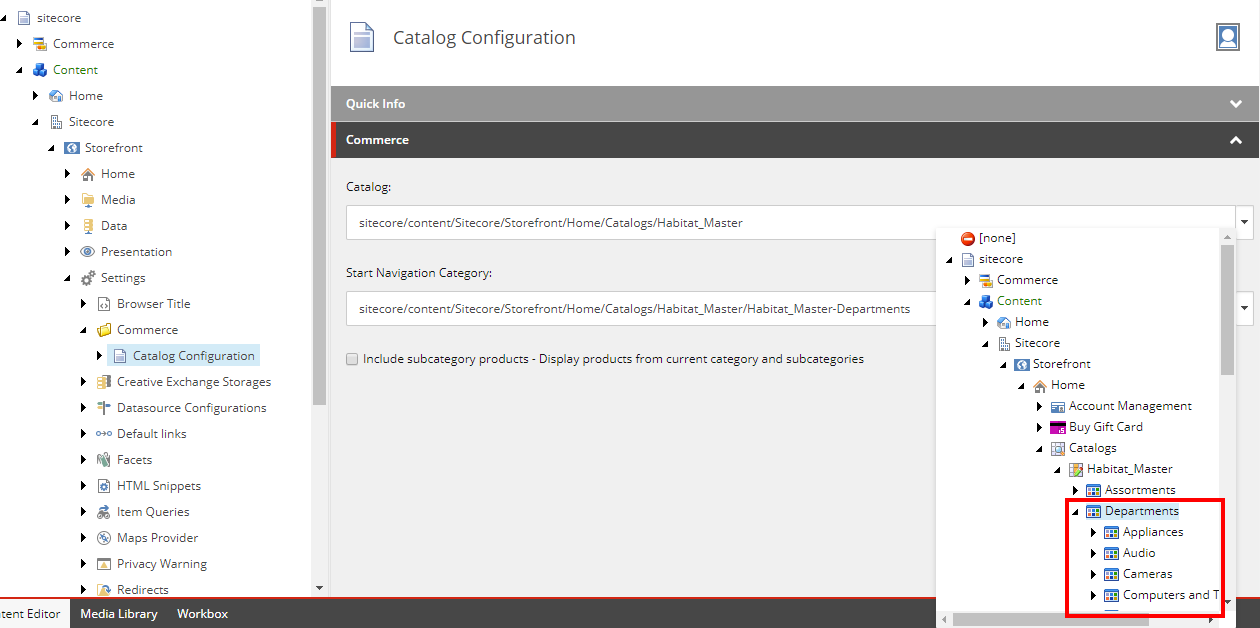
Start Navigation Categoryフィールドで、サイトのカテゴリ ナビゲーション レンダリングに表示するカテゴリを選択します。
ユーザーがストアフロントをナビゲートすると、選択したフォルダの内容がカテゴリナビゲーションと関連するサブカテゴリナビゲーションレンダリングに表示されます。
たとえば、SXA Storefrontテンプレート サイトのStart Navigation Categoryフィールドで、選択したDepartmentsフォルダーを選択します。
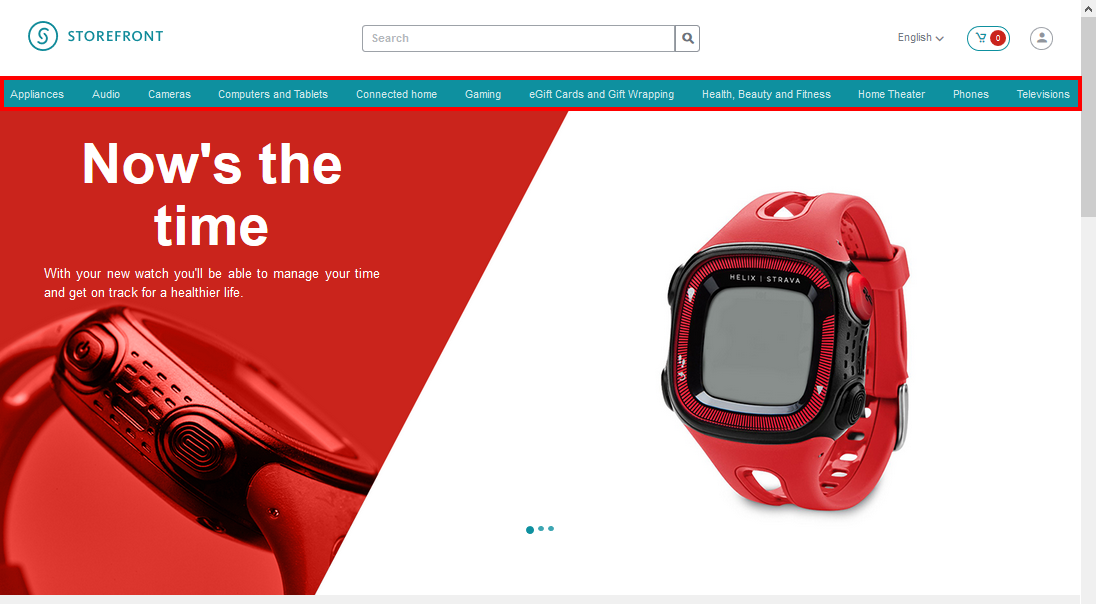
ライブストアフロントでは、カテゴリーナビゲーションバーにはDepartmentsカテゴリーのサブカテゴリーが含まれています。
-
カテゴリ ページに、選択したカテゴリの製品とすべてのサブカテゴリの製品を表示するには、製品Include subcategoryチェック ボックスをオンにします。
手記バージョン9.0.2のSitecore XC以降、製品が複数のカテゴリに関連付けられている場合、各ロケーションで一意のIDとパスを持ち、各インスタンスは個別のアイテムとしてインデックス化されます。その結果、ストアフロントでの検索では、同じ商品に対して複数のヒットが発生します。 Include subcategory productsオプションを選択すると、Habitatカタログなどに重複するエントリが生じるのを防ぐことができます。