ウェブサイトの内容を編集してください
このページの翻訳はAIによって自動的に行われました。可能な限り正確な翻訳を心掛けていますが、原文と異なる表現や解釈が含まれる場合があります。正確で公式な情報については、必ず英語の原文をご参照ください。
リッチテキストフィールドでコンテンツを編集する際は、リッチテキストエディターやMicrosoft Wordの高度な編集機能を利用できます。
!注最小限の編集機能のために、アイテムやページ上でリッチテキストフィールドを直接編集できます。
本トピックでは、コンテンツ編集のための以下の方法について説明します。
リッチテキストエディタ
リッチテキストエディターはSitecoreの標準的なテキストエディターです。このエディターでは、リッチテキストフィールド内のすべてのコンテンツを編集できます。
リッチテキストエディターでは、以下のことができます:
- Microsoft Wordのテキストを貼り付けてください。
- テキストを見つけて置き換えてください。
- 写真やその他のメディアアイテムを挿入してください。
- ウェブサイトの他の部分や外部ウェブサイトへのリンクを挿入・削除してください。
- 記号を挿入してください。
!注リッチテキストエディターは標準的なワードプロセッシングツールですが、Sitecoreではほとんどのフォーマット機能が削除されています。なぜなら、ウェブサイトのスタイルシートやテンプレートがコンテンツ作成者や編集者の項目のフォーマットを決定するからです。
Microsoft Word
Microsoft WordをSitecoreのテキストエディタとして使用でき、Microsoft Wordのすべての機能を活用できます。Wordフィールドエディタは、コンテンツエディターとエクスペリエンスエディターの両方から開くことができます。
- Sitecoreのアイテムへのリンクを挿入してください。
- メディアライブラリから画像を挿入してください。
!重要Wordフィールドエディタでテキストフィールドを編集するには、管理者がテキストフィールドをWordフィールドとして設定する必要があります。さらに、Microsoft Word 2007以降、Internet Explorer 7以降を使用することを確認してください。Internet Explorer 8を使用している場合は、SitecoreでWordフィールドをサポートするようにセキュリティ設定を設定する必要があります。
テキストフィールドを編集する
コンテンツエディタまたはエクスペリエンスエディタでテキストフィールドを編集するには:
-
コンテンツエディターまたはエクスペリエンスエディターで、編集したいアイテムやページに移動します。該当するバージョンと言語を選択してください。
-
テキストエディタを開くには:
-
コンテンツエディターのコンテンツエリアから、編集したいリッチテキストフィールドを見つけて「 Show Editor」をクリックします。テキストフィールドがWordフィールドの場合は「 編集」をクリックします。
-
エクスペリエンスエディターから編集したいフィールドをクリックし、浮動するツールバーで 「テキスト編集
 をクリックします。テキストフィールドがWordフィールドの場合は、「 Edit the Word document
  」をクリックしてください。
!注異なるバージョンのアイテム間で共有されるフィールドを編集できます。リボンのプレゼンテーションタブのレイアウトグループで「最終レイアウト」をクリックし、ドロップダウンメニューで「共有レイアウト」をクリックします。これによりアイテムの共有レイアウトが読み込まれ、共有コンテンツの編集が可能になります。
-
-
テキストフィールドの内容に適切な変更を加えてください。
-
リッチテキストエディターでHTML形式で編集したい場合は、「 HTML」をクリックしてください。
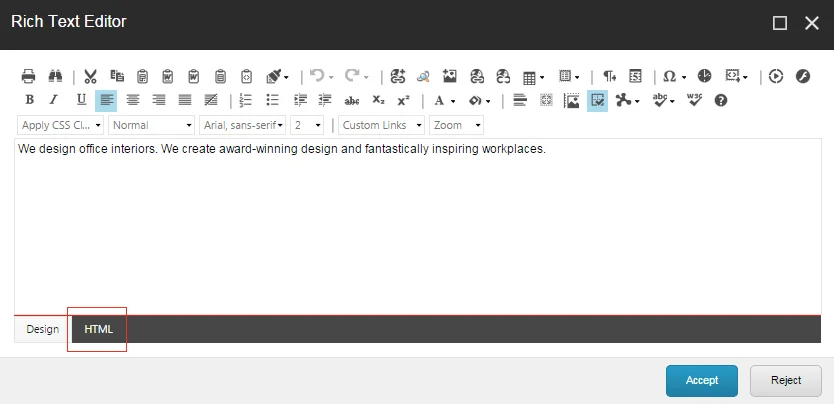
!注Sitecoreのシステム管理者が利用可能な機能を管理します。さらに機能が必要な場合は、管理者に提供を依頼してください。
-
Wordフィールドで、ウェブサイト内の他のアイテムへのSitecoreリンクを挿入するには、「 Insert a link」をクリックしてください。メディアライブラリから画像を挿入するには、「 メディアアイテムを挿入」をクリックします。もしその画像がメディアライブラリにない場合は、Microsoft Wordの画像挿入機能を利用できます。
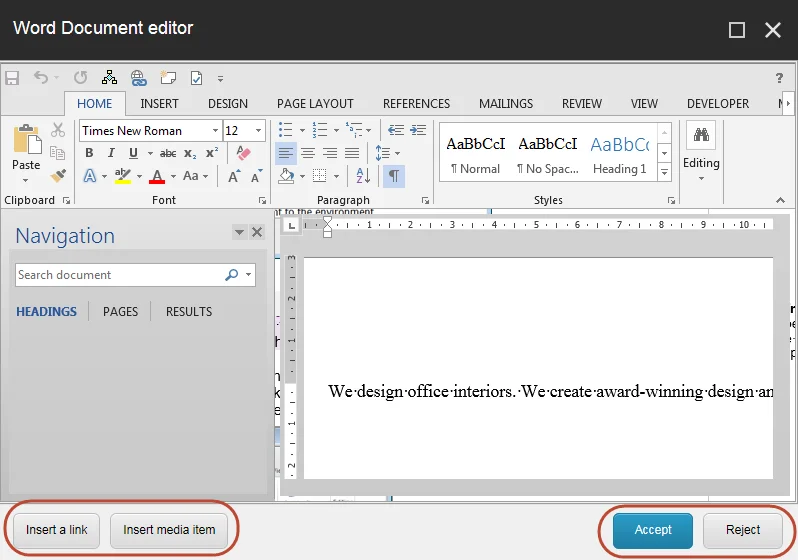
!注定期的に使いたい画像は、メディアライブラリにアップロードしてください。
-
-
編集が終わったら、「 Accept 」をクリックして変更を保存してください。