
コマースカートのレンダリング
このページの翻訳はAIによって自動的に行われました。可能な限り正確な翻訳を心掛けていますが、原文と異なる表現や解釈が含まれる場合があります。正確で公式な情報については、必ず英語の原文をご参照ください。
コマースカートのレンダリング画像を店舗に追加すれば、連絡先が店舗を閲覧する際に商品をカートに追加できます。このトピックでは、ツールボックス内の コマースカート セクションからアクセス可能なレンダリングについて説明します。
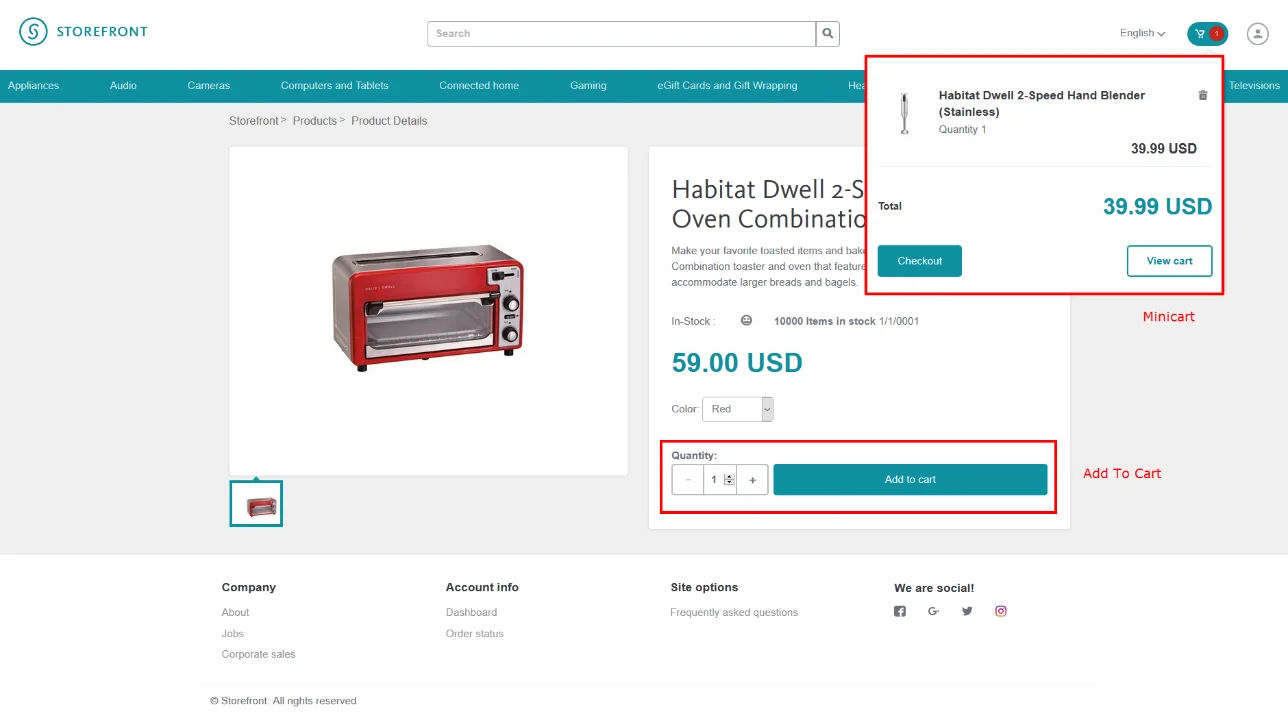
以下の画像はライブストアフロントの商品ページの例を示しています。
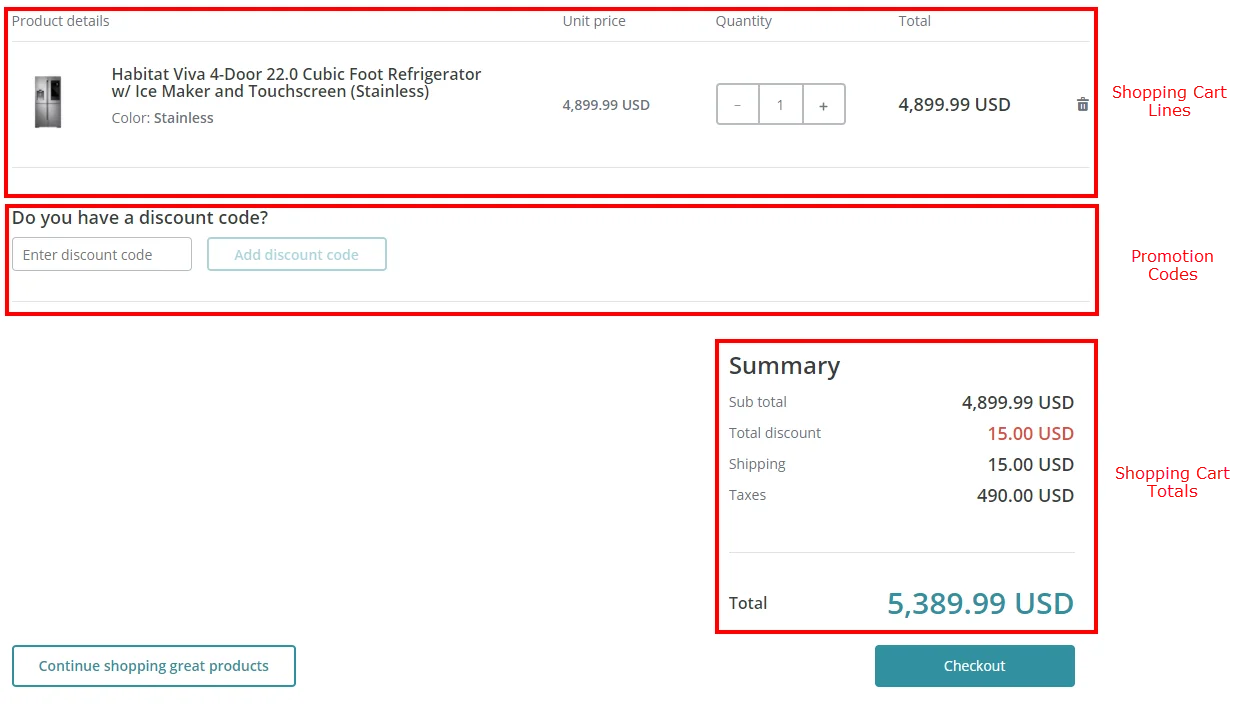
以下の画像はショッピングカートページの例を示しています。
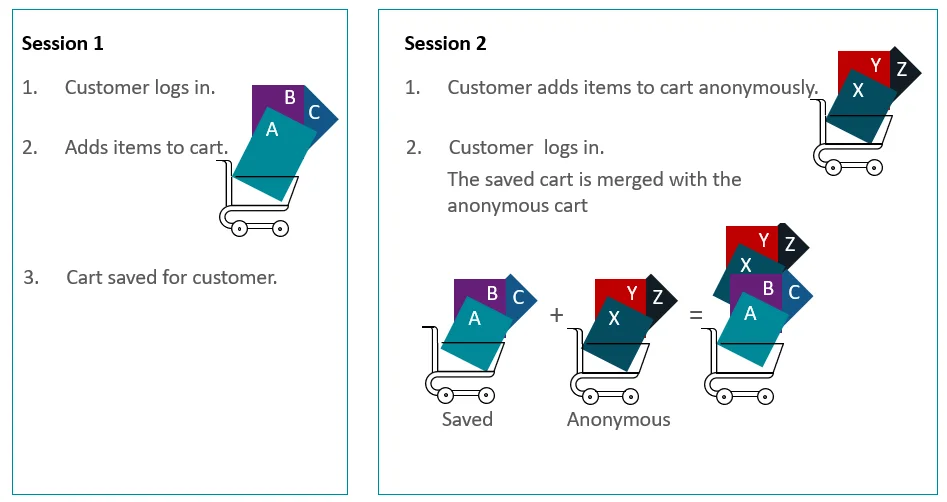
顧客はストアフロントを閲覧し、匿名で商品をカートに追加できます。顧客が匿名でサイトを閲覧中に商品をカートに追加した場合、その商品はログイン後もカートに残ります。ログイン中に商品をカートに追加した場合、セッション終了後も商品はカート内に残ります。その後、顧客が匿名で商品をカートに追加しログインした場合、保存されたカートは匿名カートと統合されます。
カートに追加レンダリング
カートに追加レンダリングを使って、顧客が現在の商品をショッピングカートに追加できるようにします。商品詳細ページでカートに追加レンダリングを使います。
基本的なカスタムテーマを適用したエクスペリエンスエディターのページにレンダリングを追加すると、次のようになります:
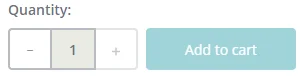
お客様が カートに追加をクリックすると、システムはQuantityフィールドを検証します。フィールドが空の場合は、デフォルトのテキストでメッセージが表示されます。このフィールドは必須です。フィールドに正の整数でない値が含まれている場合、デフォルトのテキストでメッセージが表示されます。1以上の値を入力してください。
Quantityフィールドが検証に合格すると、システムは指定された数量、現在の製品の製品ID、カタログおよびバリアントIDを必要に応じてカートに行きます。
ミニカートレンダリング
カタログや商品ページのミニカートレンダリングを使って、ショッピングカートの内容の概要を表示します。エクスペリエンスエディターのページにストアフロントモックアップテーマを適用すると、次のようになります:
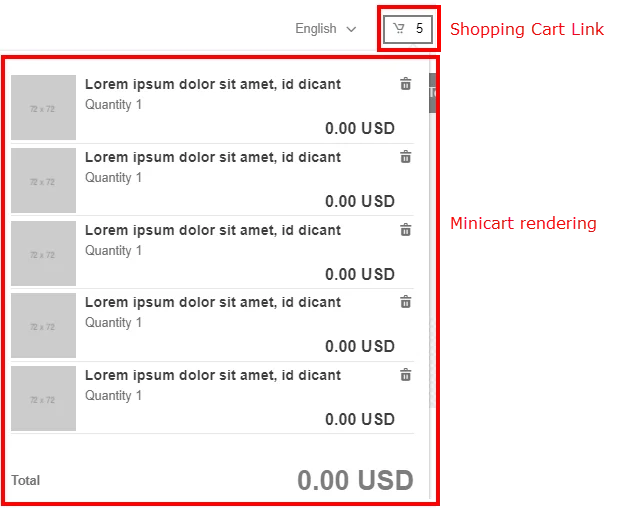
ライブストアフロントでは、ショッピングカートのリンクが常に表示されます。顧客がショッピングカートリンクにマウスを合わせるかリンクをクリックすると、ミニカートのレンダリングが表示されます。ショッピングカートに商品がある場合は、ショッピングカートのライン数と合計が表示されます。
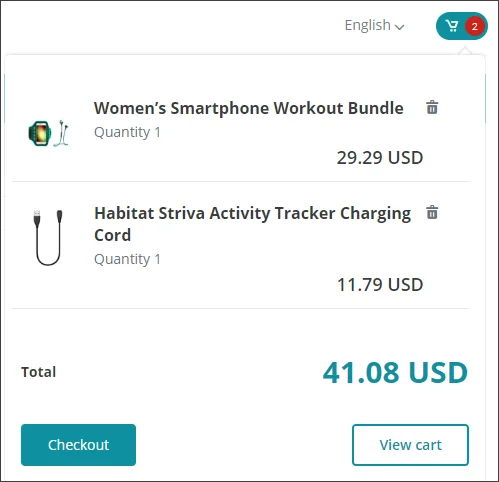
顧客は商品の詳細を見るために行をクリックするか、カートから行を削除するために削除アイコンをクリックできます。
お客様が「 カートを見る」をクリックすると、ショッピングカート ページが表示されます。顧客が **「Checkout」**をクリックすると、最初のチェックアウトステップが表示されます。
構成
ミニカートのラベルや表示される画像をカスタマイズして、ミニカートが読み込まれていることを示します。使いたい画像をメディアライブラリに アップロード している必要があります。
!重要パフォーマンスを向上させるために、ミニカートカウントキャッシュを無効にし、ミニカートの再計算も可能です。
ミニカートのラベルと読み込み画像をカスタマイズするには:
-
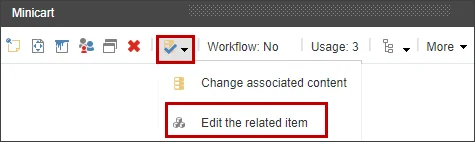
エクスペリエンスエディターでミニカートレンダリングをクリックし、ミニカート ツールバーで 追加または変更 ボタンを選び、その後「 **関連項目を編集」**をクリックします。
-
コンテンツエディターでミニカートレンダリングを選択していることを確認してください(/sitecore/Content/
/ /Data/Commerce/Cart/Minicart)。 -
コンテンツタブのミニカートセクションの合計ラベル欄で、カート総数のラベルを定義し、トップテキストラベル欄でミニカートの上部に表示されるテキストを定義します。
-
画像の読み込みバーセクションで「ブラウズ」をクリックし、メディア選択ダイアログボックスで使いたい画像をクリックしてから**「選択**」をクリックします。
-
「カート表示」セクションで「カート表示」リンクのツールチップとテキストを定義します。
-
チェックアウトセクションで、チェックアウトツールチップとテキストを定義します。
-
変更を保存するには、ホーム タブで「 **保存」**をクリックします。
-
変更を行ったら、サイトを再公開してください。リボンの 「公開 」タブで「 公開」 をクリックし、「公開サイト」をクリックし、その後「 公開サイト 」ダイアログボックスで「 再公開 」をクリックすると、すべての対応言語でサイト全体を再公開できます。
!注スマート公開や増量公開はクリックしないでください。これらのオプションでは、変更された項目のみが更新されます。
ミニカートのレンダリングプロパティを設定するには:
- Sitecore Launchpadで「 Content Editor」をクリックしてください。
- コンテンツエディターで /sitecore/Content/
/ に移動します。 - 右クリックでホームをクリックし、エクスペリエンスエディターをクリックします。
- エクスペリエンスエディターでミニカートを選択し、ツールバーの 「More」から「コンポーネントプロパティを編集」をクリックします。
- コントロールプロパティのダイアログボックス、ミニカートセクションで、ショッピングカートページへのリンクとチェックアウトの最初のページへのリンクを追加します。
- チェックアウトボタンを含めたくない場合は、「 チェックアウトボタンを隠す 」チェックボックスを選択して 「OK」をクリックしてください。
ショッピングカートラインのレンダリング
ショッピングカートラインレンダリングを使い、ショッピングカートの内容を各商品ごとにラインで表示します。各ラインには商品画像、商品名(商品ページへのリンク付き)、バリアント、単価、数量、ライン合計、そしてラインを削除するアイコンが含まれています。エクスペリエンスエディターでページにレンダリングを追加すると、次のようになります:
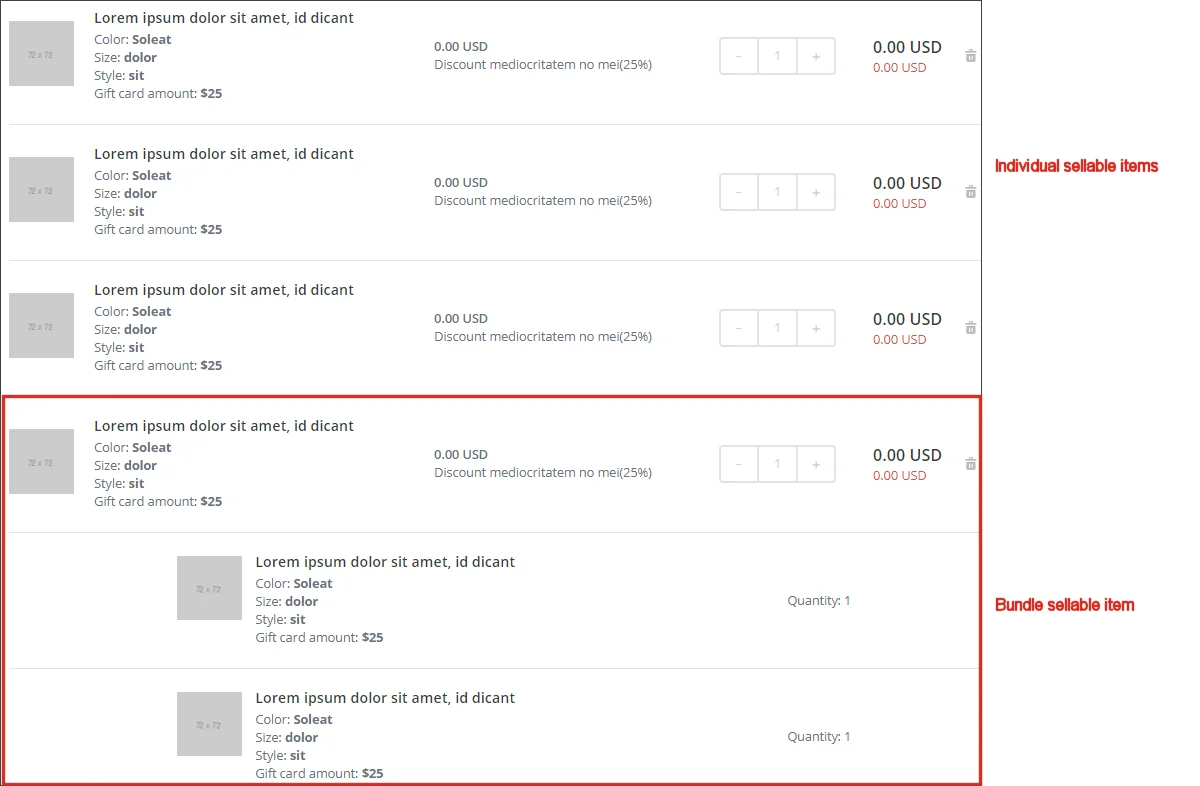
商品バンドルの場合、バンドルを構成する各アイテムがインデント行で表示され、商品画像、製品名、利用可能なバリアント、数量が表示されます。個別商品の数量はバンドルごごあたりです。ストアフロントでは、カートに追加されたバンドルの選択バリアントや数量を変更することはできません。変更は、現在の商品バンドルをカートから取り出し、希望する商品バリアントで再度追加することでのみ可能です。
割引が適用される場合、割引の種類は単価の下に、割引金額はライン合計の下に表示されます。
構成
ショッピングカートラインの表示を設定するのは コントロールプロパティ のダイアログボックスです。エクスペリエンスエディターでショッピングカートラインコンポーネントがあるページに移動します。コンポーネントを選択し、ツールバーから 「More」→「 コンポーネントプロパティ編集」をクリックします。
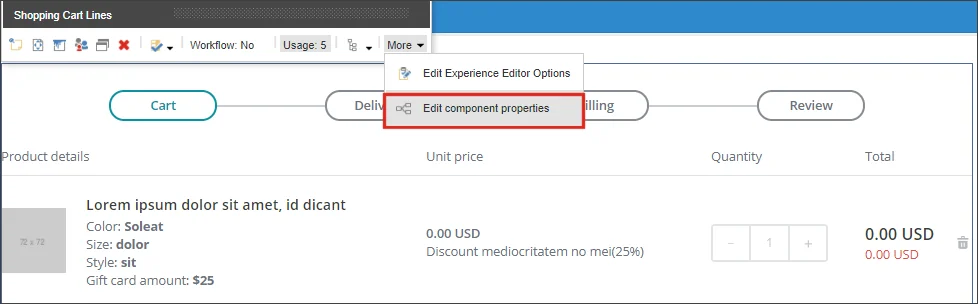
コントロールプロパティダイアログボックスの ディスプレイ セクションで、「ショッピングカートライン」セクションで表示したいアイテムの隣にあるチェックボックスを選択します。ス タイリング セクションまでスクロールし、ショッピングカートラインの見た目と操作感を指定します:
- コンパクトカート - ショッピングカートラインのコンポーネントを小さくコンパクトに表示します。
- メインタイトル - ショッピングカートラインのコンテンツ用フォントサイズを30pxに設定します。
- ノーマージン - より狭いマージンを設定します。
- プライマリボタンが埋まっている - (表示されている場合)しっかりしたプライマリボタンを表示します。
- プライマリボタンライン - プライマリーボタンを縁取りで表示します。
- 丸みを帯びた角のコンテナ - 丸みを帯びた角のショッピングカートラインのコンテナを展示します。
- セカンダリボタンライン - セカンダリボタン(表示されている場合)を境界線で表示します。
- セカンダリータイトル - ショッピングカートラインのコンテンツ用フォントサイズを18pxに設定します。
!注無料ギフトラベルを設定するには、エクスペリエンスエディターでショッピングカートラインのレンダリングをクリックし、ツールバーで追加または変更ボタンをクリックし、その後「関連商品を編集」をクリックします。ツリービューでショッピングカートラインが選択されていることを確認してください (/sitecore/Content/Sitecore/Storefront/Data/Commerce/Cart/Shopping Cart Lines) )そして、その他のセクションのコンテンツタブで必要に応じて無料のギフトラベルのテキストを修正してください。
昇進コードのレンダリング
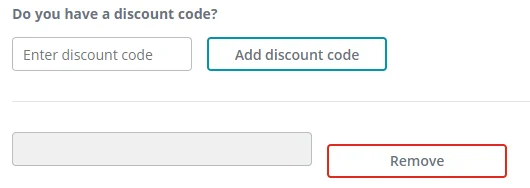
プロモーションコードのレンダリング機能を使って、顧客が注文の割引コードを入力できるようにします。ショッピングカートページでプロモーションコードのレンダリングを使います。顧客は 割引コード 欄に割引コードを追加し、その後「 割引コードを追加」をクリックできます。システムは顧客が入力した各割引コードに対してレンダリングに新しい行を作成します。各行には 「削除」 アイコンがあり、顧客は割引コードを削除できます。
エクスペリエンスエディターでストアフロントブランドテーマを適用すると、以下のようになります:
ショッピングカート トータルレンダリング
ショッピングカート合計レンダリングを使って、ショッピングカートの中身の合計金額を要約します。ショッピングカートの合計レンダリングはショッピング カー トページで使用します。エクスペリエンスエディターでストアフロントブランドテーマを適用すると、以下のようになります:
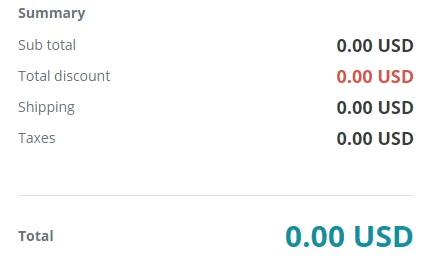
顧客がショッピングカートの列で何かを変更した場合、合計額は自動的に更新されます。